긴 영상 빠르게 정리하는 방법, 불필요한 장면 쉽게 잘라내기

2026-11-24

긴 영상 빠르게 정리하는 방법, 불필요한 장면 쉽게 잘라내기


곰믹스10 사용법


 ​


촬영한 영상의 길이가 길수록,

편집을 시작하기도 전에 막막해지기 마련입니다.

​

​

특히 브이로그나 여행 영상, 강의 등은,

촬영 시간이 긴 만큼 컷 편집을 하는 데에

정말 많은 시간이 소요되죠.

​

​

이럴 때, 영상에 자막이나 효과를 넣을 필요 없이

장면을 자르고 정리하는 작업만 하고 싶다면

복잡한 편집 화면을 열지 않아도 됩니다.

​

​

​

오늘은 곰믹스10의 빠른 컷편집 기능을 활용해,

장면을 간편하게 수정하는 방법을 소개해 볼게요.

​

​

편집이 익숙하지 않은 분들도,

다른 기능을 익히는 부담 없이 컷편집을 할 수 있습니다.


📚 목차

  • 1️⃣ 긴 영상 편집이 막막하게 느껴지는 이유

  • 2️⃣ 장면 정리만 필요할 때,
    빠른 컷편집이 유용한 이유

  • 3️⃣ 곰믹스10의 빠른 컷편집 사용하기

  • 4️⃣ 이런 영상에 활용해 보세요

  • 5️⃣ 마무리

긴 영상 편집이 막막하게 느껴지는 이유


영상 편집을 시작할 때,

가장 먼저 마주하는 어려움은 무엇일까요?

​

​

'바로 어디서부터 손대야 할지 모르겠다'

​

​

아마 이 내용이지 않을까 싶습니다.​

예를 들어,

​

여행하며 브이로그를,

찍은 촬영본을 보면

​

여행지 이동, 풍경, 식당, 카페 등,

다양한 장면들이 꽤 길게 담겨 있을 겁니다.

하지만 실제로 콘텐츠로 만들 때에,

사용할 장면은 일부에 불과할 테죠.

​

​

그런데 단순히 불필요한 장면만 잘라내고 싶은데도,

일반 편집 화면을 열면

​

​

다양한 트랙과 자막, 효과, 오디오 메뉴 등이,

한꺼번에 보여 오히려 복잡하게 느껴질 수 있습니다.

​

​

이럴 때는 모든 편집 기능을 활용하기보다,

필요한 작업에 집중할 수 있는

간편한 기능을 이용하는 것이 좋습니다.


장면 정리만 필요할 때, 빠른 컷편집이 유용한 이유


 ​​

컷 편집이라는 것은,

영상에서 필요한 구간을 남기고

불필요한 부분을 잘라내는 기본 작업이기 때문이죠.

​

​

대표적으로 다음과 같은,

장면을 정리할 수가 있습니다.

​

- 촬영을 시작하거나 종료하는 과정

​

- 카메라가 흔들리거나 초점이 맞지 않는 부분

​

- 비슷한 장면이 반복되는 구간

​

- 말이 끊기거나 불필요하게 길어진 부분

​

- 흐름과 관계없는 대기 구간

​

곰믹스10의 빠른 컷편집은,

이러한 장면을 자동으로 찾아주는 기능이 아닙니다.

​

​

사용자가 직접 영상을 확인하면서,

필요한 부분을 자르고 정리할 수 있도록

컷편집 작업에 집중한 별도의 편집 메뉴이죠.

​

​

메인 화면에서 메뉴를 클릭하면 바로 실행할 수 있고,

일반 편집 화면의 여러 기능을 익히지 않아도

컷편집만 진행할 수 있다는 것이 가장 큰 장점입니다.

​

​

곰믹스10의 빠른 컷편집 사용하기


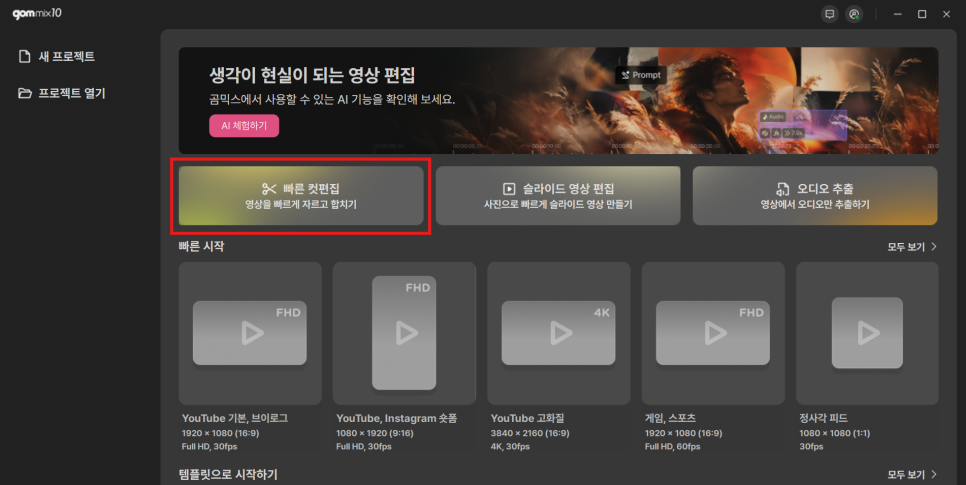
빠른 컷편집은 곰믹스10을 실행한 다음,

메인 화면에서 해당 메뉴를 선택하여 시작할 수 있어요.

​

​

​

1

빠른 컷편집 실행하기

​

​

곰믹스10을 실행한 뒤 메인 화면에서,

"빠른 컷편집" 메뉴를 선택합니다.

​

​

일반 편집 프로젝트를 먼저 만들 필요 없이,

컷편집 전용 화면으로 바로 이동할 수 있습니다.

​


​

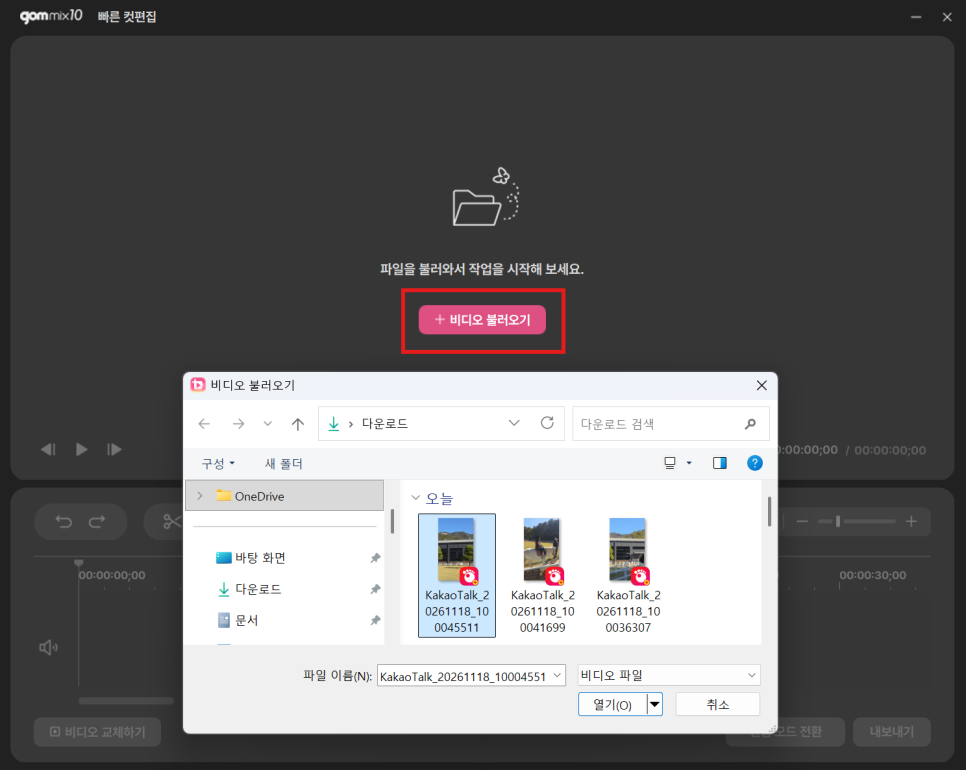
2

정리할 영상 불러오기

​

​

진행할 비디오 파일을 불러옵니다.

​

​

단, 한 번에 하나의 비디오 파일만 불러올 수 있으므로,

여러 영상을 이어 붙이는 작업보다는

​

​

하나의 긴 영상에서 필요한 장면을 정리할 때,

더 유용하다고 할 수 있어요.

​

​

* 물론, 작업 후 추가 '편집하기'를 통해서,

여러 개 파일 정리도 가능합니다.

​

​


3

필요한 장면 확인하고 컷 수정하기

​

​

영상을 재생하거나 원하는 구간을 확인하면서,

불필요한 장면을 직접 정리합니다.

​

​

촬영 준비 과정이나 반복되는 장면,

필요하지 않은 대기 시간 등을 확인해

여러 장면들을 수정해 보세요.​

​

​

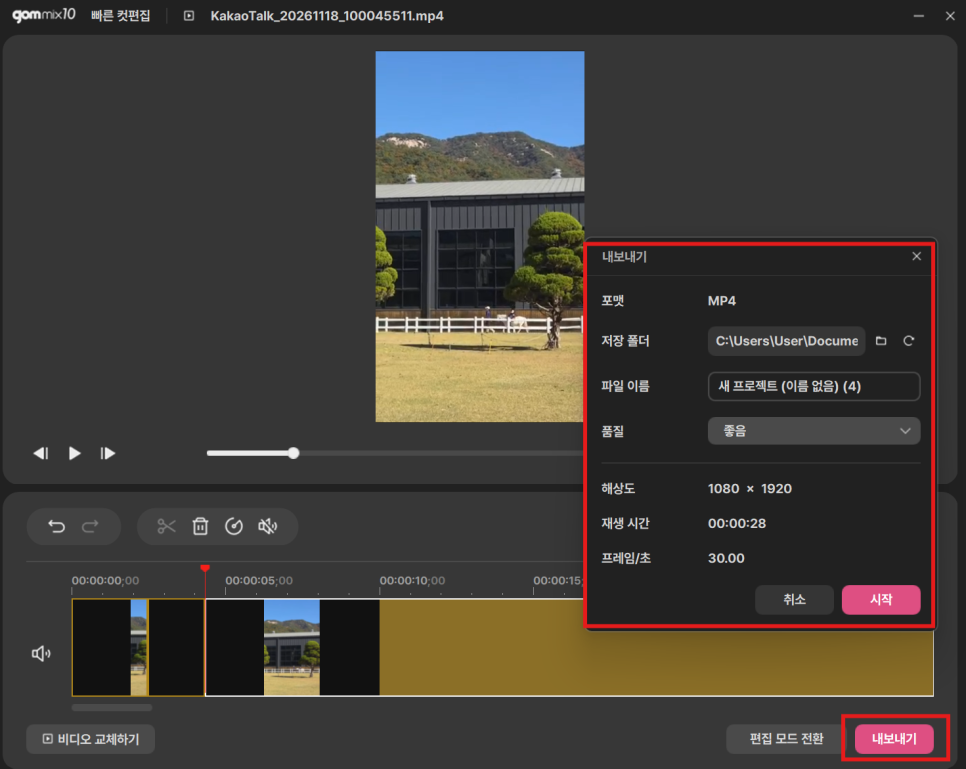
4

내보내기 or 추가 편집하기

​

​

수정이 끝났다면 영상을 다시 재생하면서,

장면이 자연스럽게 연결되는지 확인합니다.

​

​

필요한 장면이 잘 남아 있는지,

중요한 내용이 잘리지는 않았는지도 함께 살펴보세요.

​

​

그리고 문제없다면 '내보내기'를 하시고,

추가로 자막 or 효과 추가를 원한다면 '편집하기'를

클릭하여 진행해 주시면 됩니다.

​


​

이 기능은 자막이나 효과, 배경음악 등을,

추가하는 일반 편집 작업이 아니라

​

​

영상 장면을 자르고 정리하는 데,

집중할 수 있다는 점을 기억해 주세요.

​

이런 영상에 활용해 보세요


빠른 컷편집은 하나의 긴 영상에서,

불필요한 장면만 정리하고 싶을 때 특히 유용합니다.

​

​

1

여행 및 브이로그

​

​

여행 중 촬영한 긴 영상에는 이동하거나,

주변을 살피는 장면이 많이 포함됩니다.

​

​

실제 여행지의 풍경이나 주요 활동을 중심으로,

불필요한 구간을 잘라내면

더욱 간결한 영상을 만들 수 있습니다.


2

강의 및 인터뷰

​

​

강의나 인터뷰 영상은 말이 시작되기 전의,

대기 시간, 질문 사이의 공백 등을 정리하면

시청자가 내용에 집중하기 좋습니다.

​

​

다만 중요한 발언이 잘리지 않도록,

앞뒤 맥락을 확인하는 것이 중요합니다.


3

제품 소개 및 리뷰

​

​

제품을 여러 각도에서 촬영했다면,

중복되는 장면이나 촬영 준비 과정부터 정리해 보세요.

​

​

제품의 특징과 사용 모습을 중심으로 남기면,

전달하고자 하는 내용이 더욱 명확해집니다.​


반대로 여러 개의 영상 파일을 하나로 합치거나,

자막, 전환 효과, 배경음악 등을

​

​

함께 작업해야 한다면,

일반 편집 기능을 이용하는 것이 적합합니다.

​

​

작업 목적에 따라,

빠른 컷편집과 일반 편집을 구분해 사용해 보세요.

​

마무리


​

긴 영상의 편집이 막막하게 느껴진다면,

처음부터 모든 기능을 사용하려고 하기보다는

필요한 장면을 자르는 작업부터 시작해 보세요.

​

​

​

곰믹스10의 빠른 컷편집은,

메인 화면에서 바로 실행할 수 있는

간편한 컷편집 기능입니다.


복잡한 편집 화면이나,

다양한 부가 기능을 익히지 않고도

​

​

하나의 긴 영상에서 필요한 장면만 수정하고 싶을 때,

활용하기 좋습니다.

​

​

촬영한 파일은 길지만,

자막이나 효과 없이 컷만 정리하고 싶었다면

​

​

곰믹스10의 빠른 컷편집으로,

부담 없이 시작해 보세요.

​


​

▼ 곰믹스10 무료 체험 바로 가기 ▼