안녕하세요. 곰랩(GOM Lab)입니다.
곰랩은 1999년 곰플레이어를 시작으로,
영상·이미지·오디오 편집 프로그램을 꾸준히 개발해왔습니다.
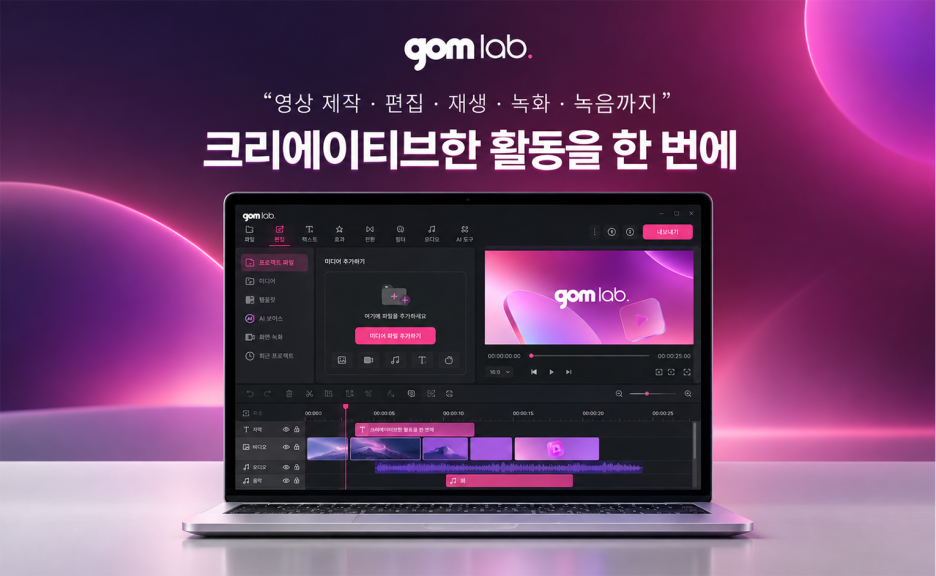
현재 곰믹스, 곰픽, 곰캠, 곰플레이어+ 등 다양한 소프트웨어를 제공하고 있으며,
국내에서 '153만 명'이 넘는 분들이 곰랩의 제품을 경험하고 있습니다.

2026-11-19
곰플레이어+ 사용법
안녕하세요. 곰랩(GOM Lab)입니다.
곰랩은 1999년 곰플레이어를 시작으로,
영상·이미지·오디오 편집 프로그램을 꾸준히 개발해왔습니다.
현재 곰믹스, 곰픽, 곰캠, 곰플레이어+ 등 다양한 소프트웨어를 제공하고 있으며,
국내에서 '153만 명'이 넘는 분들이 곰랩의 제품을 경험하고 있습니다.
긴 강의나 인터뷰를 보다 보면
전체 파일이 아니라 특정 답변이나 핵심 설명이 담긴 몇 분의 소리만
따로 저장하고 싶을 때가 있습니다.
하지만 소리 일부만 필요하다고 해서
동영상 편집 프로그램을 새로 실행하고,
프로젝트를 만든 뒤 구간을 자르고
다시 인코딩하는 과정을 거치려면 번거로울 수 있는데요.
이럴 때 별도의 편집기나 변환 사이트를 거치지 않고
평소 사용하는 플레이어에서
필요한 부분의 소리만 바로 저장할 수 있다면 편리하겠죠.
그렇다면 별도의 복잡한 변환 과정 없이
영상을 재생하면서 필요한 구간만
오디오 파일로 남길 수 있을까요?
이번 글에서는 동영상 오디오 추출이 필요한 상황부터
원하는 구간의 소리만 따로 저장하는 방법까지
순서대로 알아보겠습니다.
영상에서 특정 구간의 오디오만 필요할 때
일부 편집 프로그램에서는 먼저 전체 파일을 불러온 뒤
필요한 구간을 자르고 다시 오디오 파일로 내보내야 합니다.
몇 분 정도의 소리만 필요한 경우라면
프로젝트를 만들고 타임라인에서 구간을 나눈 뒤
별도로 저장하는 과정이 번거롭게 느껴질 수 있는데요.
온라인 변환 도구를 이용하는 방법도 있지만,
영상 전체를 먼저 변환한 뒤 원하는 부분을 다시 잘라야 하거나
파일을 별도로 업로드해야 하는 경우도 있습니다.
이때 활용할 수 있는 기능이
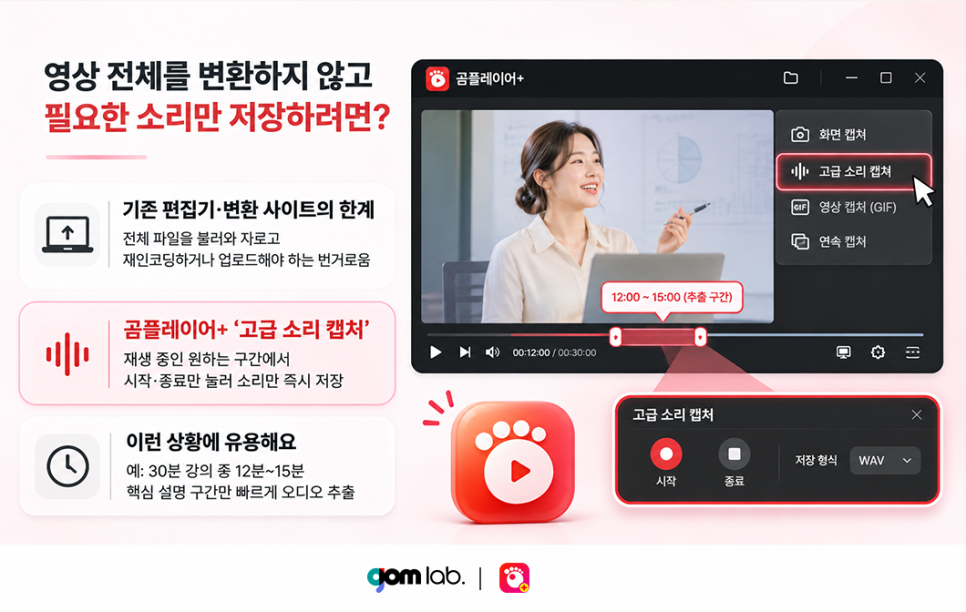
곰플레이어+의 [고급 소리 캡처]입니다.
영상을 재생하면서 원하는 시점에 캡처를 시작하고,
필요한 구간이 끝났을 때 작업을 마무리하면
해당 부분의 소리만 오디오 파일로 저장할 수 있습니다.
예를 들어 30분짜리 강의에서
12분부터 15분까지의 설명만 필요하다면,
재생바를 해당 위치로 이동한 뒤
원하는 구간만 캡처하면 됩니다.
즉, 영상 전체를 오디오로 변환하거나
별도의 편집 프로젝트를 만드는 과정을 줄이고
필요한 구간만 바로 저장할 수 있다는 점이 특징입니다.
별도의 추가 프로그램을 설치하지 않아도
곰플레이어+ 기본 메뉴에서
동영상 오디오 추출이 가능합니다.
STEP 1. 원본 영상을 불러오고 시작 지점을 확인합니다
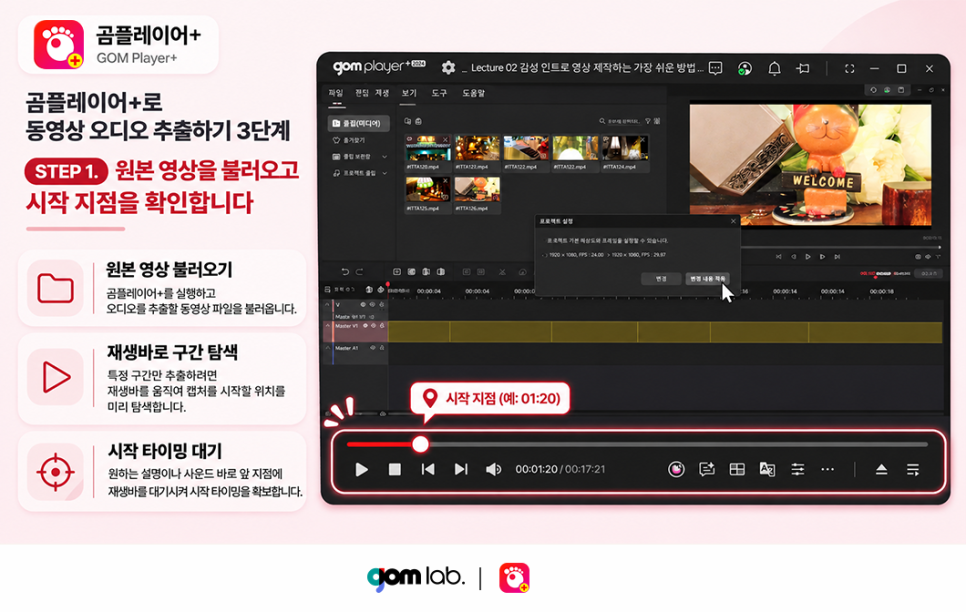
먼저 곰플레이어+를 실행한 뒤
오디오를 추출할 원본 파일을 불러옵니다.
전체가 아닌 특정 구간만 저장하려면
재생바를 움직여 캡처를 시작할 위치를 미리 찾아둡니다.
원하는 구간 바로 앞에 위치해 두면
시작 시점을 맞추기 편합니다.
STEP 2. [고급 소리 캡처]에서 저장 포맷을 설정합니다
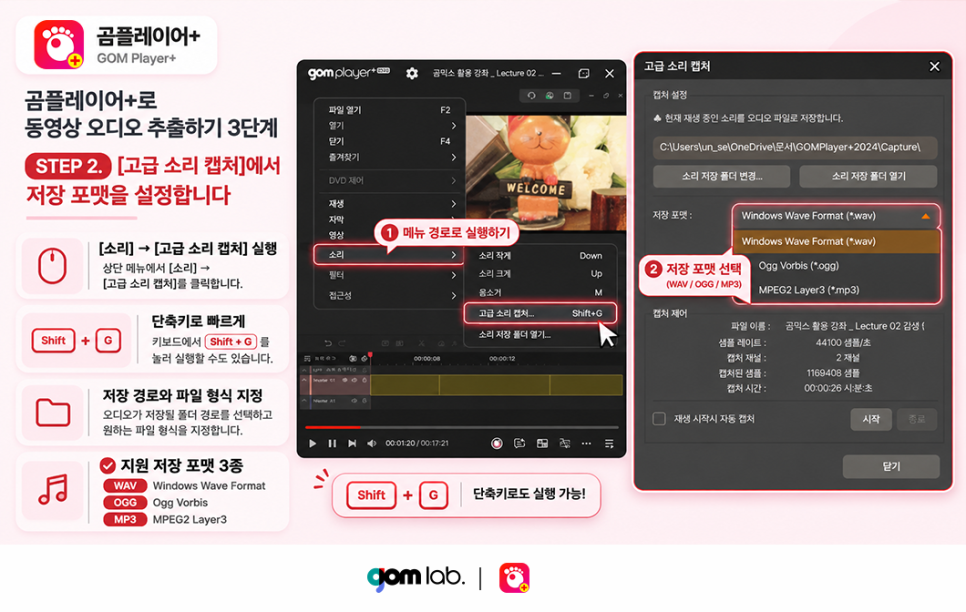
기본 메뉴에서
[소리] → [고급 소리 캡처]
순서로 이동합니다.
Windows에서는 단축키 Shift + G를 이용해
해당 창을 열 수도 있습니다.
설정 창이 열리면
오디오가 저장될 폴더와 파일 형식을 지정합니다.
✅ 지원 저장 포맷
곰플레이어+에서는
다음 3가지 형식으로 저장할 수 있습니다.
- WAV : Windows Wave Format
- OGG : Ogg Vorbis
- MP3 : MPEG2 Layer3
필요한 파일 형식을 선택한 뒤
원하는 구간에 맞춰 소리 캡처를 진행하면 됩니다.
STEP 3. 원하는 구간에 맞춰 캡처를 시작합니다
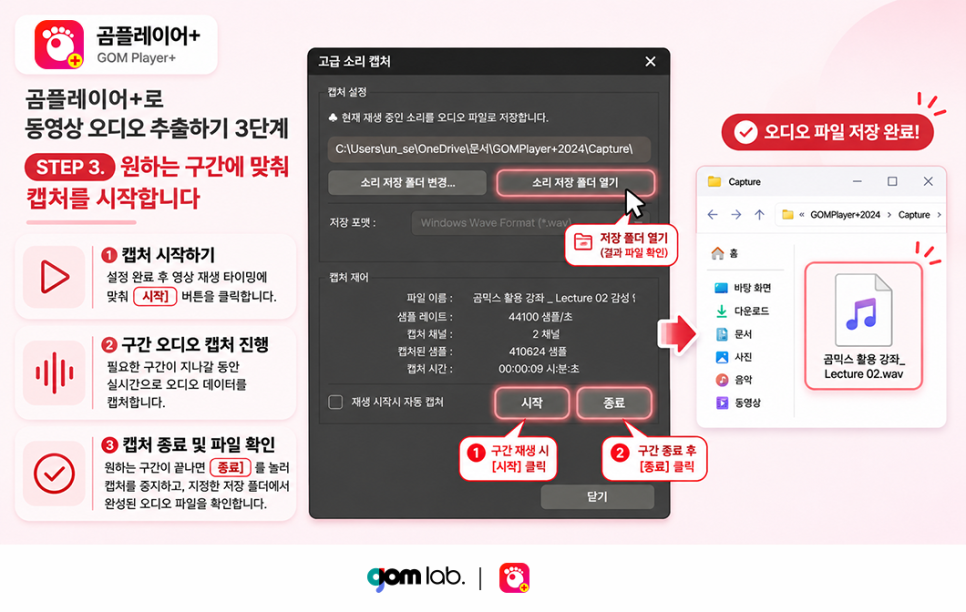
저장 경로와 포맷을 설정했다면
재생 타이밍에 맞춰 [시작]을 클릭합니다.
필요한 구간이 재생되는 동안
소리가 오디오 파일로 캡처됩니다.
원하는 부분이 모두 지나갔다면
캡처를 종료해 작업을 마무리합니다.
이후 지정한 저장 폴더에서
생성된 오디오 파일을 확인할 수 있습니다.
고급 소리 캡처에서는
WAV, OGG, MP3 세 가지 형식을 지원합니다.
저장한 오디오를 어디에 사용할지에 따라
적절한 포맷을 선택해 보세요.
MP3 파일이 필요한 경우에도
별도의 변환 프로그램을 거칠 필요 없이
고급 소리 캡처에서 MP3를 직접 선택해 저장할 수 있습니다.
✅ 강의·세미나 핵심 내용 보관
긴 온라인 강의에서
복습이 필요한 설명이나 중요한 구간만
음성 파일로 따로 저장하고 싶을 때 활용할 수 있습니다.
✅ 인터뷰·회의 내용 정리
장시간 녹화된 인터뷰나 회의에서
특정 인물의 답변이나 필요한 부분만 분리해
다시 들어볼 때 유용합니다.
✅ 촬영 원본의 사운드 확인
직접 촬영한 브이로그나 콘텐츠에서
배경음이나 내레이션 구간만 따로 저장해
소리 상태를 확인할 때도 활용할 수 있습니다.
긴 파일 전체가 아니라
특정 구간의 소리만 필요하다고해서
전체를 다시 편집할 필요는 없습니다.
곰플레이어+의 고급 소리 캡처를 활용하면
재생 중 필요한 부분의 소리를
WAV 또는 OGG 파일로 저장할 수 있습니다.
강의의 핵심 설명이나 인터뷰 답변,
직접 촬영한 콘텐츠의 사운드를 따로 보관하고 싶다면
오늘 소개한 방법으로 동영상 오디오 추출을 활용해 보세요.
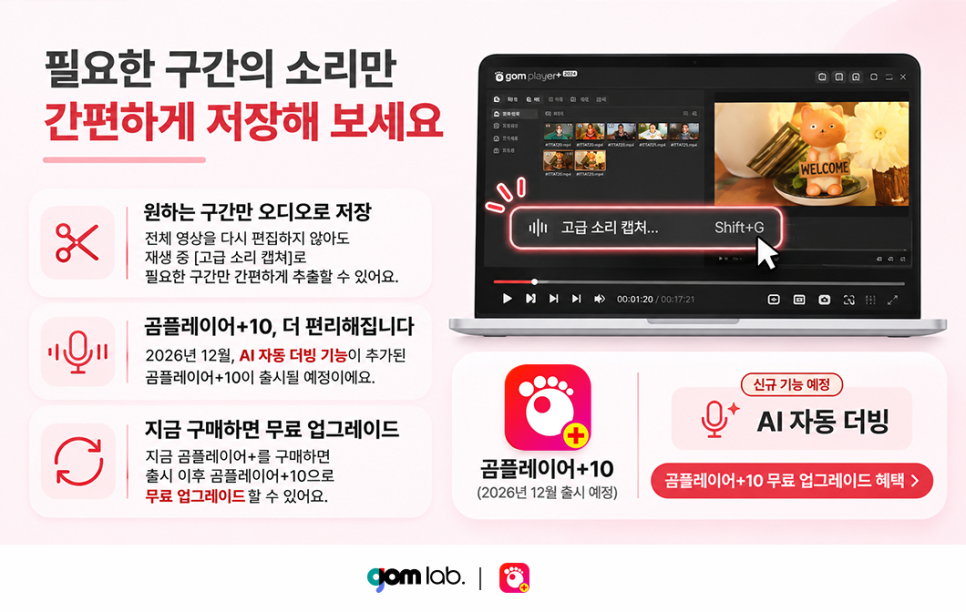
또한 2026년 12월에는 곰플레이어+10 출시가 예정되어 있으며,
새로운 버전에는 AI 자동 더빙 기능도 추가될 예정입니다.
현재 곰플레이어+를 구매하면
출시 이후 곰플레이어+10으로 무료 업그레이드할 수 있으니,
기존 재생 기능과 앞으로 추가될 AI 기능까지 활용하고 싶다면
현재 제공되는 구매 혜택도 함께 확인해 보시기 바랍니다.
 곰랩(GOM Lab)에 대해 더 알고 싶다면?
곰랩의 브랜드 이야기와 서비스가 궁금하시다면
아래 소개 글도 함께 확인해 보시기 바랍니다.
※ 본 포스팅의 모든 콘텐츠는 저작권법에 의해 보호되며,
무단 도용·배포·복제를 금지합니다.