안녕하세요. 곰랩(GOM Lab)입니다.
곰랩은 1999년 곰플레이어를 시작으로,
영상·이미지·오디오 편집 프로그램을 꾸준히 개발해왔습니다.
현재 곰믹스, 곰픽, 곰캠, 곰플레이어+ 등 다양한 소프트웨어를 제공하고 있으며,
국내에서 '153만 명'이 넘는 분들이 곰랩의 제품을 경험하고 있습니다.

2026-11-12
곰픽 사용법
안녕하세요. 곰랩(GOM Lab)입니다.
곰랩은 1999년 곰플레이어를 시작으로,
영상·이미지·오디오 편집 프로그램을 꾸준히 개발해왔습니다.
현재 곰믹스, 곰픽, 곰캠, 곰플레이어+ 등 다양한 소프트웨어를 제공하고 있으며,
국내에서 '153만 명'이 넘는 분들이 곰랩의 제품을 경험하고 있습니다.
사진 용량 줄이기
고화질 카메라나 최신 스마트폰으로 촬영한 사진은
선명한 만큼 파일 크기도 커지는 경우가 많습니다.
사진 한 장의 용량이 수십 MB에 달하면
블로그나 쇼핑몰, SNS에 여러 장을 올릴 때
업로드 시간이 길어질 수 있는데요.
이메일이나 메신저로 보내려다가
'용량 초과' 안내가 떠 난감했던 경험도 있으실 겁니다.
이럴 때는 무작정 화질부터 낮추기보다
사진이 어디에 사용될지에 맞춰
해상도, 저장 품질, 파일 포맷을 조절하는 것이 중요합니다.
이번 글에서는 사진 용량 줄이기의 기본 원리부터
선명도를 최대한 유지하면서 파일 크기를 조절하는 기준을 알려드리려고 합니다.
사진 파일의 크기(MB, KB)는
단순히 눈에 보이는 가로·세로 길이뿐만 아니라
이미지 해상도(픽셀 수)와 파일 압축 품질(Quality)에 의해 결정됩니다.
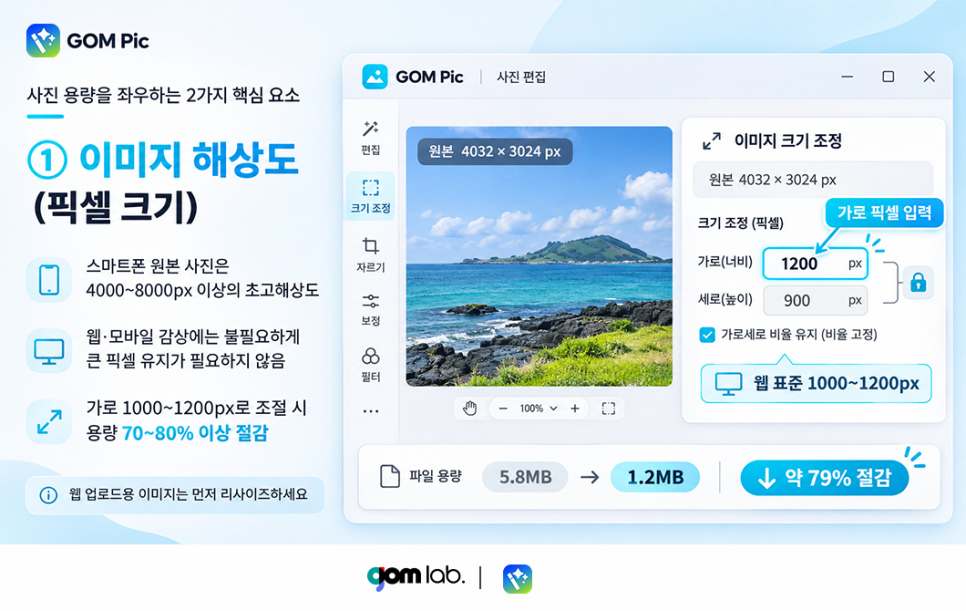
① 이미지 해상도 (픽셀 크기)
스마트폰 원본 사진은
보통 가로 4000~8000px 이상의 초고해상도입니다.
PC 화면이나 모바일 웹에서 보여질 사진이라면
굳이 4000px 이상의 거대한 크기를 유지할 필요가 없습니다.
웹 표준 크기(예: 가로 1000~1200px)로 줄이는 것만으로도
용량이 70~80% 이상 감소합니다.
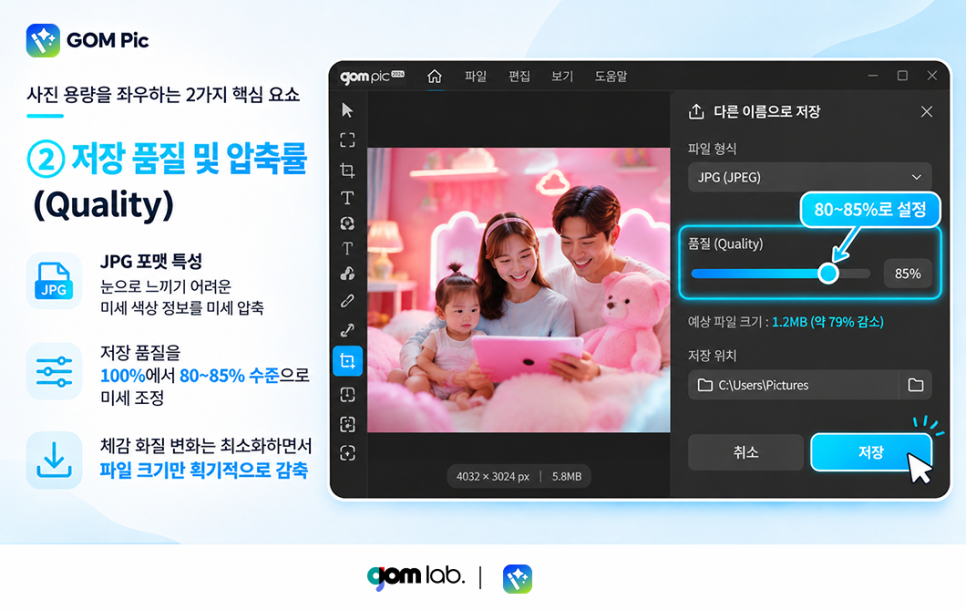
② 저장 품질 및 압축률 (Quality)
JPG/JPEG 포맷은 사람이 눈으로 감지하기 어려운
미세한 색상 정보를 효율적으로 압축합니다.
저장 품질을 100%에서 80~85% 수준으로 살짝 낮추면,
눈으로 보는 화질 차이는 거의 없으면서 파일 용량만 획기적으로 줄어듭니다.
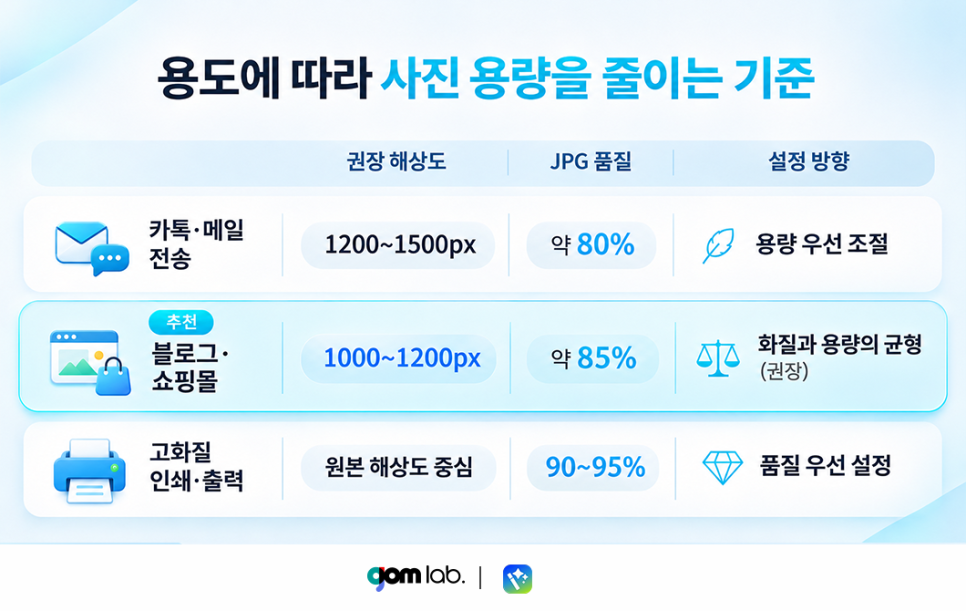
사진을 어디에 사용할지에 따라
필요한 해상도와 저장 품질도 달라집니다.
무조건 가장 작은 파일을 만드는 것보다
사용 목적에 맞게 화질과 용량의 균형을 잡는 것이 중요합니다.
위 수치는 하나의 예시이며,
원본 사진의 해상도와 촬영 상태, 사용 환경에 따라
적절한 설정값은 달라질 수 있습니다.
따라서 저장 후에는 실제 결과물을 확인하면서
화질과 파일 크기가 원하는 수준인지 비교하는 것이 좋습니다.
이미지 편집 프로그램 곰픽(GOM Pic)을 활용하면
해상도를 조절하거나 저장 품질을 변경해
파일 크기를 줄일 수 있습니다.
STEP 1. 이미지 크기(해상도)를 조절합니다
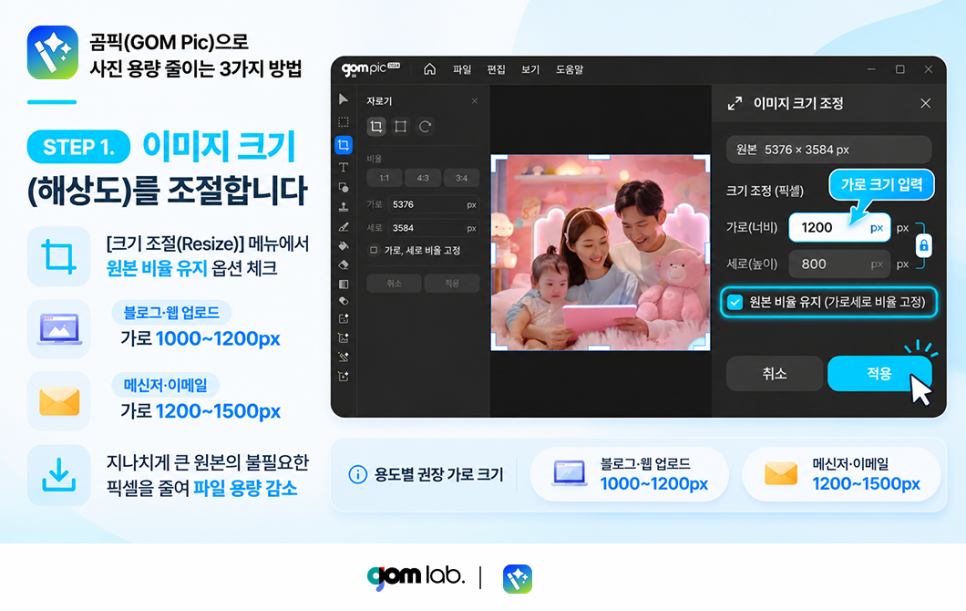
먼저 곰픽에서
용량을 줄이고 싶은 이미지를 불러옵니다.
이후 [크기 조절(Resize)] 기능에서
원본 비율을 유지한 상태로
사용 목적에 맞는 가로 크기를 설정합니다.
✅ 블로그·웹 업로드 : 가로 1000~1200px
✅ 메신저·이메일 전송 : 가로 1200~1500px
STEP 2. JPG 저장 품질을 조절합니다
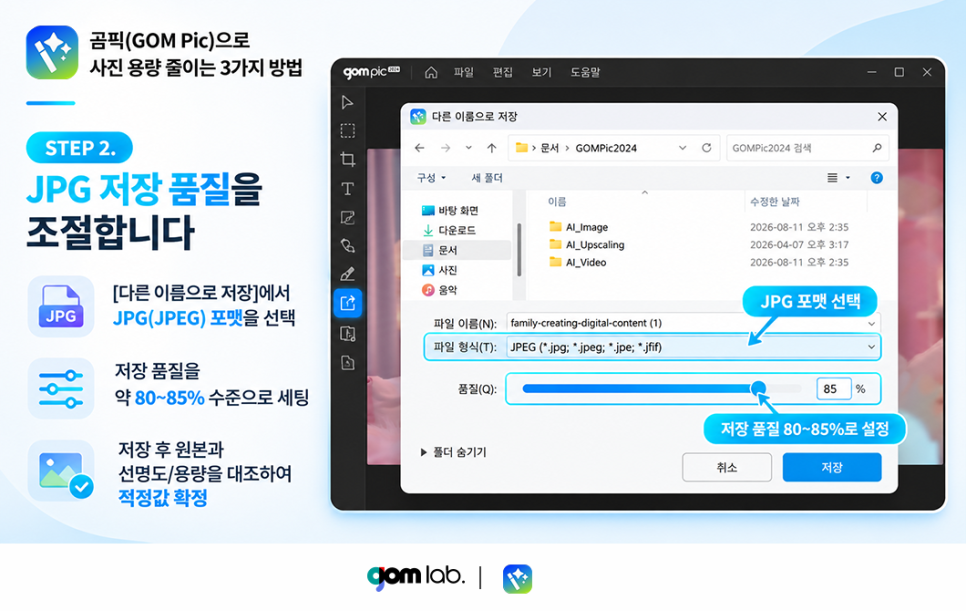
원본 크기를 유지하거나
리사이즈 후 추가로 용량을 줄이고 싶다면
저장 품질을 조절해 볼 수 있습니다.
[다른 이름으로 저장]에서 JPG(JPEG) 형식을 선택한 뒤
품질을 약 80~85% 수준으로 설정합니다.
사진에 따라 결과는 달라질 수 있으므로
저장 후에는 원본과 비교하면서
선명도와 파일 크기가 적절한지 확인하는 것이 좋습니다.
STEP 3. 저장 후 파일 크기를 비교합니다
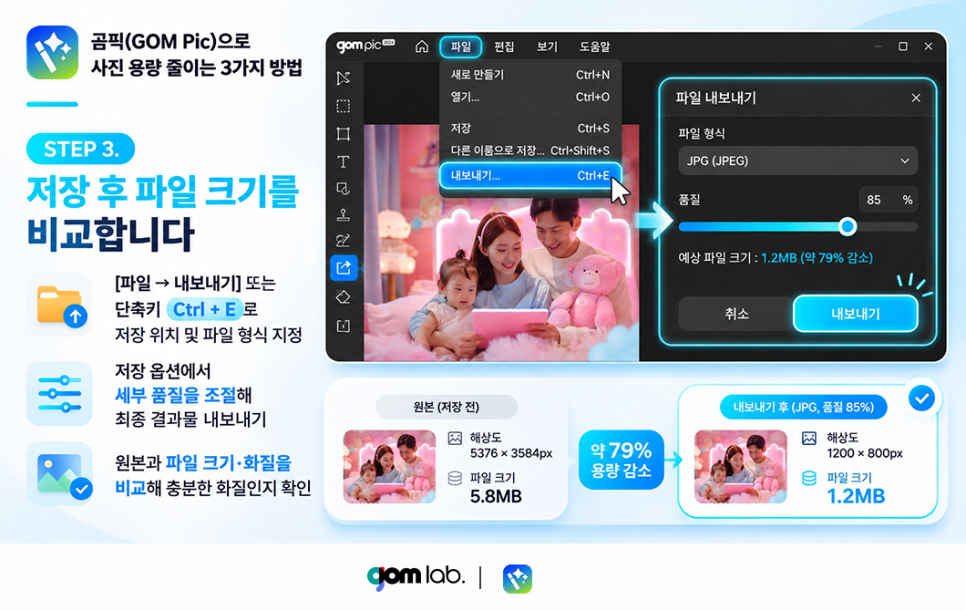
해상도와 저장 품질을 조절했다면
최종 파일을 저장한 뒤 원본과 용량을 비교해 봅니다.
곰픽에서는 [파일 → 내보내기] 또는 Ctrl + E를 통해
저장 위치와 파일 형식을 지정할 수 있습니다.
이후 저장 옵션에서 품질을 조절한 뒤
결과물을 내보낼 수 있습니다.
같은 사진이라도 해상도와 JPG 품질에 따라 파일 크기가 달라질 수 있으므로,
원본과 비교해 화질이 충분한지 확인하면서 맞는 설정을 찾는 것이 좋습니다.
Q1. 사진 용량을 줄이면 화질이 무조건 깨지나요?
A. 그렇지 않습니다.
이미지 해상도(가로 픽셀)를 용도에 맞게 조절하고
JPG 압축 품질을 80~85% 수준으로 맞추면,
사람의 눈으로는 화질 차이를 거의 느끼지 못하면서 용량만 획기적으로 아낄 수 있습니다.
Q2. PNG 파일을 JPG로 바꾸기만 해도 용량이 줄어드나요?
A. 네, 그렇습니다.
PNG는 무손실 고용량 포맷이기 때문에,
투명 배경이 필요 없는 일반 이미지라면
JPG 포맷으로 변경 저장하는 것만으로도 파일 크기가 크게 감소합니다.
Q3. 블로그나 쇼핑몰에 올릴 때 용량이 왜 중요한가요?
A. 용량이 크면 웹페이지 로딩 속도가 느려져 방문자가 이탈하기 쉽고,
검색엔진 최적화(SEO) 점수에도 감점 요인이 됩니다.
따라서 가로 1000px 및 JPG 85% 품질로 최적화해 올리는 것이 좋습니다.
사진 용량 줄이기는
무조건 크기를 작게 만들거나
화질을 크게 낮추는 작업은 아닙니다.
사용할 환경에 맞춰 해상도를 조절하고,
JPG 저장 품질과 파일 포맷을 함께 확인하면
불필요하게 큰 파일 크기를 줄일 수 있습니다.
곰픽(GOM Pic)을 활용하면
크기 조절부터 저장 설정까지 한곳에서 작업할 수 있습니다.
블로그나 쇼핑몰 업로드, 메신저·이메일 전송처럼
사진 용량 때문에 불편했다면
원본과 결과를 비교하면서 적절한 설정을 찾아보세요.
곰픽을 비롯해 곰믹스, 곰캠, 곰플레이어+ 등
여러 곰랩 프로그램을 함께 활용하고 싶다면
곰이지패스와 현재 진행 중인 할인 혜택을 확인해 보시기 바랍니다.
필요한 프로그램과 이용 방식을 비교해
자신의 작업 환경에 맞는 플랜을 선택해 보세요.


곰랩(GOM Lab)에 대해 더 알고 싶다면?
곰랩의 브랜드 이야기와 서비스가 궁금하시다면
아래 소개 글도 함께 확인해 보시기 바랍니다.
※ 본 포스팅의 모든 콘텐츠는 저작권법에 의해 보호되며,
무단 도용·배포·복제를 금지합니다.