안녕하세요. 곰랩(GOM Lab)입니다.
곰랩은 1999년 곰플레이어를 시작으로,
영상·이미지·오디오 편집 프로그램을 꾸준히 개발해왔습니다.

현재 곰믹스, 곰픽, 곰캠, 곰플레이어+ 등 다양한 소프트웨어를 제공하고 있으며,
국내에서 '153만 명'이 넘는 분들이 곰랩의 제품을 경험하고 있습니다.

2026-11-06
곰믹스10 사용법
안녕하세요. 곰랩(GOM Lab)입니다.
곰랩은 1999년 곰플레이어를 시작으로,
영상·이미지·오디오 편집 프로그램을 꾸준히 개발해왔습니다.
현재 곰믹스, 곰픽, 곰캠, 곰플레이어+ 등 다양한 소프트웨어를 제공하고 있으며,
국내에서 '153만 명'이 넘는 분들이 곰랩의 제품을 경험하고 있습니다.
동영상 파일 용량 줄이기
정성껏 편집한 영상을 카카오톡이나 이메일로 보내려는데
'파일 용량이 너무 큽니다'라는 경고창이 뜬 적, 있으신가요?
블로그나 SNS에 올리려다 인코딩과 업로드가 끝나지 않아
한참 기다린 적도 있으실 겁니다.
이럴 때 용량을 줄이겠다고 무작정 해상도부터 깎아내렸다가는
화면의 픽셀이 뭉개지거나 화질이 거칠어지기 십상입니다.
동영상 용량을 줄일 때 핵심은 해상도 무조건 낮추기가 아니라,
용량에 직접적인 영향을 주는 '비트레이트'와 '내보내기 설정'을 이해하는 것입니다.
이번 글에서는 동영상 용량 줄이기에 필요한 원리와,
곰믹스 10 내보내기 기능으로 용량을 관리하는 방법을 알려드리려고 합니다.
동영상 파일의 용량은 해상도만으로 정해지지 않습니다.
가장 크게 영향을 주는 것은 '비트레이트'이고,
해상도와 프레임률이 그 뒤를 받칩니다.
특히 동영상 파일 용량 줄이기를 할 때는
세 가지 설정을 함께 확인하는 것이 좋습니다.
① 비트레이트 (Bitrate) : 1초에 담기는 데이터의 양
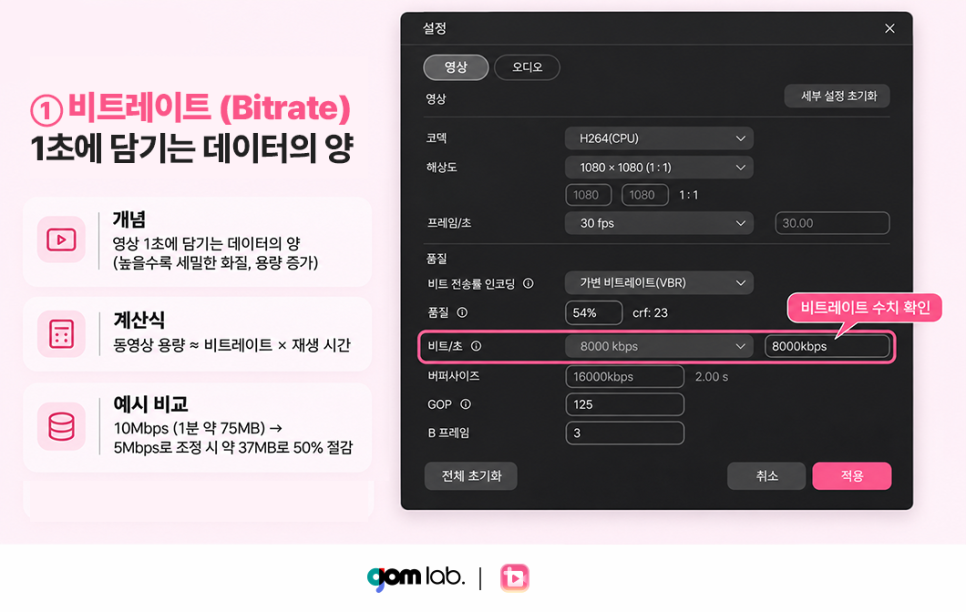
비트레이트는
영상 1초에 얼마만큼의 데이터를 담을지 정하는 값입니다.
값이 높으면 화면을 세밀하게 표현할 수 있어 화질이 좋아지지만,
그만큼 파일도 무거워집니다.
동영상 용량은 대략
'비트레이트 × 재생 시간'으로 계산됩니다.
예를 들어 10Mbps로 1분짜리 영상을 만들면 영상 데이터만 약 75MB가 되고,
비트레이트를 5Mbps로 낮추면 같은 영상이 약 37MB로 줄어듭니다.
그래서 동영상 용량을 줄일 때는
비트레이트부터 확인해 보는 것이 좋습니다.
② 해상도 (Resolution) : 화면을 이루는 픽셀의 수
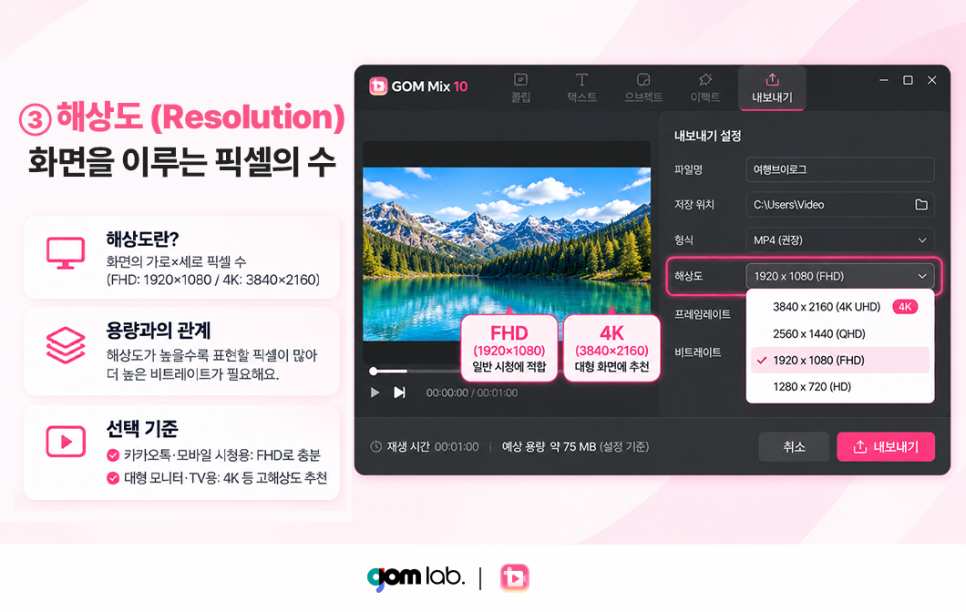
해상도는
화면이 가로세로 몇 개의 픽셀로 이루어져 있는지를 나타냅니다.
FHD는 1920×1080, 4K는 3840×2160입니다.
해상도가 높을수록 표현할 픽셀이 많아지기 때문에,
같은 화질을 유지하려면 더 높은 비트레이트가 필요합니다.
해상도는 영상을 어디서 시청할지에 맞춰 고르면 됩니다.
카카오톡으로 공유하거나 스마트폰으로 볼 영상이라면 FHD로도 충분한 편이고,
대형 모니터나 TV로 볼 영상이라면 더 높은 해상도를 고려해 볼 수 있습니다.
③ 프레임률 (FPS) : 1초에 보여주는 장면의 수
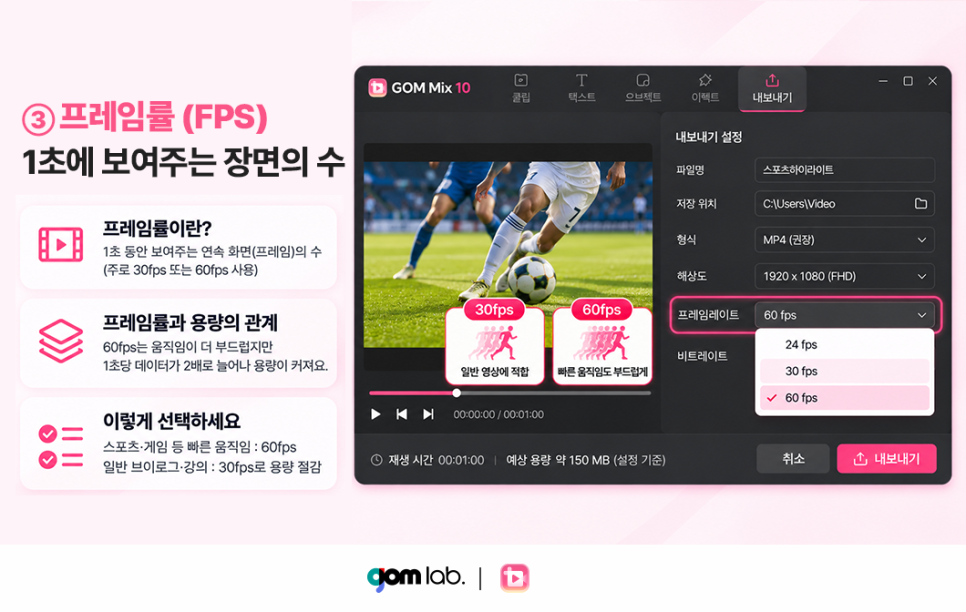
프레임률은 1초 동안 몇 장의 장면을 이어서 보여주는지를 뜻하며,
흔히 30fps나 60fps를 씁니다.
60fps는 움직임이 부드러워 스포츠나 게임 영상에 잘 맞습니다.
대신 1초에 담을 장면이 두 배로 늘어나 용량도 커집니다.
움직임이 적은 브이로그나 강의 영상은
30fps로도 보는 데 큰 차이가 없는 편입니다.
프레임률만 맞춰도 용량과 인코딩 부담을 함께 줄일 수 있습니다.
영상 용도에 맞게 설정을 낮추면
불필요하게 큰 파일 용량을 줄일 수 있습니다.
동영상 파일 용량 줄이기가 목적이라면
사용할 환경에 맞춰 내보내기 방향을 잡아보세요.
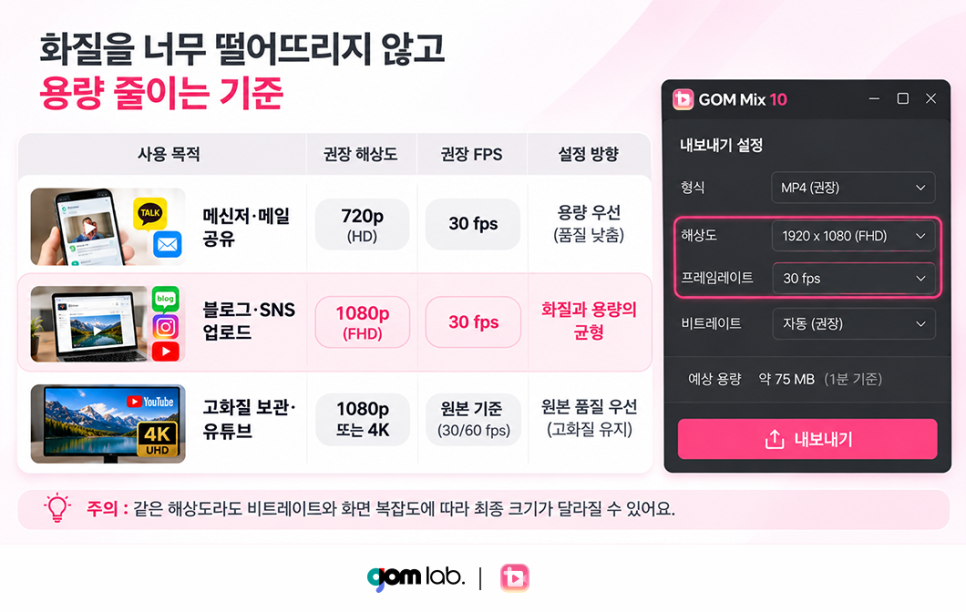
💡 주의 사항 : 같은 해상도라도
비트레이트와 영상 길이, 화면 속 움직임의 복잡도에 따라
최종 파일 크기는 달라질 수 있습니다.
곰믹스 10에서 동영상 파일 용량 줄이기를 할 때는
불필요한 구간을 먼저 제거한 뒤,
내보내기 프리셋과 고급 설정을 활용할 수 있습니다.
STEP 1. 불필요한 구간 컷 편집하기
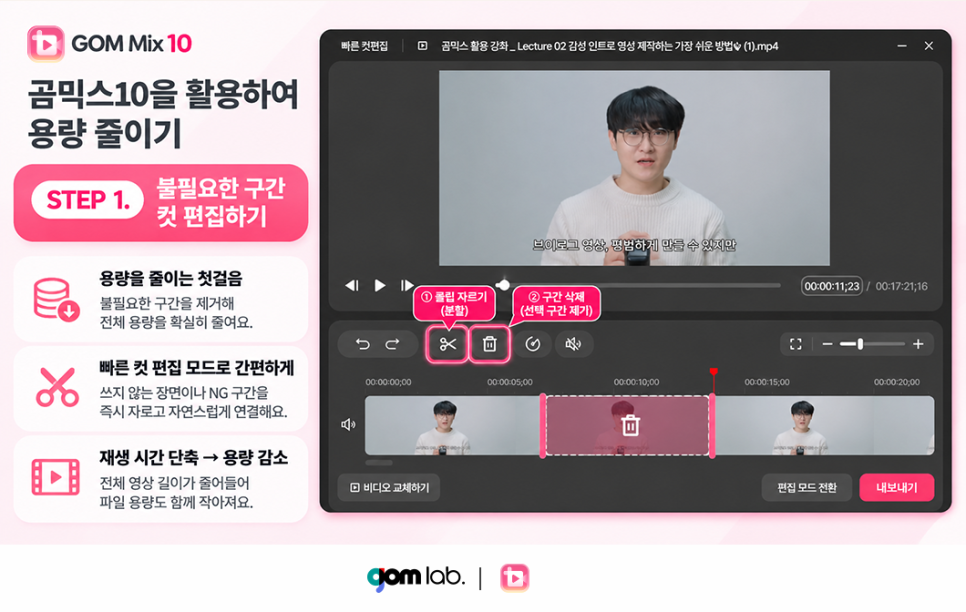
용량을 줄이는 가장 확실한 첫걸음은
쓰지 않는 구간을 자르는 것입니다.
곰믹스 10의 '빠른 컷 편집 모드'를 활용하면
불필요한 장면이나 NG 구간을 잘라내고 붙인 뒤 즉시 내보낼 수 있어
전체 파일 용량이 자연스럽게 줄어듭니다.
STEP 2. 품질 프리셋단계 조절하기
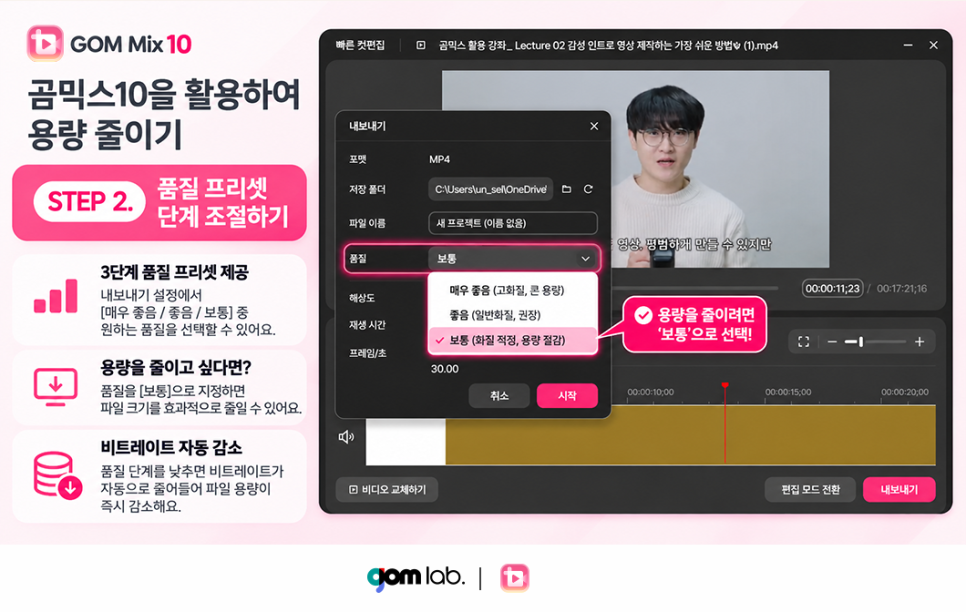
곰믹스 10의 내보내기 설정에서는
[매우 좋음 / 좋음 / 보통] 중 하나를 선택할 수 있습니다.
파일 크기를 줄이고 싶다면
품질을 [보통]으로 낮춰 결과를 비교해 볼 수 있습니다.
품질 단계가 낮아지면 사용되는 비트레이트도 줄어들어
파일 용량을 낮추는 데 직접적인 도움이 됩니다.
STEP 3. 고급 설정에서 비트레이트 세부 제어하기
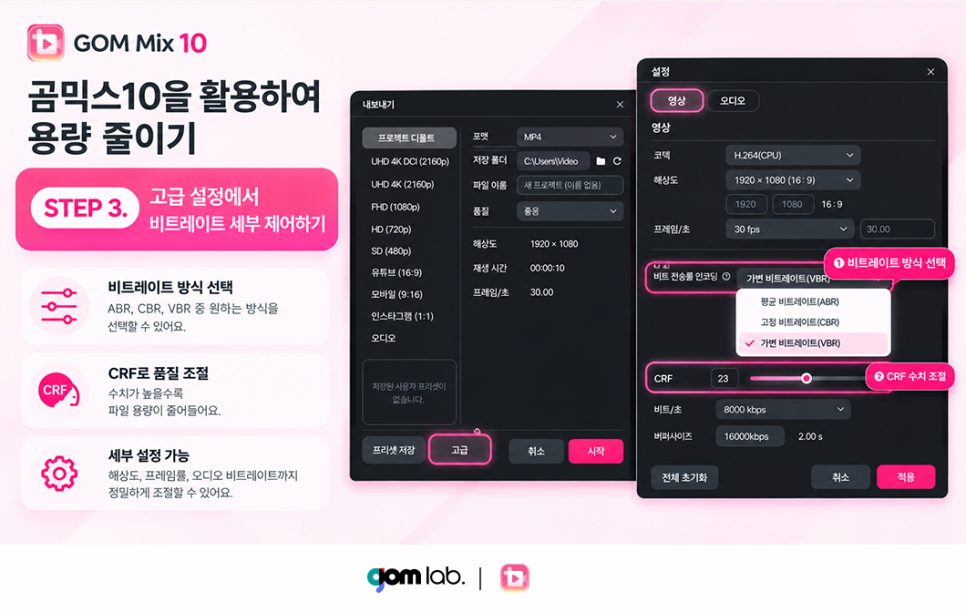
조금 더 세밀하게 조절하고 싶다면
내보내기의 [고급 설정] 메뉴를 활용해 보세요.
곰믹스 10 고급 설정에서는
다음과 같은 항목을 직접 지정할 수 있습니다.
✅ 비트레이트 방식 : 평균 비트레이트, 고정 비트레이트,
가변 비트레이트 (화면 복잡도에 따라 비트레이트 자동 조절) 선택 가능
✅ CRF (Constant Rate Factor) : 품질 기준 설정
(0~51 범위 중 낮을수록 고품질이며, 곰믹스 10의 기본값은 23입니다)
해상도 / 프레임률 / 오디오 비트레이트 설정 변경 가능
용량을 줄이는 목적이라면
해상도를 무작정 낮추기보다 비트레이트와 품질 설정부터 조절해
결과를 비교해 보는 것이 좋습니다.
동영상 파일 용량 줄이기는
무조건 해상도를 낮추는 작업이 아닙니다.
영상의 사용 목적에 맞춰 불필요한 구간을 먼저 정리하고,
해상도·프레임률·비트레이트를 함께 조절하는 것이 중요합니다.
곰믹스 10에서는 빠른 컷 편집으로 필요 없는 장면을 정리한 뒤,
내보내기에서 품질을 매우 좋음·좋음·보통 중 선택할 수 있습니다.
더 세밀한 설정이 필요하다면
고급 메뉴에서 비트레이트와 프레임률도 직접 조절할 수 있습니다.
파일이 너무 커 공유나 업로드가 불편했다면,
무작정 화질부터 낮추기보다 동영상 파일 용량 줄이기에 필요한
내보내기 설정부터 하나씩 조절해 보시기 바랍니다.


곰랩(GOM Lab)에 대해 더 알고 싶다면?
곰랩의 브랜드 이야기와 서비스가 궁금하시다면
아래 소개 글도 함께 확인해 보시기 바랍니다.
※ 본 포스팅의 모든 콘텐츠는 저작권법에 의해 보호되며,
무단 도용·배포·복제를 금지합니다.
