동영상 화면은 정상적으로 나오는데,
소리만 들리지 않는다면?
PC 음량, 플레이어 설정, 오디오 파일 상태를,
차례대로 확인하여 보세요.
화면은 재생이 되는데 소리가 안 난다고 해서,
반드시 파일이 잘못된 것은 아닙니다.
PC의 음소거 설정이나 출력 장치의 원인이,
될 수도 있기 때문인데요.
오늘은 별도의 프로그램을 설치하기 전 확인부터,
곰플레이어+에서 점검하는 방법까지
단계별로 정리해 드려 보겠습니다.

2026-11-06
곰플레이어+ 사용법
동영상 화면은 정상적으로 나오는데,
소리만 들리지 않는다면?
PC 음량, 플레이어 설정, 오디오 파일 상태를,
차례대로 확인하여 보세요.
화면은 재생이 되는데 소리가 안 난다고 해서,
반드시 파일이 잘못된 것은 아닙니다.
PC의 음소거 설정이나 출력 장치의 원인이,
될 수도 있기 때문인데요.
오늘은 별도의 프로그램을 설치하기 전 확인부터,
곰플레이어+에서 점검하는 방법까지
단계별로 정리해 드려 보겠습니다.
1️⃣ PC 전체 음량과 출력 장치 확인하기
2️⃣ 동영상 플레이어,
음량과 음소거 확인하기
3️⃣ 다른 파일에서도,
소리가 안 나는지 확인하기
4️⃣ 오디오 트랙과,
파일 자체의 문제 확인하기
5️⃣ 곰플레이어+로,
동영상 소리 확인하기
가장 먼저 확인해 보아야 할 것은,
바로 PC의 소리 설정입니다.
동영상은 정상적으로 재생이 되더라도,
- 윈도우에서 음소거가 되어 있다거나
- 소리가 다른 장치로 출력되고 있다면
들리지 않을 수가 있는 거죠.
그러니 다음과 같은 방법으로,
확인을 해보세요.
1
PC 음량 확인하기
윈도우 작업 표시줄 오른쪽 아래에 있는,
스피커 모양의 아이콘을 클릭합니다.
그다음에는,
- 음량이 0에 가깝게 줄여져 있지는 않은지
- 음소거 표시로 되어있진 않은지
등을 확인해 주셔야 합니다.
2
출력 장치 체크하기
컴퓨터에 스피커나 헤드폰 등을,
여러 개 연결하여 사용할 수가 있죠.
이때 내가 필요로 하는 기기가 아닌,
다른 장치로 출력되고 있을 수가 있습니다.
그러니 다음 순서대로 확인해 보세요.
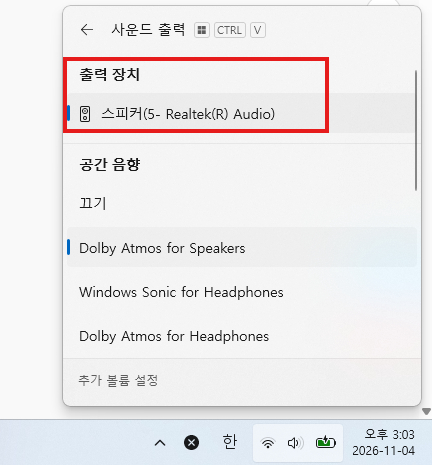
1) 작업 표시줄 스피커 아이콘 클릭
2) 음량 슬라이더 옆 별도 아이콘 선택
3) 출력 장치 확인 및 원하는 스피커 등 클릭
만약 이렇게도 해보았는데 문제가 없다면,
이어서 설명드릴 내용을 살펴봐 주세요.
이번에는 동영상을 재생하는 프로그램을,
체크해 보아야 할 차례입니다.
출처 : 윈도우 플레이어 화면
"플레이어 음량 체크 방법"
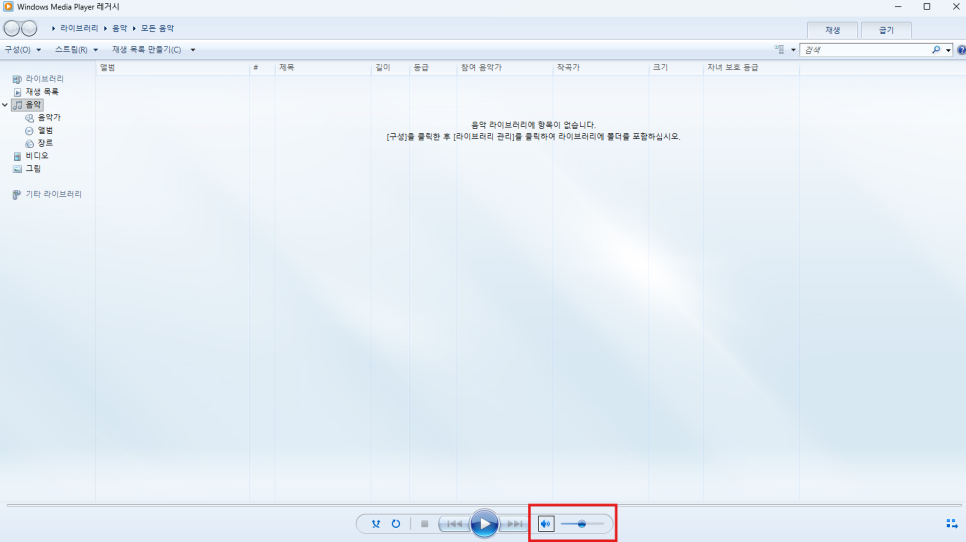
동영상 재생 화면을 보면,
보통 아래쪽에 음량 조절 막대가 있습니다.
여기서 윈도우에서 체크했던 것과 동일하게,
- 볼륨이 0에 가깝게 설정되어 있진 않은지
- 음소거로 설정된 것은 아닌지
등을 체크해 보시기 바랍니다.
실수로 소리를 줄였거나,
음소거로 설정을 했다면 이를 조절해 주시면 됩니다.
하지만 만약 이렇게 해도 안된다면,
다음 방법을 이어서 확인해 주세요.
출처 : 윈도우 플레이어 화면
PC 플레이어의 음량 설정까지,
확인을 마치셨다면?
이번엔 다른 영상을 재생해 보세요.
이번 단계는 소리가 들리지 않는 문제가,
- PC 전체에서 발생하는지
- 특정 동영상 파일에서만 그러하는지
구분하는 데에 도움이 될 수 있습니다.
위와 같이 상황 별로 체크해 보고,
그 방법을 찾으시는 것이 좋습니다.
다른 파일에서는 소리가 정상적으로 나오는데,
특정 영상에서만 소리가 들리지 않는다면
파일 자체에 문제가 있을 가능성도 있습니다.
그럴 때 확인하기 좋은 3가지 방법입니다.
1
동영상에 오디오 트랙이 있는지
영상 파일이라고 해서,
반드시 음성이 포함되어 있는 건 아닙니다.
화면만 녹화했거나,
제작 과정에서 음성을 제외했을 수도 있기 때문이죠.
2
오디오 트랙 선택 확인
하나의 파일에 여러 오디오 트랙이,
포함되어 있는 경우도 있습니다.
예를 들어 한국어와 영어 음성이,
각각 별도 트랙으로 들어있다면
재생 프로그램에서,
원하는 음성 트랙을 선택해야 하죠.
3
오디오 코덱과 파일 상태 확인하기
영상은 화면과 음성이,
각각 다른 방식으로 압축되어 저장됩니다.
이에 따라 화면은 정상 재생되더라도,
오디오 코덱을 지원하지 않거나
파일이 손상된 경우라면 소리가 안 들릴 수 있죠.
가능하다면 동일한 파일을,
다른 플레이어에서도 재생해 보세요
앞서 말씀드린 점검을 모두 마쳤다면,
혹은 점검을 해보고자 한다면?
영상 재생 프로그램으로 잘 알려진,
곰플레이어+에서도 재생해 보세요.
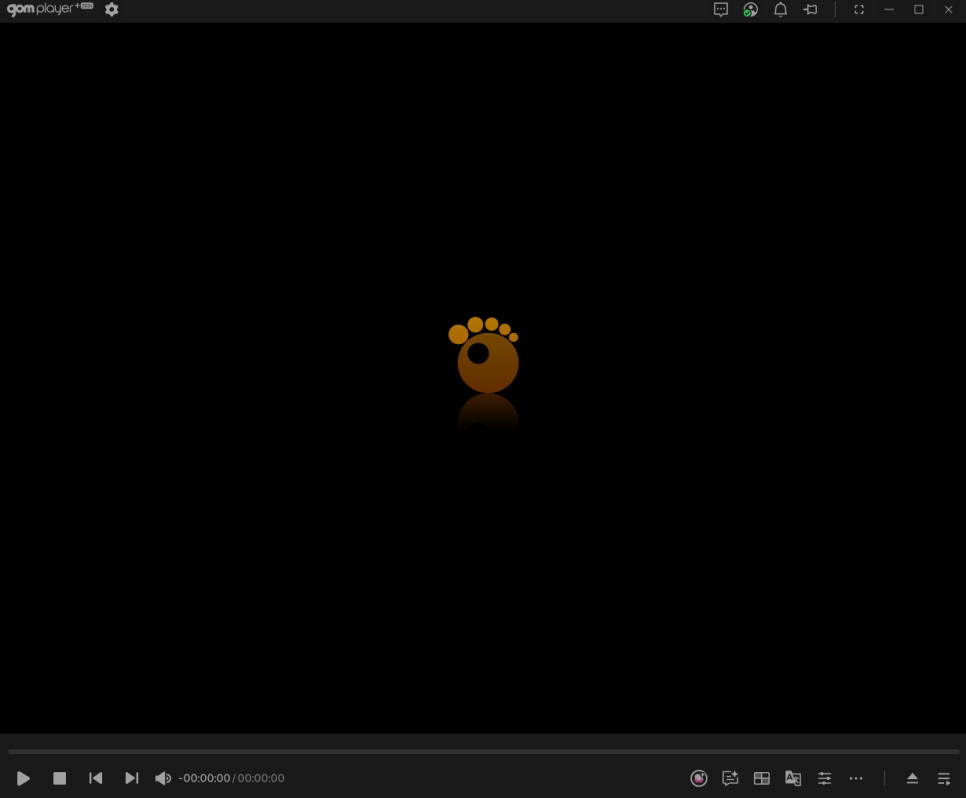
그럼, 간단히 곰플레이어+를 설명해 드려볼게요.
1
기본 재생 기능 제공
- PC에 저장된 파일을 불러와 재생
- 재생 중 타임라인 이동, 일시 정지,
볼륨 조절 등 기본 제어 기능 제공
2
자막 관련 편리한 기능
- 자막 도우미를 통한 관련 설정
- 재생 시 자유로운 환경 조절
- AI 음성 인식으로 자막 파일 자동 생성
- 총 22만 개 이상의 다국어 자막 자료 제공
3
360도 VR 재생 모드
- 360도 영상 파일 시청 가능
- 마우스 드래그 or 키보드로,
화면을 움직이며 감상
4
4분할 화면 동시 시청
- 최대 4개 화면을 동시에 볼 수 있음
- 블랙박스 시청 및 멀티 환경 필요시 활용
5
AI 업스케일링
- 낮은 화질의 영상을,
고화질로 바꾸어주는 기능
이처럼 기본 재생 기능뿐 아니라,
다채롭게 활용할 수 있는 프로그램이
바로 '곰플레이어+'랍니다.
이러한 곰플레이어+를 통해,
동영상 소리 안 나는 것 확인하는 방법은
바로 다음과 같습니다.
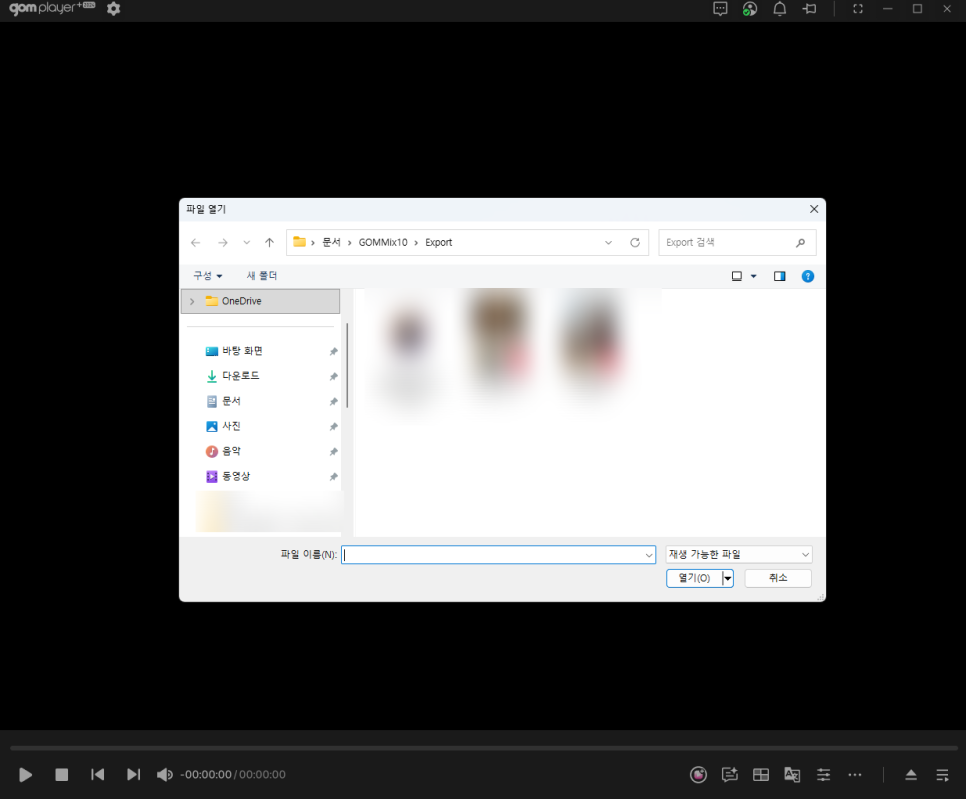
1
파일 불러오기
곰플레이어+를 실행하고,
PC에 저장된 파일을 불러옵니다.
다른 프로그램과 비교하여,
영상이 정상적으로 재생되는지 확인해 보세요.
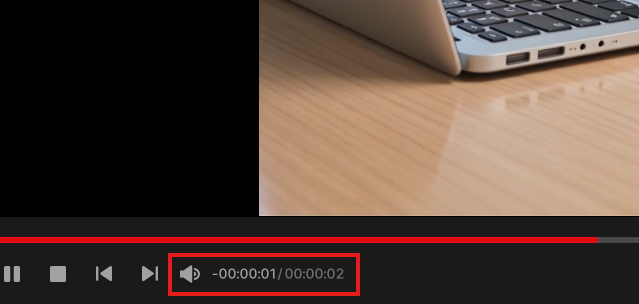
2
플레이어 음량 및 음소거 확인
화면의 좌측 상단을 보시면,
'스피커' 아이콘을 보실 수 있어요.
여기서 볼륨 크기나 음소거 상태를,
체크하여 보세요.
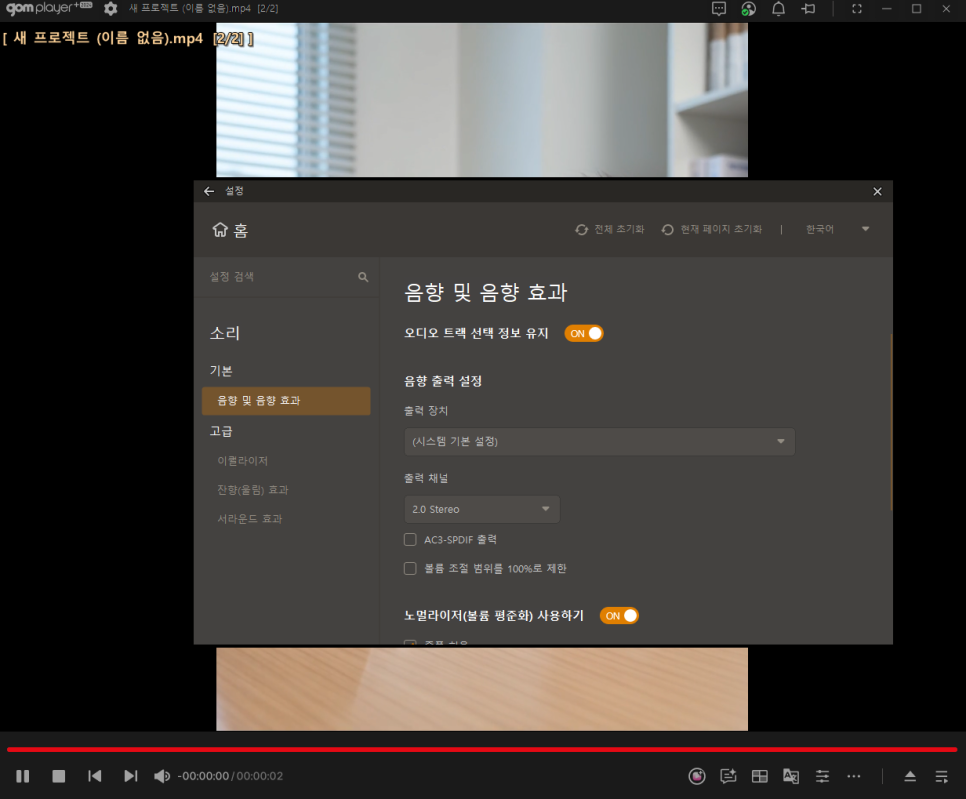
3
오디오 트랙 확인하기
여러 개의 오디오 트랙이 포함된 파일이라면,
파일을 불러온 상태에서
마우스 우클릭 후,
소리 > 소리 설정으로 체크해 보세요.
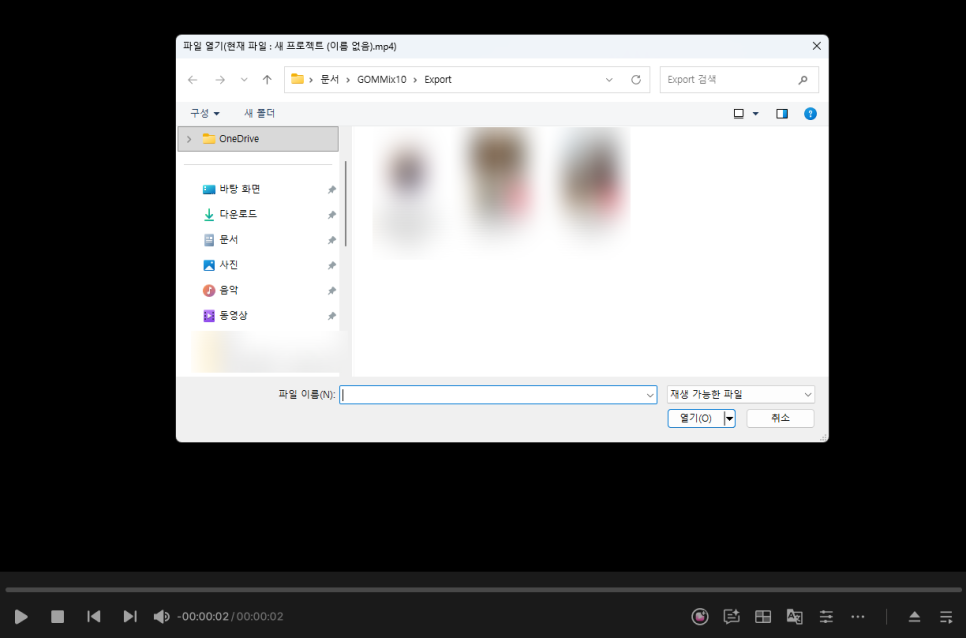
4
다른 동영상 불러오기
여러 설정 조절에도 변함없다면,
다른 파일을 불러와 보세요.
그리고 동일한 증상이 있는지,
확인해 보시기 바랍니다.
다만, 곰플레이어+의 경우,
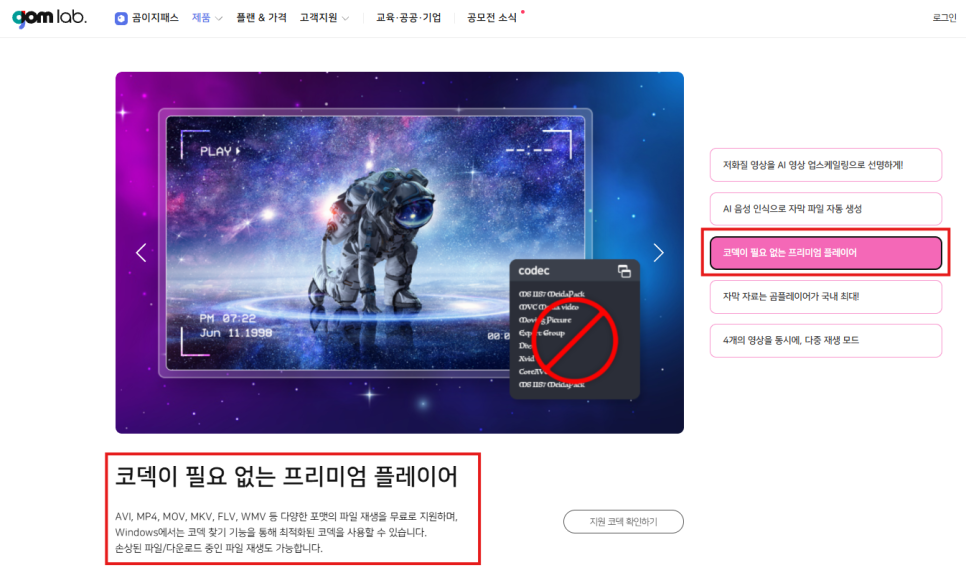
코덱이 필요 없는 프리미엄 프로그램인 만큼
AVI, MP4, FLV 등의 다양한 포맷의,
파일 재생을 무료로 지원하고 있으며
윈도우에서는 코덱 찾기 기능을 통해,
최적화된 코덱 사용도 가능합니다.
"영상 재생 시 소리가 안 나서 당황했다면?"
반드시 시청이 필요한 상황에서,
소리가 안 나와서 어떻게 해야 하는지
걱정하셨던 분들에게
오늘 알려드린 방법이,
도움이 되셨기를 바라며!
다양한 파일도 대부분 문제없이,
재생할 수가 있는
'곰플레이어+'를 이용하시어,
이용에 편리함을 느껴보시기 바랍니다.