안녕하세요. 곰랩(GOM Lab)입니다.
곰랩은 1999년 곰플레이어를 시작으로,
영상·이미지·오디오 편집 프로그램을 꾸준히 개발해왔습니다.
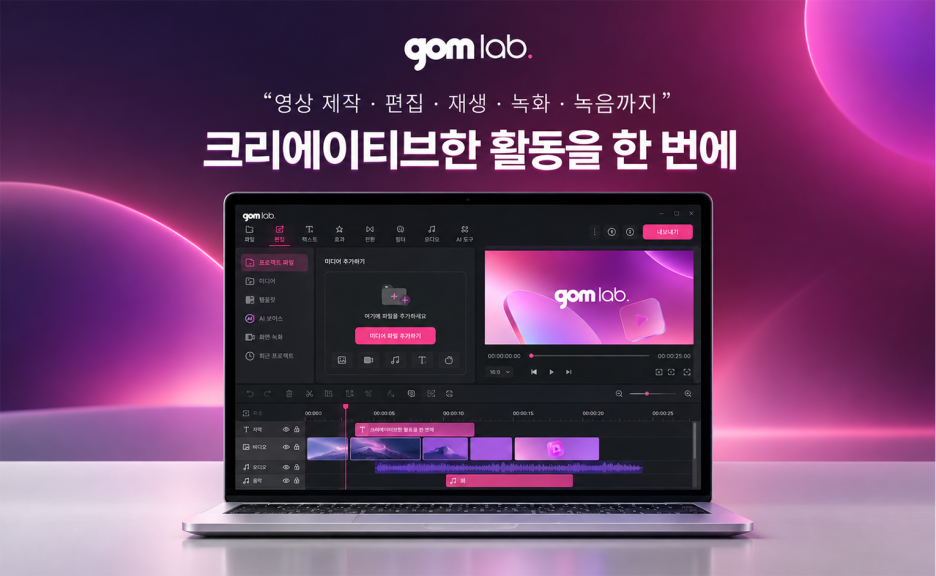
현재 곰믹스, 곰픽, 곰캠, 곰플레이어+ 등 다양한 소프트웨어를 제공하고 있으며,
국내에서 '153만 명'이 넘는 분들이 곰랩의 제품을 경험하고 있습니다.

2026-11-02
곰믹스10 사용법
안녕하세요. 곰랩(GOM Lab)입니다.
곰랩은 1999년 곰플레이어를 시작으로,
영상·이미지·오디오 편집 프로그램을 꾸준히 개발해왔습니다.
현재 곰믹스, 곰픽, 곰캠, 곰플레이어+ 등 다양한 소프트웨어를 제공하고 있으며,
국내에서 '153만 명'이 넘는 분들이 곰랩의 제품을 경험하고 있습니다.
동영상 인코딩 속도
영상 편집을 마치고 파일을 저장할 때,
예상보다 오래 걸려 답답했던 적 있으신가요?
자막과 효과까지 적용했지만 내보내기 도중
진행률이 멈추거나 프로그램이 종료되기도 합니다.
동영상 인코딩 속도는 PC 성능뿐 아니라
출력 설정과 메모리, 원본 파일 상태에도 영향을 받는데요.
오늘은 인코딩이 느려지는 원인부터 속도를 개선하는 방법,
내보내기 오류가 발생했을 때 확인할 사항까지 알려드리려고 합니다.
인코딩(Encoding)은 화면과 음성, 자막 등을
하나의 파일로 변환·압축하는 과정입니다.
CPU와 GPU 등 시스템 자원을 사용하며,
속도가 느려지는 대표적인 원인은 다음과 같습니다.
① CPU·GPU 처리 부담
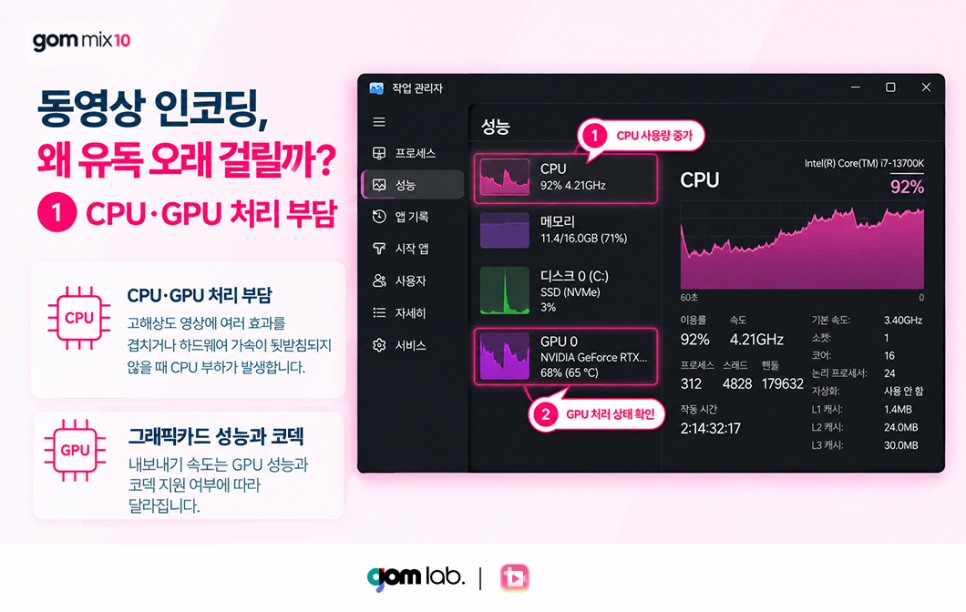
고해상도 영상에
여러 효과를 적용하거나 하드웨어 가속을 활용하지 못하면
CPU 부담이 커져 출력 시간이 길어질 수 있습니다.
실제 속도는 그래픽카드 성능과 코덱,
프로그램 지원 여부에 따라 달라집니다.
② 메모리 부족과 시스템 과부하
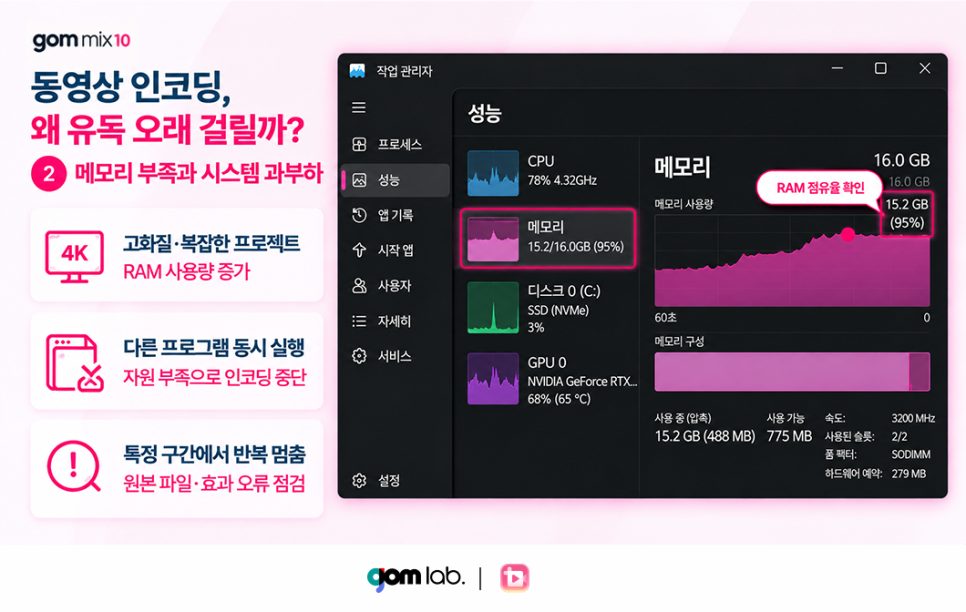
4K 영상이나 복잡한 프로젝트는
메모리 사용량이 많습니다.
다른 고사양 프로그램까지 실행하면
RAM 부족으로 속도가 느려지거나 프로그램이 종료될 수 있습니다.
특정 진행률에서 반복적으로 멈춘다면
원본 파일이나 적용한 효과도 확인해야 합니다.
③ 해상도와 비트레이트
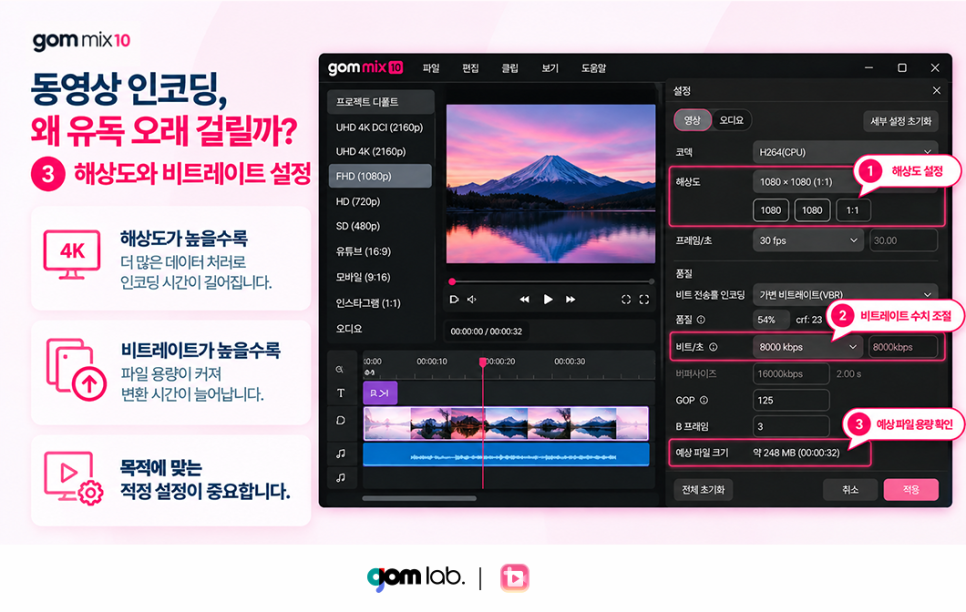
비트레이트(Bitrate)는 초당 데이터량을 뜻하며,
값이 높을수록 파일 용량도 커집니다.
무조건 높게 설정하기보다
원본 화질과 업로드 목적에 맞는 값을 선택하는 것이 중요합니다.
인코딩에 오랜 시간이 걸린다면
PC를 교체하기 전에 출력 설정과 작업 환경부터 점검해 보세요.
① 하드웨어 가속 기능 확인하기
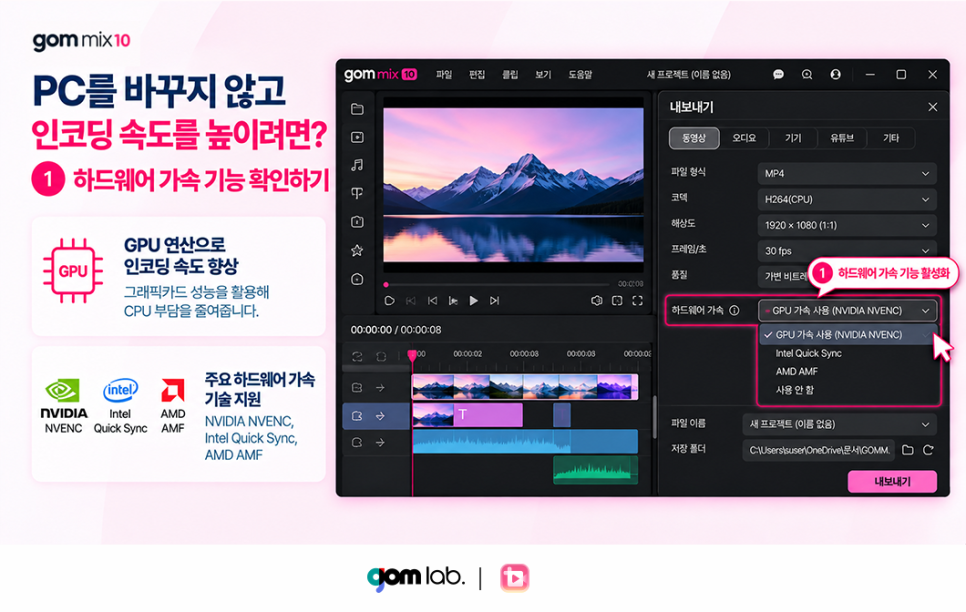
사용 중인 편집 프로그램이 지원한다면
GPU 하드웨어 인코딩 기능을 활용할 수 있습니다.
대표적인 기술은 다음과 같습니다.
✅ NVIDIA NVENC : 엔비디아 그래픽카드 기반 인코딩
✅ Intel Quick Sync : 지원되는 인텔 그래픽 하드웨어 활용
✅ AMD AMF : AMD 그래픽카드 기반 인코딩 지원
하드웨어 가속을 사용하면 CPU의 부담을 줄이고
내보내기 시간을 단축하는 데 도움이 될 수 있습니다.
다만 프로그램과 그래픽카드에 따라
지원 여부가 다르므로 미리 확인해 주세요.
② 적절한 비트레이트 설정하기
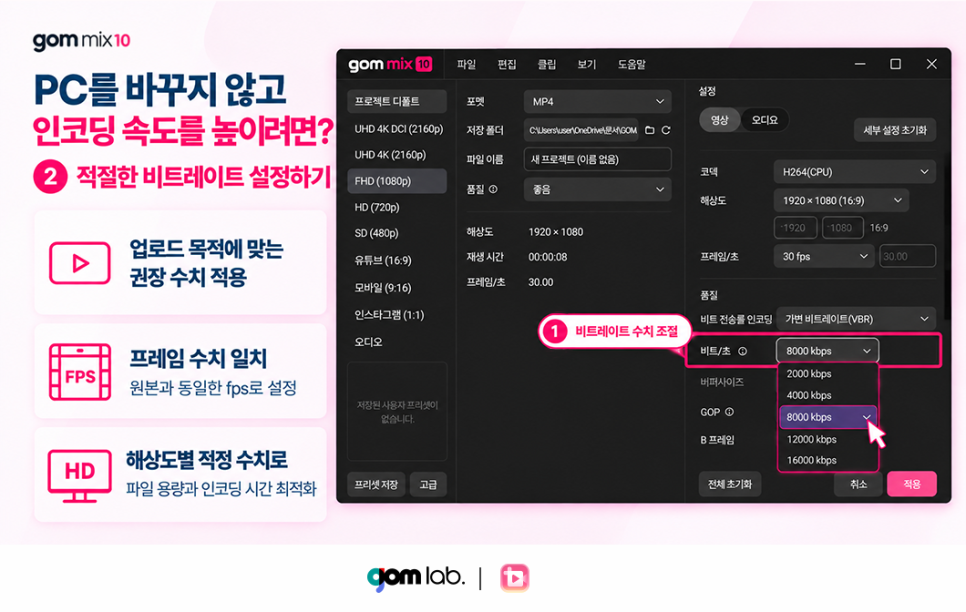
유튜브 업로드가 목적이라면
플랫폼의 권장 인코딩 설정을 참고하는 것이 좋습니다.
유튜브에서 안내하는 일반 SDR 영상의
H.264 권장 비트레이트는 다음과 같습니다.
※ 일반 SDR 업로드 기준이며,
HDR 영상이나 다른 코덱에서는 권장 설정이 달라질 수 있습니다.
비트레이트는 해상도와 프레임률에 맞춰 설정하고,
원본과 출력 프레임률을 일치시켜 불필요한 변환을 줄여보세요
③ 불필요한 프로그램 종료하기
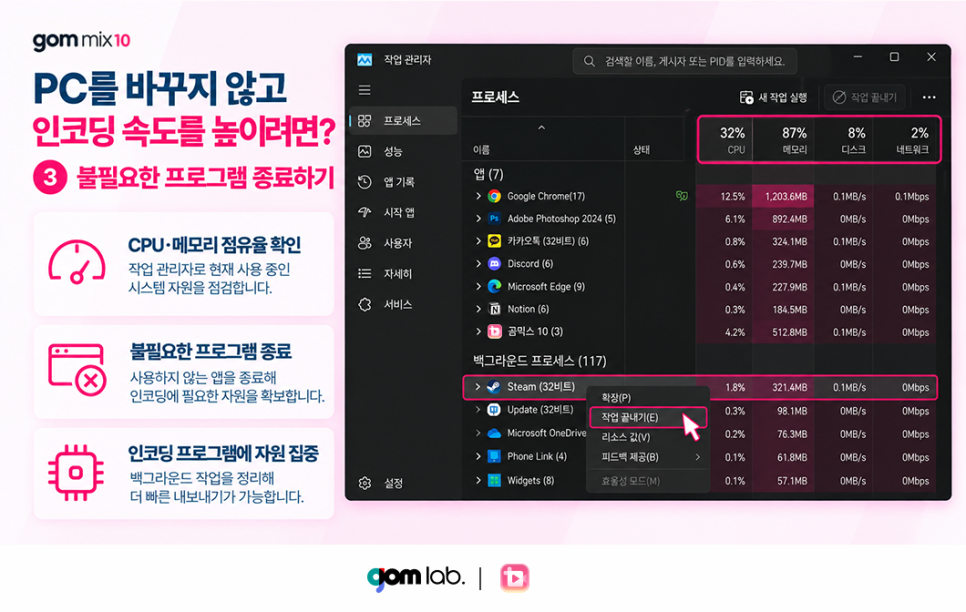
인코딩 중에는 CPU와 메모리 사용량이 증가하므로
사용하지 않는 프로그램을 종료해 주세요.
작업 관리자에서 CPU·GPU·메모리 사용량을 확인하면
시스템 부담도 파악할 수 있습니다.
④ 저장 공간과 원본 파일 확인하기
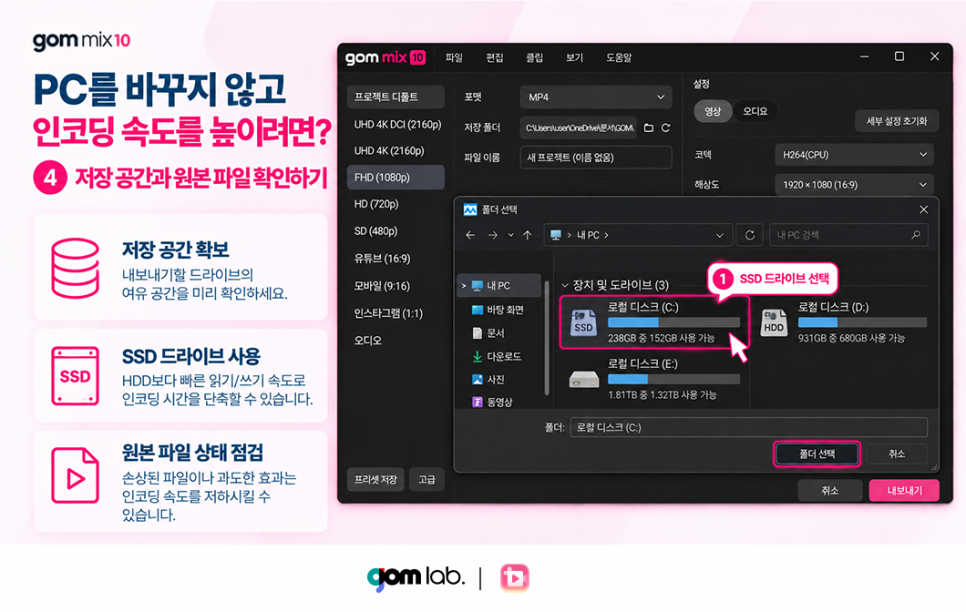
파일을 내보낼 때에는
완성 파일과 임시 데이터를 저장할 공간이 필요합니다.
드라이브의 여유 공간을 확인하고,
가능하다면 SSD를 활용해 보세요.
특정 장면에서 오류가 반복된다면
해당 원본 파일이나 효과 설정도 점검해야 합니다.
설정을 점검해도 출력이 느리다면
편집 프로그램의 인코딩 성능도 확인해 보세요.
2026년 10월 출시된 곰믹스10은
인코딩 최적화를 통해
기존 버전 대비 내보내기 속도를 최대 5배 개선했습니다.
✅ 빠른 컷 편집 모드 : 불필요한 구간을 정리하고 필요한 장면을 간편하게 연결
✅ 직관적인 편집 화면 : 메뉴와 작업 동선을 개선해 필요한 기능에 쉽게 접근
✅ 다양한 출력 설정 : 콘텐츠 용도에 맞춰 해상도와 화질 등을 조절
컷 편집부터 내보내기까지 효율적으로 작업할 수 있으며,
실제 속도는 PC 사양과 출력 조건에 따라 달라집니다.
반복적인 강제 종료 현상은 시스템 환경도 함께 점검해야 합니다.
내보내기 설정을 변경했는데도
프로그램이 계속 종료된다면 아래 순서대로 확인해 보세요.
① 프로젝트와 원본 파일 백업
작업 중인 프로젝트를 먼저 저장하고,
필요한 원본 파일도 별도로 보관합니다.
② 프로그램과 그래픽 드라이버 업데이트
사용 중인 편집 프로그램과
그래픽 드라이버가 최신 버전인지 확인합니다.
③ 문제가 발생하는 구간 확인
비슷한 진행률에서 반복적으로 멈춘다면
해당 구간만 출력해
특정 클립이나 효과에 문제가 있는지 확인해 보세요.
④ 인코딩 방식 변경
프로그램에서 지원한다면
하드웨어 인코딩과 소프트웨어 인코딩을 각각 테스트해 보세요.
특정 환경에서는
인코딩 방식에 따라 안정성이 달라질 수 있습니다.
⑤ 저장 위치 변경
저장 공간이 부족하거나
특정 드라이브에서 오류가 발생한다면
다른 저장 위치로 내보내기를 시도합니다.
한 번에 여러 설정을 변경하기보다
하나씩 확인하면 문제의 원인을 파악하기 쉽습니다.
지금까지 동영상 인코딩 속도가 느려지는 원인과 해결 방법을 알아봤습니다.
동영상 인코딩 속도가 느리다면
하드웨어 가속과 비트레이트, 메모리, 저장 공간부터 확인해 보세요.
오류가 반복된다면
원본 파일과 그래픽 드라이버도 함께 점검하는 것이 좋습니다.
곰믹스10은 최대 5배 개선된 인코딩 속도와
직관적인 편집 환경을 제공합니다.
오늘 소개한 방법을 활용해 작업 환경을 개선하고,
곰믹스10으로 더욱 효율적인 편집을 경험해 보세요.
곰랩(GOM Lab)에 대해 더 알고 싶다면?
곰랩의 브랜드 이야기와 서비스가 궁금하시다면
아래 소개 글도 함께 확인해 보시기 바랍니다.
※ 본 포스팅의 모든 콘텐츠는 저작권법에 의해 보호되며,
무단 도용·배포·복제를 금지합니다.
