영상 편집 처음이라면 템플릿 스토리보드 모드로 빠르게 하는 방법

2026-10-29

영상 편집 처음이라면 템플릿 스토리보드 모드로 빠르게 하는 방법


곰믹스 사용법


영상 편집이 처음이라면,

곰믹스10의 템플릿의 스토리보드 편집 모드를

통해 쉽고 빠르게 만들어 보세요 :)


영상 편집이라고 하면,

복잡한 타임라인에 비디오를 배치하고

​

​

자막과 효과를 일일이 넣어야 한다고,

생각하기 쉽습니다.

​

​

하지만 이제는 이러한 기능들을 알지 못해도,

미리 준비된 템플릿을 활용하여

​

​

영상과 텍스트를 교체하는 것만으로도,

하나의 콘텐츠를 완성할 수가 있답니다.

​

​

이 방법에 대해,

바로 이어서 설명드려 보도록 하겠습니다.


​

📚 목차

  • 1️⃣ 영상 편집,
    어렵게 시작하지 않아도 됩니다

  • 2️⃣ 스토리보드 편집 모드란?

  • 3️⃣ 곰믹스10 스토리보드 모드로,
    콘텐츠 만드는 방법

  • 4️⃣ 초보자가 알아두면 좋은 편집 팁

영상 편집, 어렵게 시작하지 않아도 됩니다


콘텐츠를 만들겠다며,

열심히 촬영을 해두긴 했지만

​

​

막상 편집 프로그램을 열어두고 나니,

어디서부터 어떻게 시작해야 할지

막막한 경우가 많으실 겁니다

​

​

특히 편집이 처음이신,

초보자분들이라면 더욱 그러실 수 있죠.

​

​

- 어떤 장면으로 시작해야 할지

- 각 영상 별 길이는 얼마나 해야 할지

- 자막은 어떻게 넣어야 할지

​

​

분명 고민이 되실 수 있습니다.

​

​

특히나 편집 프로그램을 처음 실행한다면,

낯선 메뉴와 기능들 때문에

시작조차 어려울 수 있습니다.

​

​

​

이럴 때에는 '흐름 구성'을,

먼저 한다고 생각해 보세요.

​

​

예를 들어,

'여행 브이로그' 영상을 만든다고 할 때

​

​

- 출발 모습

- 여행지 도착

- 주요 장소 소개

- 특별히 소개하고 싶은 장면

- 마무리

​

​

이렇게 큰 흐름을 정해두면,

어떠한 영상 파일을 배치해야 할지

쉽게 파악할 수가 있겠죠.


스토리보드 편집 모드란?


만약 이 구성조차 어렵다면,

이미 만들어져 있는 '템플릿'을 활용해 보세요.

​

​

템플릿에는 각 테마 별로,

흐름이 다 구성되어 있는 만큼

내 파일로 바꿔주기만 하면 되기 때문인데요.

​

​

특히 곰믹스10 템플릿의,

'스토리보드 편집 모드'를 이용한다면

더욱 그 작업이 쉬워질 수 있습니다.

​

​

​

"스토리보드 편집 모드란?"

​

​

'스토리보드'는 영상에 들어갈 장면을,

순서대로 정리한 구성표를 의미합니다.

​

​

영화나 광고 등을 제작할 때에도,

촬영할 장면이나 흐름에 대해서

미리 계획할 때 사용하는 방식이기도 하죠.

​

​

영상 편집에서는,

어떤 장면을 어떠한 순서로 보여줄지

한눈에 파악하는 것이라 생각하면 쉽습니다.

​

​

곰믹스10에서는 이러한 방식을 통해,

초보자도 편리하게 활용할 수 있도록

'스토리보드 편집 모드'가 추가되었답니다.

​

​

​

미리 구성된 템플릿을 선택한 다음에,

준비한 영상 / 사진 / 텍스트를 교체하는

방식으로 편집을 진행할 수가 있죠.

​

​

즉,

복잡한 기능을 처음부터 익히기보다

​

​

이미 만들어진 구성을 바탕으로,

나만의 영상을 완성할 수가 있다는 특징이 있죠.

​

일반 편집과 차이점은?


이에 따라,

초보자라면 '스토리보드 모드'가

훨씬 도움이 될 수 있겠죠?


곰믹스10 스토리보드 모드로, 콘텐츠 만드는 방법


 그렇다면 실제로 어떻게, 만들어낼 수 있을지

​

​

곰믹스10을 통한 방법을,

알려드리도록 하겠습니다.

​

​


​

1

곰믹스10 실행하기

​

​

먼저 곰랩 홈페이지에서,

곰믹스10을 다운로드하고 설치합니다.

​

​

프로그램을 실행한 다음,

'템플릿 모두 보기'를 선택해 주세요.

​

​​

​

2

원하는 템플릿 선택하기

​

​

제작하려는 영상의,

분위기와 목적에 맞는 템플릿을

자유롭게 선택합니다.

​

​

곰믹스10에는 다양한 템플릿이,

준비되어 있는 만큼

​

​

썸네일을 보르고 고르시거나,

마우스를 올려두어

미리 보기로 확인하시기 좋아요.

​

​

​

3

스토리보드 모드 선택하기

​

​

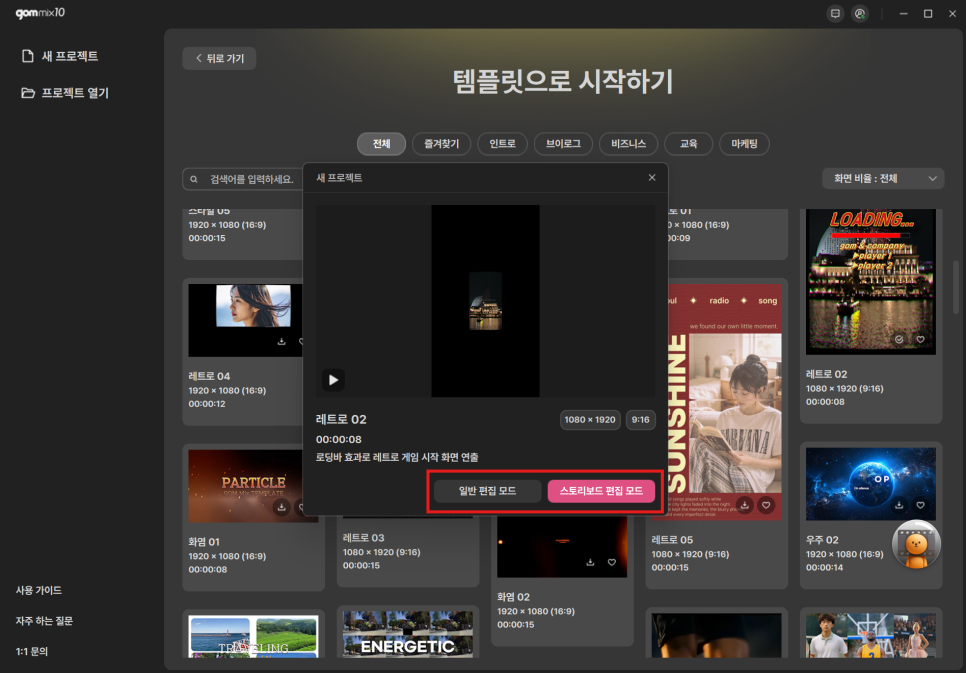
템플릿을 선택하면,

2가지 편집 모드가 나올 겁니다.

​

​

여기서 일반 vs 스토리보드 중,

원하는 것을 고르시면 되는데요.

<일반 편집 모드>

​

템플릿 요소를 직접 조정하여

편집하는 방식

​

→ 템플릿 일부 장면 필요,

세부 사항까지 수정하고자 할 때

일반 편집 추천!

이번에는 '스토리보드 편집'을,

선택하여 보도록 하겠습니다.

​

​

​

4

순서대로 진행하기

​

​

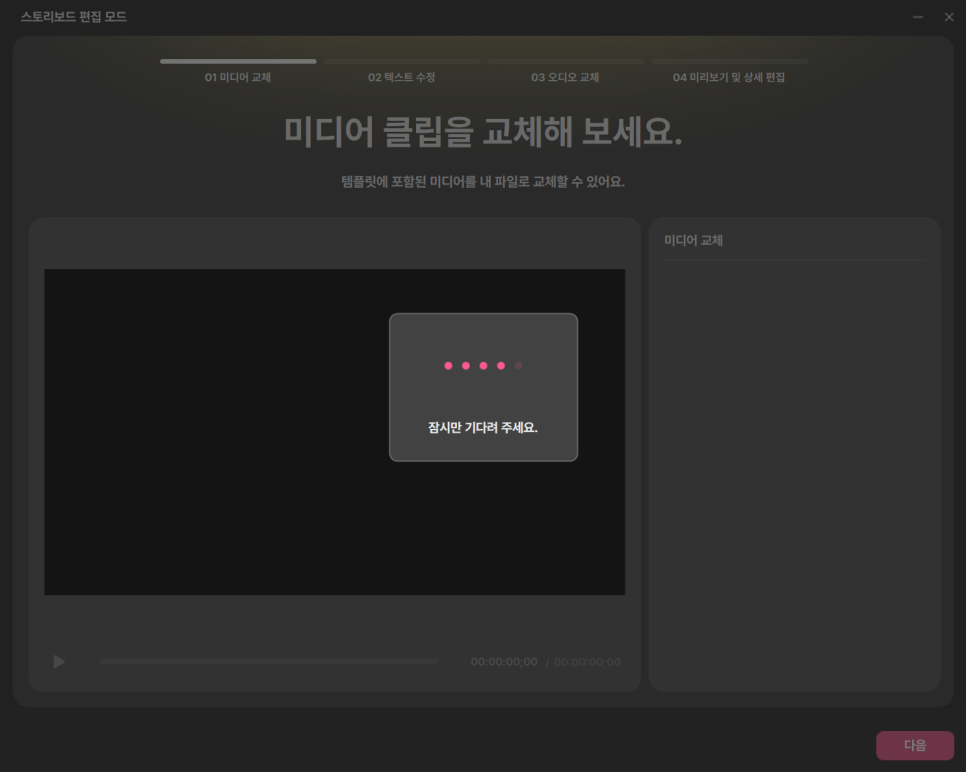
해당 모드로 넘어가게 되면,

곰믹스10에서는 단계 별로

선택할 수 있는 화면이 나옵니다.


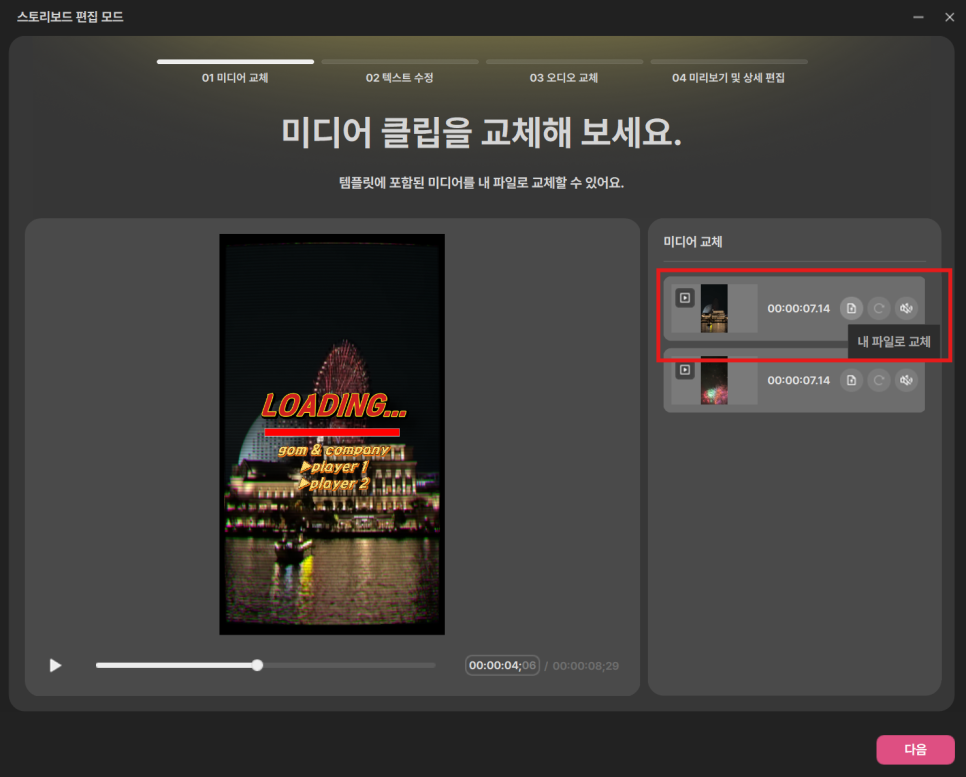
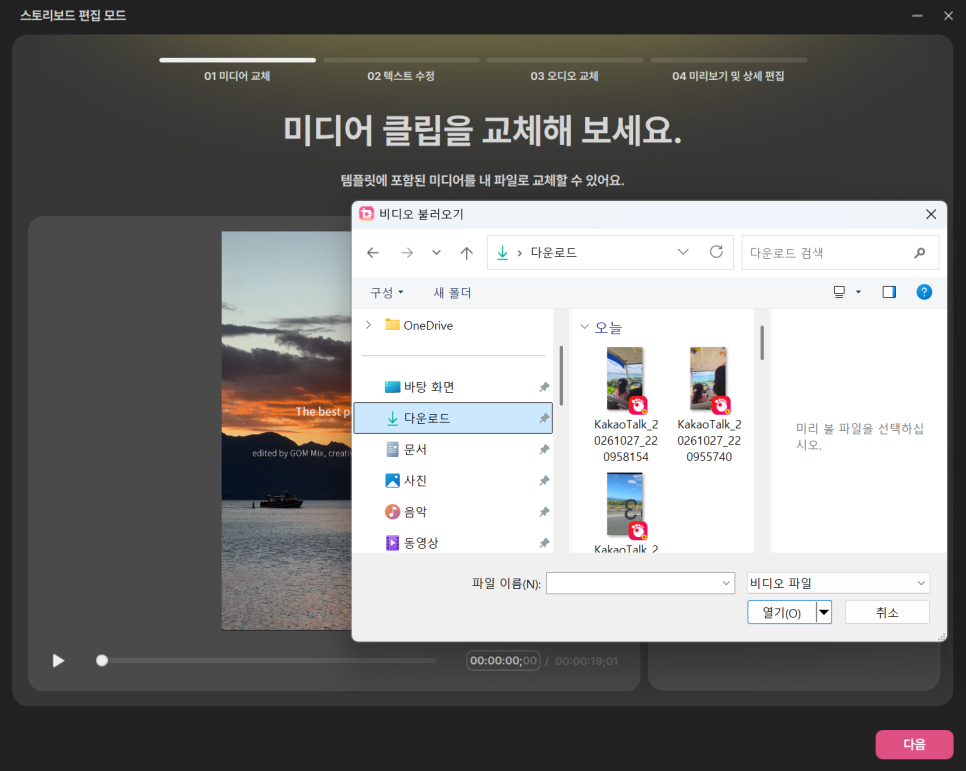
1) 미디어 교체

​

템플릿에 포함된 미디어를,

내 파일로 바꿔주는 거예요.

​

​

2) 텍스트 수정

​

영상에 들어갈 텍스트를,

내가 원하는 대로 변경합니다.

​

* 포함된 텍스트를,

on / off 할 수도 있습니다.

​

​

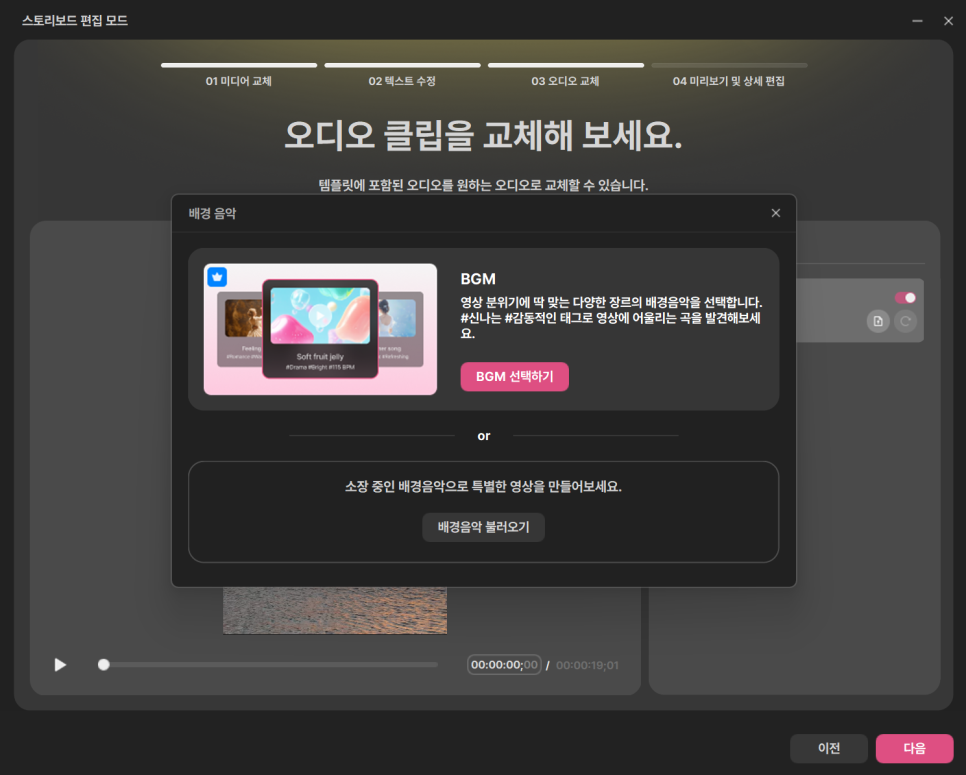
3) 오디오 교체

​

기본적으로 템플릿에 포함된,

오디오가 있을 텐데요.

​

여기서 원하면 유지 or 교체를,

진행해 주시면 됩니다.

'교체 방법'

​

'내 파일로 교체 버튼' 클릭 후

[BGM 선택하기] or [배경음악 불러오기]

​

[BGM 선택하기] : 이용권 필요

[배경음악 불러오기] : 파일 탐색기에서 음원 불러오기

4) 미리 보기 & 추가 편집

​

최종 완성된 영상을 미리보기한 다음,

상세 편집을 눌러주시면

일반 모드로 넘어가게 됩니다.

​

여기서 더 필요한 것이 있다면,

수정을 진행해 주시면 되고요.

​

더 이상 하지 않아도 된다면,

'내보내기'를 통해 마무리해주세요.


초보자가 알아두면 좋은 편집 팁

​


 이렇게 곰믹스10을 통해서, 템플릿 스토리보드 모드 편집에 대해 알아보는 시간을 가져보았는데요.

​

​

영상 편집 초보자라면,

알아두어야 할 팁에 대해

몇 가지 알려드리고 마무리해보겠습니다.

​

​

1

처음에는 짧게 만들어보기

​

처음부터 긴 영상을 제작하려 하면,

준비해야 할 장면도 많고

편집 과정도 복잡해질 겁니다.

​

우선 30초 이내로 짧게 만들어보며,

그 과정부터 익숙해져 보세요.

​

​

2

텍스트는 짧고 간결하게

​

초보자분들을 보면,

한 장면에 많은 텍스트를

넣으시려고 하기도 합니다.

​

특히 릴스나 숏츠의 경우,

빠르게 전환되는 만큼

​

한 장면에 텍스트는,

가급적 짧고 간결하게 넣어주세요.

​

​

3

템플릿 활용

​

위에서 알려드린 템플릿 모드는,

초보자가 시작하기에 좋습니다.

​

하지만 꼭 이를 그대로,

사용할 필요는 없답니다.

​

쉽게 제작을 위한 기본 구성이니,

활용은 하되 내 스타일로

바꾸어주는 것도 좋습니다.

​

​

​

영상 편집은,

반드시 복잡한 기능을 익혀야만

시작할 수 있는 작업이 아닙니다.

​

​

특히 곰믹스10의 스토리보드 모드를,

활용하실 경우에는

​

​

미리 준비된 템플릿에,

영상과 텍스트 등을 교체하는 방식으로

보다 간단하게 제작할 수도 있죠.

​

​

'영상 만들기를 시작하고 싶은데'

​

​

어디서부터 어떻게 시작해야 할지,

고민이 되시는 분들이라면?

​

​

스토리보드 모드는 물론이고,

다채로운 AI 기능까지 추가된

​

​

곰믹스10을 활용해 보시기 바랍니다!


▼ 곰믹스10 설치 바로 가기 ▼

​