텍스트로 영상 만들기, 곰믹스10 쉬운 AI 콘텐츠 제작 방법

2026-10-28

텍스트로 영상 만들기, 곰믹스10 쉬운 AI 콘텐츠 제작 방법


곰믹스10 사용법


텍스트만으로 영상을 만들고 싶다면,

곰믹스10의 'AI 텍스트로 영상 생성' 기능을

활용해 보시는 건 어떨까요?


원하는 장면을 문장으로 입력하면,

AI가 내용을 분석하여 짧은 영상으로 만들어 주니

​

​

직접 촬영한다거나,

영상 소스를 찾는 수고를 줄일 수 있어요.

​

​

특히 최근에 새롭게 출시된 곰믹스10에서는,

텍스트 기반의 AI 영상 생성 기능이 추가되어

​

​

영상 편집이 처음인 분들도,

아이디어를 영상으로 구현할 수 있게 되었습니다.

​

​

그럼 그 방법에 대해 알려드릴게요.


📚 목차

  • 1️⃣ 텍스트로 영상 만들기, 어떻게 가능할까?

  • 2️⃣ AI 영상 생성, 상황별 활용 방법

  • 3️⃣ 곰믹스10으로 AI 영상 만들기

  • 4️⃣ 콘텐츠 퀄리티 높이는, 프롬프트 작성법

  • 5️⃣ 제대로 활용한다면 유용한 기능

텍스트로 영상 만들기, 어떻게 가능할까?


​

AI 영상 생성은,

사용자가 입력한 문장을 바탕으로

새로운 장면을 만들어 주는 기술입니다.

​

​

예를 들어,

다음과 같은 문장을 입력한다면?

햇살이 비치는 카페 테이블 위에,

따뜻한 커피 한 잔이 놓여 있다.

창밖으로는 빨갛게 물든 단풍이,

바람에 휘날리는 가을 풍경.

​

바로 이러한 장면을 만들기 위해서는,

기존에는 직접 촬영을 해야 했지만

​

​

이제는 이렇게 텍스트로만 입력하면,

필요한 장면으로 바로 제작이 가능해졌습니다.

​

​

그렇다면 이러한 콘텐츠는,

어떠한 상황에서 활용되는지 알아볼게요.


AI 영상 생성, 상황별 활용 방법


​텍스트로 영상 만들기는,

단순히 재미있는 콘텐츠를 제작하는 데 그치지 않죠.

​

​

실제로 필요한 장면을,

직접 촬영하기 어려운 상황에서도

유용하게 활용할 수가 있습니다.

​

​

예를 들면, 다음과 같은 상황이 될 거예요.

​

​

​

1

콘텐츠에 필요한 장면 파일이 없을 때

​

​

만약 여행 준비와 관련한,

'정보성 콘텐츠'를 만든다고 할 때

​

​

공항 / 비행기 등의 장면이 필요하다면,

해당 장면을 AI로 생성하여

보조 화면으로 사용할 수가 있습니다.

​


​

2

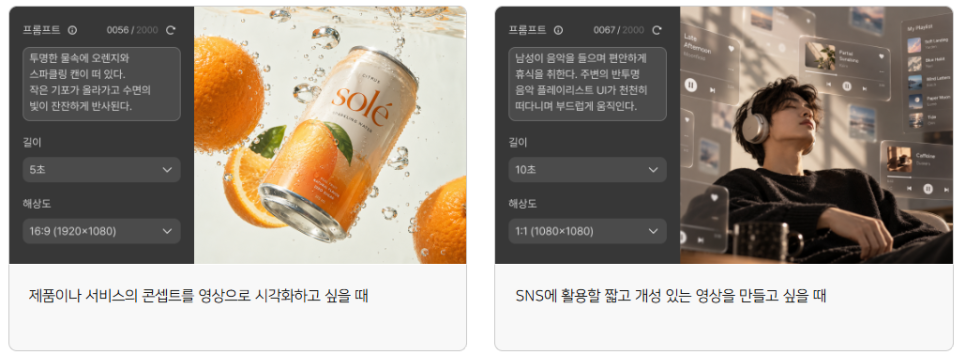
제품 홍보 콘텐츠 제작할 때

​

​

제품 홍보 영상을 만드는데,

촬영할 공간이나 소품이 마땅치 않다면?

​

​

제품 사진 하나만 가지고도,

AI를 통해 충분히 그에 맞는 공간 및 분위기를

연출할 수 있는 장면이 만들어집니다.

​


​

3

SNS용 짧은 콘텐츠 필요할 때

​

​

요즘은 SNS에 다양한 AI 콘텐츠가,

많이 보이곤 합니다.

​

​

여행 / 쇼핑 / 육아 등,

다양한 계정에서 활용하기도 하죠.

​

​

실제로 표현하기 어려운 것들을,

AI를 통해서 재미있거나 신기하게

만들어낼 때 활용할 수 있어요.


곰믹스10로 AI 영상 만들기


그렇다면 이러한 AI 영상 만들기,

곰믹스로 하는 방법에 대해 알아보겠습니다.

​

​

​

1

곰믹스10 다운로드

​

​

기존 곰믹스2024를 사용하시던 분이나,

새롭게 시작하시는 분들 모두

​

​

곰랩 홈페이지에서,

곰믹스10을 다운로드하여 주세요.

​

​

▼ 설치 링크 ▼


​

​


2

프로젝트 열기

​

​

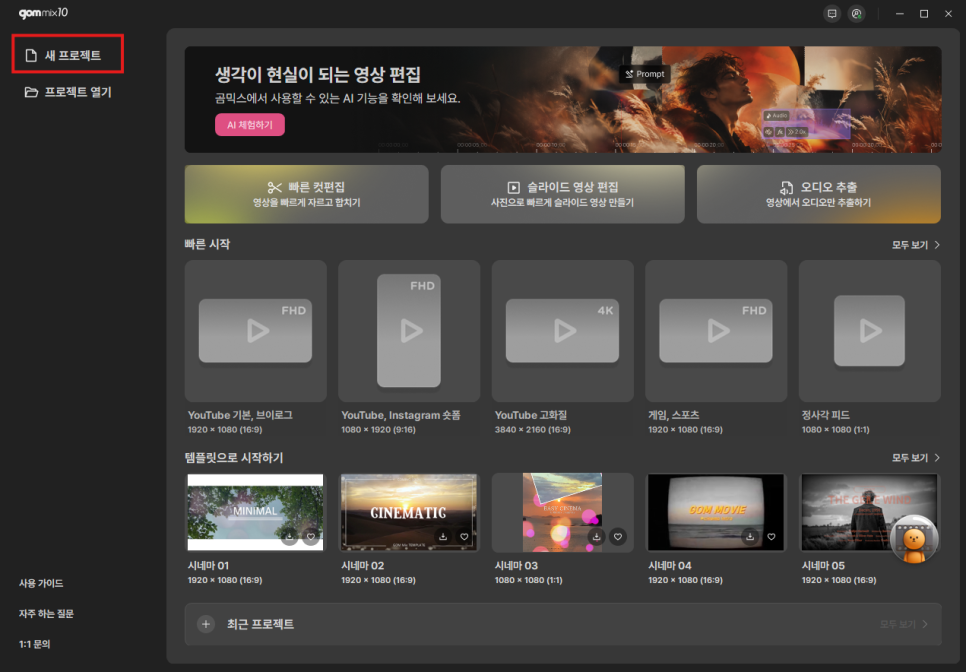
프로그램 설치 후 실행한 다음,

'새 프로젝트'를 눌러 열어주세요.

​

​

해상도 / 프레임 설정 후에,

편집화면으로 이동하실 수 있을 겁니다.

​

​


​

3

AI 도구 선택

​

​

편집화면으로 이동하면,

상단에 총 7개의 아이콘이 보이실 거예요.

​

​

여기서 가장 우측에 있는,

'AI 도구'를 선택하여 주세요.

​

​


​

"AI 텍스트로 영상 생성"

​

​

총 4개의 AI 기능을 확인하실 수 있는데,

​

​

여기서 'AI 텍스트로 영상 생성'

메뉴를 클릭해 주세요.

​

​


​

프롬프트 프리셋을 활용하셔도 되고,

​

​

생각하신 내용이 있다면,

바로 우측 프롬프트 작성란에 입력해 주세요.

​

​

* 프롬프트는 최대 2,000자까지 입력

​

* 콘텐츠 길이는 5초 or 10초 선택

​

* 해상도는 3가지 중 선택

(16:9 / 9:16 / 1:1)

​


​

프롬프트를 입력한 후,

'AI 영상 생성'을 클릭하여 만들어 주세요.


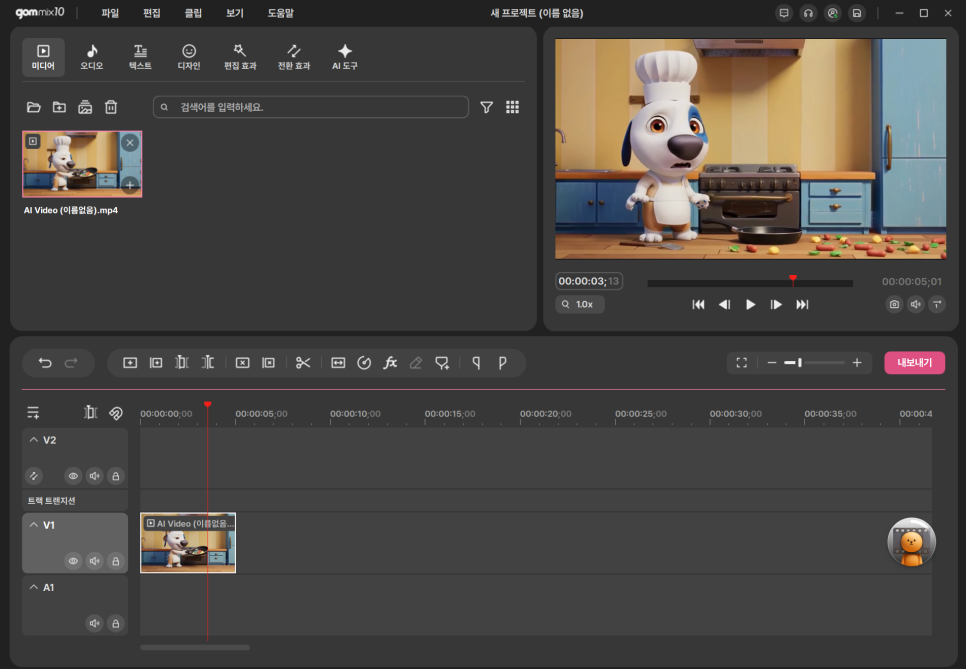
곰믹스10 AI로 만든 영상

​

​

이후에 잠깐의 시간 동안,

빠르게 콘텐츠가 만들어지고요.

​

​

위와 같은 결과물을 만날 수 있답니다.

​

​

해당 결과물은 곰믹스10 트랙에 추가하여,

다른 영상과 결합 및 추가 수정도 가능해요.


콘텐츠 퀄리티 높이는, 프롬프트 작성법


​

AI 영상 결과물은,

어떠한 프롬프트를 입력하느냐에 따라서

그 결과물이 달라질 수 있습니다.

​

​

단순히 소재만 입력하기보다는,

장면의 배경 / 피사체 / 움직임 / 카메라 연출을

구체적으로 설명하는 것이 좋습니다.

​

​

예를 들어, 같은 커피 영상이라 할지라도,

​

​

'카페에서 커피를 마시는 장면'

​

이 아니라

​

​

'따뜻한 오후 햇살이 들어오는 감성 카페,

원목 테이블 위에 놓인 따뜻한 커피 한 잔을

카메라가 천천히 클로즈업한다.

​

커피 위로 은은한 김이 올라오고,

가을 단풍나무가 흩날리는 배경은

자연스럽게 흐려진다.'

​

와 같이 입력해 주시는 거죠.

​

​


​

이렇게 두 번째 문장처럼,

장면을 자세히 설명한다면

​

​

원하는 결과물에 가까워질 가능성이,

훨씬 높아진다고 할 수 있어요.

​

​

혹시 어떻게 써야 할지 막막하다면,

다음 네 가지만 기억하세요.

​

​

1) 무엇을

2) 어디에서

3) 어떠한 움직임으로

4) 어떤 분위기면 좋을지

​

​

이 4가지만 포함하여 써줘도,

희망하는 장면으로 만들어낼 수 있답니다.

​


​

* 다만, 문장이 무조건 길다 해서

좋은 건 아닙니다!

​

5초 or 10초라는 짧은 장면이니 만큼,

너무 많은 것들을 요구하기보다는

​

꼭 표현해야 하는 것들만,

함축해서 명확하게 지정하는 것이 좋아요.


제대로 활용한다면 유용한 기능


​

​

요즘은 'AI 인가? 진짜인가?'

싶은 콘텐츠들이 정말 많습니다.

​

​

하지만 이러한 영상들도 있죠.

'아 이건 AI네'

​

​

즉, 어떠한 프로그램을 통해서,

어떻게 만드느냐에 따라

그 퀄리티가 달라진다는 걸 알 수 있어요.

​

​

​

그러니 정말 제대로 만들고 싶다면,

​

​

이번에 새롭게 업그레이드된,

곰믹스10을 적극 활용해 보세요.

​

​

그냥 AI 기능이 추가된 것이 아니라,

상상하던 장면을 실제로 만들어낼 수 있는

제대로 된 기능이랍니다!

​

​

일상 / 홍보 등 다양한 상황에서,

활용할 수 있는 곰믹스10

​

​

더 궁금하신 분들은,

직접 다운로드하여 경험해 보시기 바랍니다 :)

​


​

▼ 참고하실 수 있는 관련 글 ▼