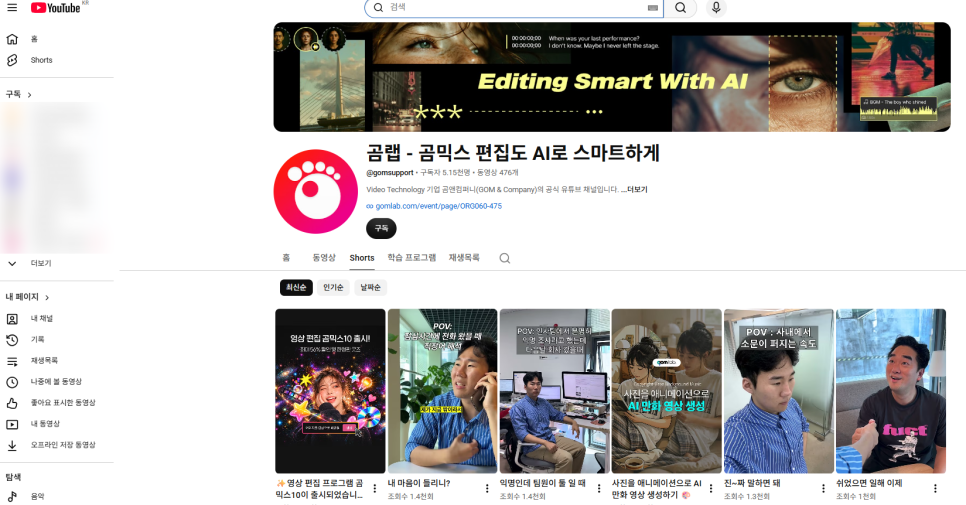
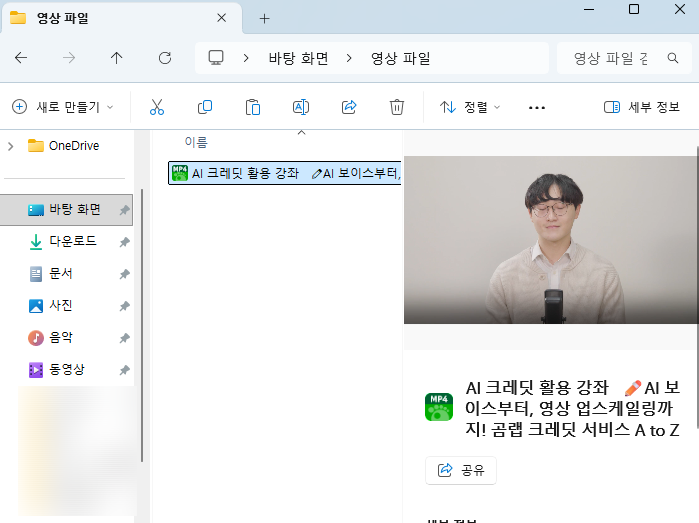
유튜브 영상에서 소리만 저장하고 싶다면,
사용 권한이 있는 파일을,
곰믹스10으로 불러온 다음
‘오디오 추출’ 버튼을 누르면 됩니다.
2026년 10월 22일,
새롭게 출시된 곰믹스10를 통해
영상 속 음성을 별도의 파일로 저장하는 방법이,
아주 간편해졌답니다.
복잡한 편집 과정 없이 버튼 한 번으로,
오디오를 추출할 수 있는 점이 특징인데요.
이와 관련하여 이어서 자세히 말씀드리겠습니다!

2026-10-27
곰믹스10 사용법
유튜브 영상에서 소리만 저장하고 싶다면,
사용 권한이 있는 파일을,
곰믹스10으로 불러온 다음
‘오디오 추출’ 버튼을 누르면 됩니다.
2026년 10월 22일,
새롭게 출시된 곰믹스10를 통해
영상 속 음성을 별도의 파일로 저장하는 방법이,
아주 간편해졌답니다.
복잡한 편집 과정 없이 버튼 한 번으로,
오디오를 추출할 수 있는 점이 특징인데요.
이와 관련하여 이어서 자세히 말씀드리겠습니다!
1️⃣ 유튜브 영상에서,
오디오만 추출할 수 있을까?
2️⃣ 영상 파일 준비하는 방법
3️⃣ 곰믹스10으로 오디오 추출하기
4️⃣ 분리한 음성은 어디에 활용할까?
5️⃣ 유튜브 오디오 추출 시 유의할 점
6️⃣ 유튜브 영상 오디오 추출,
곰믹스10으로 간단하게
네! 비디오 파일만 있다면,
소리만 별도로 저장할 수 있습니다.
예를 들어,
유튜브 영상에서 내레이션이나 배경음악을,
따로 보관하고 싶은 상황을 생각해 볼게요.
기존에는 오디오를 분리하기 위해
- 별도의 변환 프로그램을 찾거나
- 편집 과정을 거쳐야 했을 텐데요.
곰믹스10에서는,
오디오 추출 기능으로 간단하게 처리할 수 있습니다.
단, 여기서 구분해야 할 점이 있습니다.
유튜브 영상 다운로드와,
오디오 추출은 서로 다른 과정이라는 것인데요.
곰믹스10은 PC에 있는 영상 파일에서,
소리를 추출하는 기능을 제공하므로
먼저 사용할 수 있는,
비디오 파일을 준비해야 합니다.
그럼 그 방법 이어서 설명드리겠습니다.
방법은 크게 3가지가 있습니다.
1) 업로드된 원본 파일 보유
직접 제작하고 업로드한 것이라면,
PC에 저장된 원본 파일을 활용하는 것이
가장 간단합니다.
원본이 없다면 유튜브 스튜디오에서,
본인이 업로드한 영상을 다운로드할 수도 있어요.
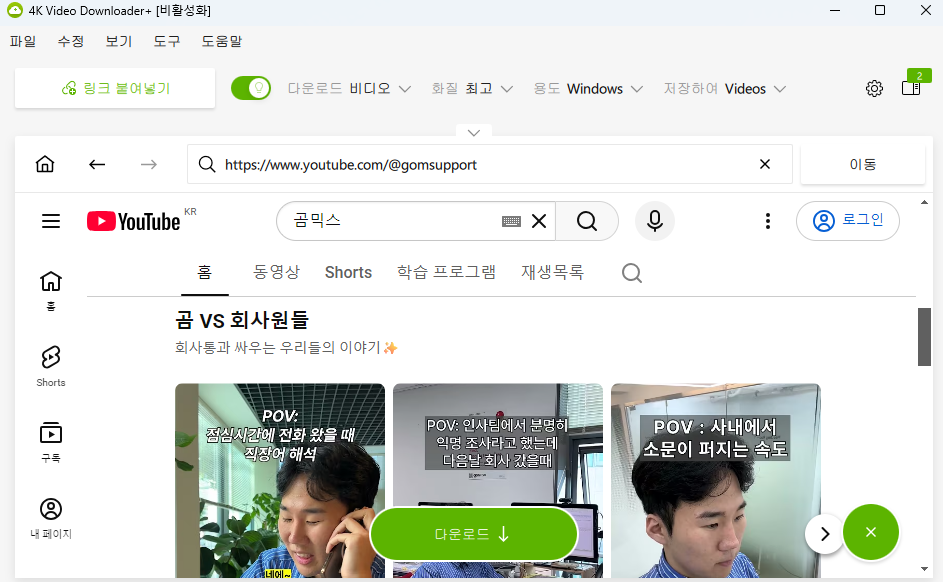
출처 : 4K Video Downloader Plus 실행 화면
2) 다운로드 프로그램 활용
일부 외부 프로그램에서는,
유튜브 영상의 다운로드 기능을 제공합니다.
다만 저작권자의 허락이나,
유튜브에서 허용한 다운로드 방식인지
꼭 확인해야 합니다.
무단 다운로드는 저작권이나 플랫폼 이용약관을,
위반할 수 있으므로 주의가 필요합니다.
4) 곰캠 화면 녹화 프로그램 이용
곰캠의 화면 녹화 기능을 활용하면,
PC에서 재생되는 화면을
영상 파일로 기록할 수 있습니다.
녹화가 허용된 콘텐츠라면,
곰캠으로 화면을 저장한 다음
곰믹스10에서 파일을 불러와,
오디오를 추출하는 방식으로 활용할 수 있습니다.
단, 다른 사람의 유튜브 영상을 허락 없이
녹화하거나 상업적으로 재사용해서는 안 되며,
개인적인 용도라도 저작권과 이용약관을,
확인해야 합니다.
이제 준비한 영상에서 소리만 저장해 보겠습니다.
1
곰믹스10 다운로드
먼저 곰랩 홈페이지에서,
최신 버전의 곰믹스10을 다운로드하고 설치합니다.
이번 버전에서는,
별도의 복잡한 편집 작업 없이
오디오 추출 기능을 사용할 수 있습니다.
곰믹스10의 새로운 기능은,
아래 글을 참고하여 주세요.
2
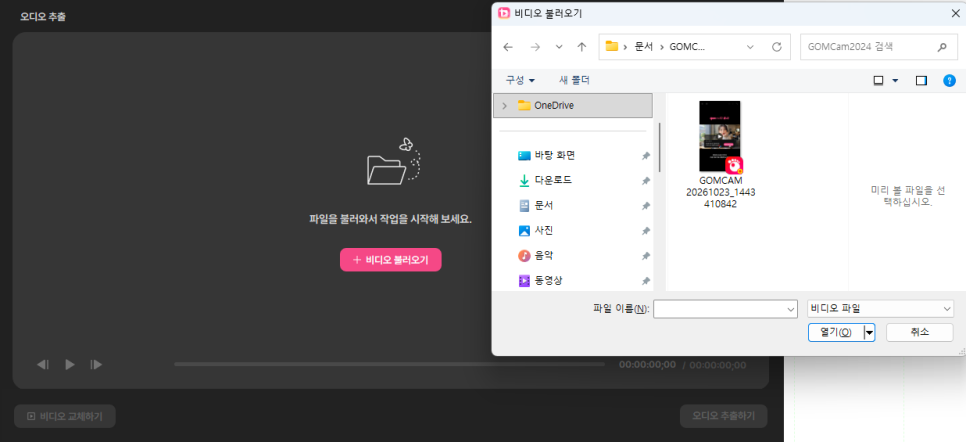
비디오 파일 불러오기
설치를 모두 마치셨다면,
오디오를 추출할 영상 파일을 불러옵니다.
3
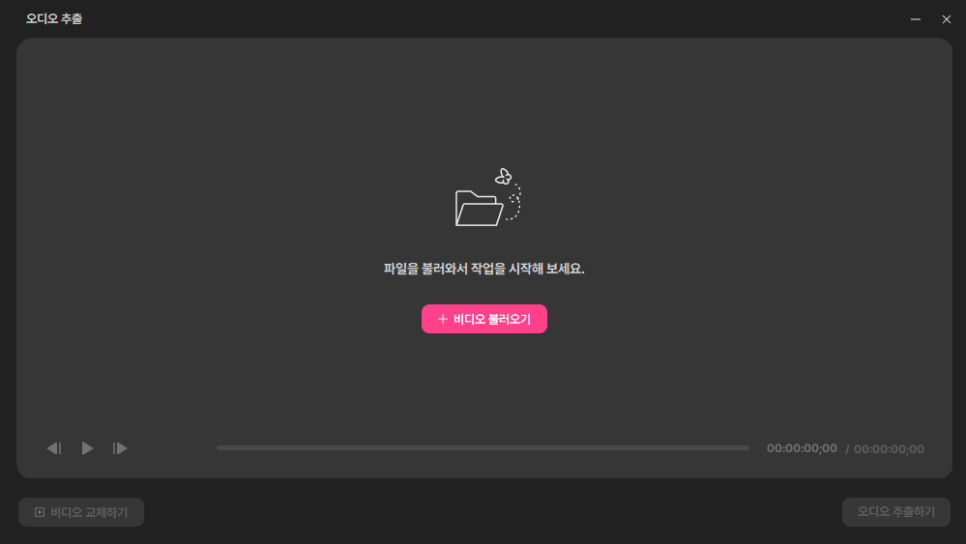
오디오 추출하기
영상 파일을 불러왔다면,
‘오디오 추출하기’ 버튼을 선택합니다.
곰믹스10에서는 이 기능을 통해,
영상에 포함된 소리를
별도의 오디오 파일로 저장할 수 있습니다.
4
저장된 파일 확인
추출이 완료되면 저장된 오디오 파일을 확인합니다.
영상 화면은 제외하고,
소리만 따로 사용할 수 있으므로
음성을 다시 듣거나 다른 편집 작업에,
활용하기 편리합니다.
!! 핵심 과정 정리 !!
곰믹스10 실행 → 비디오 불러오기 →
오디오 추출하기 → 파일 저장
이렇게 네 단계입니다.
영상에서 소리만 따로 저장하는 기능은,
생각보다 다양한 상황에서 사용할 수 있는데요.
크게 3가지로 구분하여,
말씀드려 보도록 하겠습니다.
1
유튜브 나레이션 보관
직접 녹음해 제작한 콘텐츠에서,
음성만 따로 추출해 보관할 수 있습니다.
2
강의나 인터뷰 녹음 정리
직접 촬영했거나 이용 허락을 받은,
강의와 인터뷰 콘텐츠에서
음성 파일을 분리해낼 수 있어요.
3
영상 편집에 재활용
본인이 제작한 콘텐츠의 오디오를,
다른 것으로 활용하거나 추가 편집할 수도 있죠.
다만 곰믹스10의 오디오 추출은,
콘텐츠에 포함된 소리 전체를 분리하는 기능입니다.
만약 일부 소리를 잘라내야 하는 등의,
작업을 마친 후 추출해야 한다면
곰믹스10을 통해 영상 편집을 마친 다음,
오디오 추출을 하시면 좋습니다.
여기서 꼭 기억해야 할 부분이 있습니다.
오디오를 추출할 수 있다는 것과,
자유롭게 사용할 수 있다는 것은 다르다는 건데요.
특히 다른 사람이 제작한 유튜브 영상이라면,
다음 내용을 확인해 주세요!
저작권:
음악, 음성, 영상에는
각각 권리자가 있을 수 있으므로
필요한 이용 허락을 확인해야 합니다.
상업적 활용:
광고, 홍보 영상, 수익화 콘텐츠 등에
무단으로 재사용해서는 안 됩니다.
개인적 이용:
개인적으로 듣거나 공부할 목적이더라도
모든 녹화, 다운로드가
자동으로 허용되는 것이 아니니,
유튜브 이용약관도 확인해 주세요.
또한 곰캠 화면 녹화는,
유튜브의 공식 다운로드 기능과 다르므로
녹화가 허용된 콘텐츠인지,
먼저 확인하는 것이 좋습니다.