외국어 영상 자막 자동으로 달기, 곰믹스 AI 기능으로 편하게 생성

2026-10-20

외국어 영상 자막 자동으로 달기, 곰믹스 AI 기능으로 편하게 생성


곰믹스 사용법


​

외국어가 포함된 영상에 자막을 쉽게 넣고 싶다면,

곰믹스의 AI 자막 생성 기능을 활용해 보세요.

​


​

곰믹스는 영상이나 오디오의 음성을 인식해,

자막으로 자동 변환할 수 있는 AI 기능이 있으며

​

​

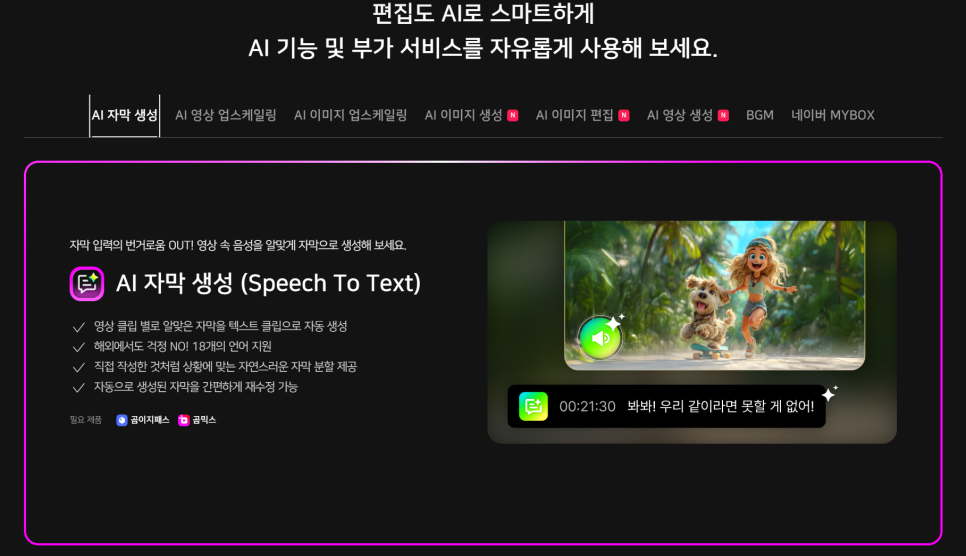
해당 기능은 현재 18개의 언어를 지원합니다.

​

​

아무래도 외국어 자막을 직접 들으면서,

하나씩 입력하려면 시간이 꽤 걸릴 겁니다.

​

​

이때 AI 자막 생성 기능을 이용하면,

1차 생성 -> 오탈자 확인 등으로

작업 시간을 단축할 수 있죠.

​

​

그렇다면 이와 관련하여,

어떻게 진행할 수 있는지 알아보도록 하겠습니다.
​


📚 목차

  • 1️⃣ 외국어 영상에,
    자막을 직접 넣기 어려운 이유

  • 2️⃣ 곰믹스AI 자막 생성 작동 방식 및
    지원하는 18개의 언어는?

  • 3️⃣ 외국어 영상 자막,
    자동으로 만들기 & 수정 방법

  • 4️⃣ 이런 영상에 활용해 보세요

  • 5️⃣ 외국어 자막 만들기 핵심 정리

외국어 영상에, 자막을 직접 넣기 어려운 이유


영어로 된 강의나 인터뷰처럼,

자막이 필요한 영상을 직접 작업하려면

먼저 음성을 듣고 내용을 받아 적어야 합니다.

​

​

만약 영상이 몇 초 내외가 아닌,

그 이상의 분량으로 만들어진 것이라면

​

​

아무래도 작업을 하는 양과 시간이,

크게 늘어날 수밖에 없겠죠.

​

​

특히나 말의 속도가 빠르다든지,

전문 용어가 많이 나오는 것이라면

받아 적는 과정에서 놓치는 부분도 생길 겁니다.

​

​

이럴 때 AI 자막 자동 생성을 활용하면,

음성을 먼저 텍스트로 변환한 뒤에

​

​

필요한 부분만 확인 후 수정하는 방식으로,

작업을 진행할 수 있습니다.


곰믹스 AI 자막 생성 작동 방식 및 지원하는 18개의 언어는?


곰믹스의 AI 자막 자동 생성은,

STT(Speech To - Text) 기술을 이용합니다.

​

​

쉽게 말해서,

영상 속에 들리는 음성을 인식하여

텍스트 자막으로 바꿔주는 기능이죠.

​


​

예를 들어,

영상 내에 '영어'의 음성이 나올 경우

​

​

곰믹스의 AI가 이를 인식하여,

영어 자막을 자동으로 생성해 주는 방식이죠.

​

헷갈리실 수 있는 부분!

​

음성을 다른 언어로,

자동 번역하는 기능과는 다릅니다!

​

영어 음성 -> 영어 자막으로 O

영어 음성 -> 한국어 자막으로 X

​

즉, 영어 음성을 한국어로 번역해야 한다면,

​

​

1차로 생성된 원문을 바탕으로,

별도 번역 작업을 진행하셔야 합니다.​

​

​


​

"곰믹스는 18개의 언어를 지원합니다"

​

​

현재 곰믹스는 총 18개의 언어를 지원하며,

다음과 같은 국가의 언어입니다.

​

​

​

이에 해당되는 언어가 포함된 영상이라면,

곰믹스를 통해서 AI 작업을 진행하실 수 있어요.


​

외국어 영상 자막, 자동으로 만들기 & 수정 방법


그럼 곰믹스를 통해서,

실제로 작업하는 과정을 살펴보도록 할게요.

​


​

1

곰믹스 실행 & 영상 불러오기

​

​

곰믹스를 실행한 다음,

자막을 만들 영상 파일을 가져옵니다.

​

​

클립으로 불러온 파일은,

아래 '트랙'으로 이동시켜 주시고요.

​

​

편집이 필요한 부분이 있다면,

미리 컷편집 작업을 진행해 주세요.

​

​

* 곰믹스 AI 자막 자동 생성은,

최대 4시간 / 2GB 미만의 영상으로 가능해요.

​

​

​


2

AI 기능 진행하기

​

​

트랙으로 이동하여 편집을 마친,

영상 클립을 선택한 다음

좌측 메뉴에 있는 'AI' 기능을 클릭해 주세요.

​

​

​

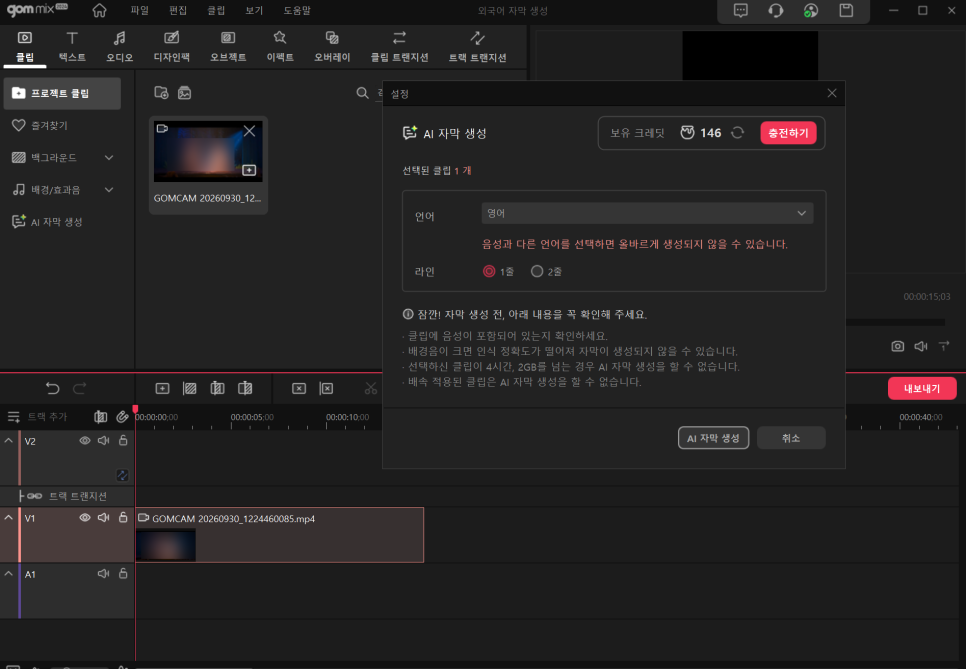
3

음성 언어 및 기본 설정

​

​

AI 도구를 선택하면,

팝업창 하나가 확인되실 텐데요.

​

​

여기서 영상에 포함된 '언어'를 설정하고,

자막이 표시를 1줄 or 2줄로 할지 등 선택 후

​

​

'생성하기'를 눌러서 진행해 주세요.

​

​

​

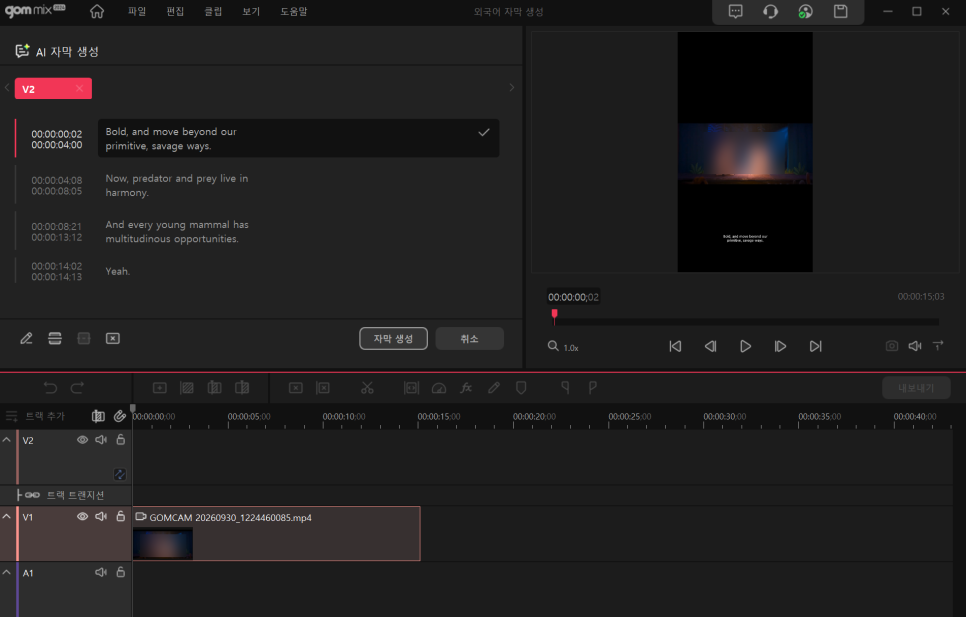
4

결과 내용 확인

​

​

영상 용량에 따라 시간의 차이는 있지만,

빠르게 완성된 AI 자막!

​

​

좌측에 타임라인별로,

텍스트가 생성된 것을 확인할 수 있습니다.

​

​


​

"수정은 어떻게 해야 하나요?"

​

​

수정 작업도 간단합니다.

​

​

바로 좌측에 생성된 타임라인 별 테스트 영역을,

더블클릭하여 주시면 수정이 가능하고요.

​

​

여기서 미리 수정을 하신 다음,

완료를 눌러 트랙으로 배치시킬 수 있습니다.

​

​

만약 여기서 놓친 부분이 있다면,

트랙으로 이동 후 텍스트 영역을 클릭하여

개별로 다시 수정도 가능해요.

​

​

* 단, 타임라인에서 수정하게 되면,

한 번에 전체 내용을 정리할 수 있다는

장점이 있습니다.

​


​

아무래도 외국어 생성이다 보니,

표현을 인식하는 데에 다소 어색할 수 있어요.

​

​

그러니 AI가 초안을 만들어주고,

꼼꼼하게 확인하는 방식으로 진행한다고

생각하시면 좋습니다.

​

이런 영상에 활용해 보세요


그렇다면 어떠한 콘텐츠에,

이 AI 기능을 활용해 볼 수 있을까요?

​

​

1) 외국어 강의 영상

​

외국어로 강의를 하시는 분들의 경우,

아마 하단에 텍스트는 필수로 넣으셔야 할 겁니다.

​

시청자를 위해 자막을 생성하여,

편하게 볼 수 있도록 해주세요.

​


​

2) 해외 인터뷰 콘텐츠

​

아무래도 긴 인터뷰 내용의 경우,

자막은 꼭 필요하다고 할 수 있어요.

​


​

3) 해외 프로그램 튜토리얼

​

프로그램 사용법이나 업무 자료처럼,

외국어 설명이 많은 영상에 활용하면 좋아요


외국어 자막 만들기 핵심 정리


​

​

​

​

생각보다 외국어 영상에 자막을 넣는 것을,

복잡하고 어렵게 생각하시는 경우가 많은데요.

​

​

아마 이 글을 읽으신 분들이라면,

그렇지 않다는 것을 알 수 있을 겁니다.

​

​

다시 한번 정리해 드려 볼게요!

​

1) 곰믹스에 영상 불러오기

​

2) AI 도구 -> 자막 생성

​

3) 영상 속 포함된 언어 선택 후

생성하기

​

4) 생성된 자막 확인

​

5) 오탈자 및 필요한 내용 수정

​

6) 최종 영상에 적용

​

​

외국어 영상을 제작하실 때,

음성을 들으며 내용을 직접 받아 적어야 할까 봐

걱정하셨던 분들이라면?

​

​

이제는 곰믹스 AI 자막 자동 생성을 활용하여,

음성을 텍스트로 자동 변환한 후에

​

​

필요한 부분만 검수하고 수정하여,

편하게 진행해 보시기 바랍니다 :)

​


​

자막 자동 생성 외에도,

▼ 다양하게 활용할 수 있는 곰믹스 기능 ▼

​

​

​