윈도우 PC 스크롤 긴 웹 페이지 한 번에 캡처하는 방법은?

2026-10-16

윈도우 PC 스크롤 긴 웹 페이지 한 번에 캡처하는 방법은?


곰캠 사용법


​


스크롤이 긴 웹 페이지를,

한 장의 이미지로 저장하고 싶다면

​

곰캠의 '자동 스크롤 캡처' 기능을 활용해 보세요.

​


​

일반적인 화면 캡처는,

현재 모니터에 보이는 영역만 저장됩니다.

​

​

긴 페이지라면 여러 장을,

따로 찍어야 하는 경우가 많습니다.

​

​

하지만 곰캠의 자동 스크롤 캡처를 사용하면,

​

​

웹 브라우저 화면을 위아래로 자동 이동하면서,

전체 내용을 하나의 이미지로 캡처할 수 있답니다.

​

​

오늘은 긴 페이지를 캡쳐해야 하는 상황,

곰캠의 간편한 방법까지 알아보겠습니다.


📚 목차

  • 1️⃣ 긴 웹페이지는, 왜 캡쳐하기가 어려울까?

  • 2️⃣ 곰캠 자동 스크롤 캡처란?

  • 3️⃣ 웹 페이지가 길어도, 한 번에 저장할 수 있는 방법

  • 4️⃣ 자동 스크롤 캡처 활용하기 좋은 상황

  • 5️⃣ 한 장의 이미지로, 정리하면 편한 이유는?

긴 웹 페이지는, 왜 캡처하기가 어려울까?


우리가 컴퓨터로 화면을 보다가,

저장하고 싶은 장면이 나타날 경우

​

​

캡처 프로그램을 열거나,

설치되어 있는 프로그램의 단축키를 통해

​

​

필요한 영역을 마우스로 드래그한 다음,

저장을 하곤 하죠.

​

​

아마 이렇게 캡처하시는 건,

대부분 알고 계실 텐데요.

​

​

문제는 눈에 보이는 화면 외에,

​

'스크롤 아래에 있는 것들까지

모두 저장하고 싶은 상황'

​

입니다.

​

​


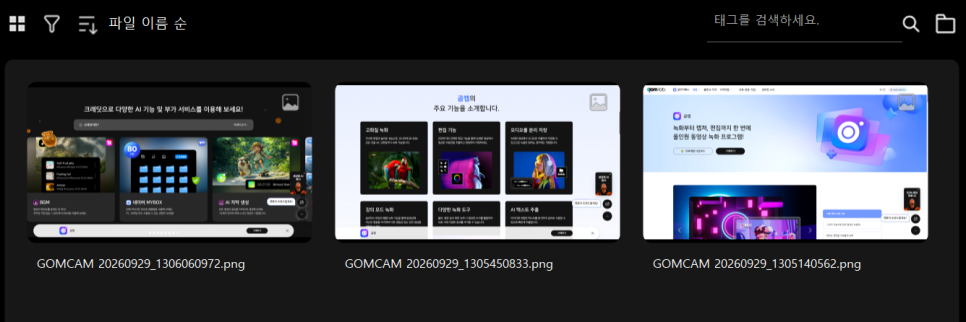
곰캠으로 분할 캡처한 화면

​

​

예를 들어 이러한 상황에서는,

다음과 같은 방법을 활용하실 겁니다.

​

첫 번째 화면 캡처

↓

스크롤

↓

두 번째 화면 캡처

↓

다시 스크롤

...

​

이와 같이 여러 번 작업을 진행해야 하죠.

​

​

혹시 이러한 번거로운 일을 하실 때,

"자동으로 스크롤을 내리며 저장해 주면 좋겠다"

​

​

라고 생각하신 적이 있나요?

​

​

그렇다면 이어서 설명드릴,

곰캠의 기능에 집중하여 주세요 :)


곰캠 자동 스크롤 캡처란?


자동 스크롤 캡처 기능을 갖춘,

곰캠 프로그램은요?

​

​

이 외에도 다음과 같은,

유용한 기능들이 있답니다.

​

​

- 이미지 속에 있는 글자를,

AI가 '텍스트 형식'으로 바꿔줌

​

- 윈도우 화면 녹화

(웹캠 / 파워포인트 / 강의 등)

​

- 화면 캡처

(일반, 자동 스크롤 등)

​

- GIF 애니메이션 저장

​

​

이처럼 컴퓨터를 하시면서,

필요한 다양한 상황에서 유용하게 쓸 수 있는 기능이

알차게 포함되어 있는 프로그램인데요.

​

​

​

이 곰캠의 기능 중에서,

오늘은 '자동 스크롤 캡처'를 알려드려 볼게요.

​

​

"웹 브라우저에 스크롤 바가 있는 경우,

​

페이지를 자동으로 이동하면서

전체 내용을 하나의 이미지로 캡처하는 기능"

​

​

즉, 현재 눈앞에 보이는 화면만이 아니라,

​

​

페이지 전체를 위에서 아래까지,

이어서 캡처할 수 있는 것이 핵심이라 할 수 있죠.

​

​

긴 웹 페이지를 하나의 이미지로,

보관하고 싶을 때 특히 유용한 기능입니다.

​

웹 페이지가 길어도, 한 번에 저장할 수 있는 방법


그럼 이 기능을 통해서,

곰캠에서 하는 방법을 알려드려 볼게요.

​

​

​

1

곰캠 실행하기

​

​

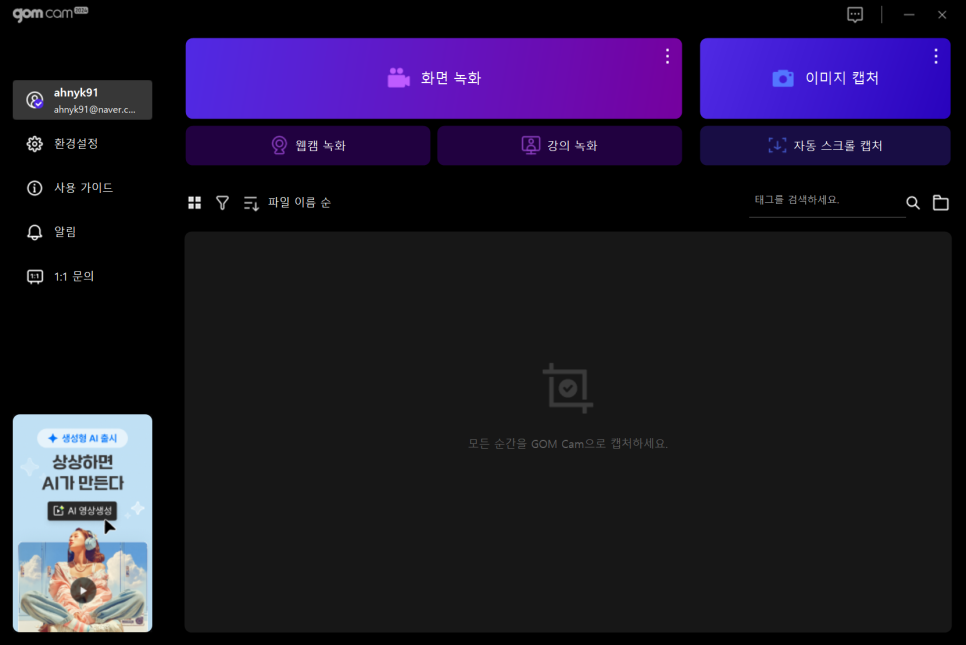
먼저 윈도우 PC에서 곰캠을 실행합니다.

​

​

설치 이후에 '환경 설정'을 들어가신 다음,

일반 -> 기타 -> 자동 실행

을 선택해 두시면

​

​

매번 프로그램을 찾아 열지 않아도,

하단 작업 표시줄에서 확인이 가능해요.

​

​

​

2

기능 선택하기

​

​

곰캠 설치 후 실행을 하셨다면,

상단에 여러 메뉴가 보이실 텐데요.

​

​

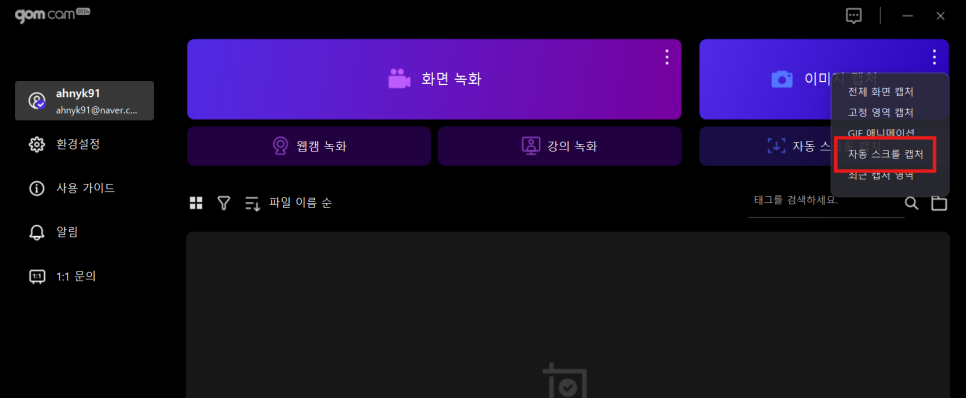
여기서 '이미지 캡처'의,

우측 세로 3개 점을 클릭해 주세요.

​

​

그럼 '자동 스크롤 캡처' 메뉴가,

보이실 겁니다.

​

​

여기서 이 메뉴를 클릭해 주세요.

​

​

* 만약 단축키를 활용하고 싶다면,

'Alt + Q'를 누르시면 됩니다.


​

​


​​

3

캡처 진행하기

​

​

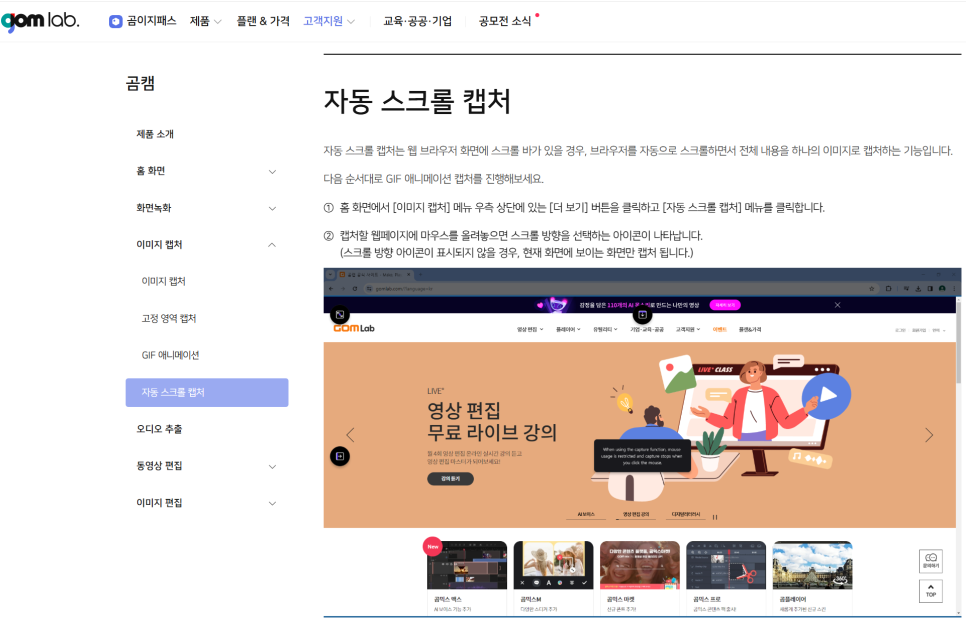
해당 메뉴를 선택하셨다면,

​

​

이제 캡처할 웹 브라우저 페이지의,

가장 윗부분으로 마우스를 이동합니다.

​

​

정상적으로 인식이 되면,

스크롤 하는 아이콘이 나타납니다.

​

​

이때 스크롤 방향을 선택하여,

캡처를 진행해 주세요.

​


​

이렇게 설정을 마치면,

곰캠이 웹 페이지를 자동으로 스크롤 하면서

화면을 캡처하게 됩니다.

​

​

이 과정에서는 마우스 사용이 제한되고,

클릭을 할 경우 중단이 되는 만큼

​

​

완료될 때까지,

기다리는 것이 좋습니다.

​


자동 스크롤 캡처 활용하기 좋은 상황


그렇다면 이런 기능은,

언제 필요할까요?

​

​

생각보다 일상에서 활용할 곳이 많습니다.

​


​

1) 긴 안내 페이지 저장

​

​

행사나 서비스 이용 안내와 같이,

내용이 길게 이어지는 페이지가 있죠.

​

​

이 내용은 중요하게 숙지해야 하는 만큼,

길게 이어지는 페이지를 한 장으로 보관할 수 있어요.

​

​

2) 쇼핑몰 상품 페이지

​

​

쇼핑몰에 있는 상품 페이지는,

보통 내용이 긴 경우가 많습니다.

​

​

이를 개인적으로 활용할 때나,

다른 곳으로 이동하여 사용하고 싶을 때

자동 스크롤 캡처를 이용하면 좋습니다.

​

​

3) 뉴스 기사 자료

​

​

다시 확인해야 하거나,

별도로 활용 or 공유가 필요한 긴 뉴스 기사!

​

​

이러한 자료들을 한 장의 이미지로,

보관하고자 할 때 사용해 보세요.

​


한 장의 이미지로, 정리하면 편한 이유는?


​

​

​

긴 페이지를 여러 장으로 나누어 저장하면,

​

​

나중에 순서를 다시 맞춘다거나,

파일을 여러 개 확인해야 할 수 있습니다.

​

​

반대로 하나의 이미지로 만들어둔다면,

위에서 아래까지 페이지 흐름을

그대로 확인할 수가 있겠죠.

​

​

특히 자료를 공유해야 하는 상황에서도,

​

​

캡처본 여러 파일을 전달하기보다는,

하나의 긴 이미지로 공유하는 것이 간편하겠죠.

​


​

다만! 페이지가 너무 긴 경우라면,

오히려 확대해서 보기에 어려울 수 있는 만큼

​

​

2~3개 정도로 잘라 주는 것도,

좋다고 할 수 있으니

​

​

캡처하고자 하는 페이지의 길이를 확인한 후,

적절히 분할해서 저장해 보세요 :)

​


​

오늘 알아본 곰캠의 자동 스크롤 캡처 외에도,

다양한 기능들이 많이 있습니다.

​

​

이와 관련하여 궁금하신 분들은,

아래 글들을 참고하여 주시기 바랍니다.

​

​