스튜디오 없이 제품 사진 잘 찍는 법, 스마트폰 촬영부터 AI 편집까지

2026-10-14

스튜디오 없이 제품 사진 잘 찍는 법, 스마트폰 촬영부터 AI 편집까지


곰픽 사용법


스튜디오나 전문 조명이 없어도,

스마트폰으로 제품을 촬영한 뒤에

​

​

곰픽 AI 이미지 편집을 활용하면,

판매용 / SNS용 제품 사진의 분위기를

충분히 보완할 수 있습니다.

​


​

​

제품을 판매하거나 브랜드를 운영하다 보면,

이미지가 꼭 필요한 순간이 많습니다.

​

​

그런데 막상 직접 찍어보면 생각보다,

퀄리티 높게 만들어내기 어렵습니다.

​

​

이럴 때에 재촬영을 하기보다는,

곰픽 AI 이미지 편집으로 완성시키는 것이

더 도움이 될 수 있는데요.

​

​

이 방법 어떠한 것인지,

오늘 글을 통해 알려드리도록 하겠습니다.


📚 목차

  • 1️⃣ 제품 이미지,
    꼭 스튜디오에서 찍어야 할까?

  • 2️⃣ 스마트폰으로
    먼저 제품을 촬영해 보세요

  • 3️⃣ 곰픽 AI로 제품 사진 보완하기

  • 4️⃣ AI 편집 프롬프트,
    이렇게 작성하면 도움이 됩니다

  • 5️⃣ 편짐을 마치고,
    꼭 확인해야 하는 것도 있어요

제품 이미지, 꼭 스튜디오에서 찍어야 할까?


​

제품 사진이라고 하면,

깔끔한 흰색 스튜디오와 전문 조명부터

떠올리시는 분들이 많을 텐데요.

​

​

실제로 전문적인 제품 촬영이 필요한 경우,

장비와 촬영 공간이 결과물에

영향을 줄 수는 있습니다.

​

​

하지만 SNS용이나 쇼핑몰 이미지처럼,

빠르게 제품 소개가 필요한 상황이라면

​

​

꼭 처음부터 전문 장비를,

준비할 필요는 없습니다.

​

제품이 잘 보이는 원본 사진,

하나만 있으면 됩니다!

​

제품이 온전히 보이는 형태의,

사진 한 장만 있다면?

​

​

그다음 부족한 부분에 대해서는,

일반적인 사진 보정 or AI 편집으로

보완이 가능하답니다.

​

​

그럼 그 방법에 대해서 알려드릴게요.


스마트폰으로 먼저 제품을 촬영해 보세요


가장 먼저 해야 될 일은,

당연히 제품을 촬영하는 것이겠죠.

​

​

간혹 AI 편집을 활용하면 된다는 생각으로,

원본 사진을 대충 찍기도 하시는데요.

​

​

이때 원본을 아무렇게나,

찍어도 된다는 뜻은 아닙니다.

​

​

AI가 사진을 보완해 줄 수는 있지만,

​

​

- 흐릿하게 찍히거나

- 일부가 가려진 상태

​

​

등의 결과물이 나온다면,

AI 편집을 하더라도 마음에 들지 않을 수 있죠.

​

​

그래서 촬영할 때는,

아래 4가지는 꼭 신경 써 보시기 바랍니다.

​

1. 자연광 활용하기

(전문 조명 없을 때 좋음)

​

2. 제품 주변 정리하기

(깔끔한 결과물이 편집할 때 도움 됨)

​

3. 제품 전체가 잘 나오도록 하기

(일부가 잘리거나 가려지면,

편집이 어려울 수 있음)

​

4. 여러 각도로 남겨두기

(AI 편집을 적용했을 때,

가장 자연스러운 결과물 찾기 좋음)

곰픽 AI 편집으로 제품 사진 보완하기


​

곰픽 AI 이미지 편집은,

다음과 같은 방법을 통해 진행해 보세요.

​


​

1

제품 촬영하기

​

​

가장 먼저 해야 되는 것은,

바로 제품을 촬영하는 것입니다.

​

​

이때 그냥 아무런 세팅 없이 찍기보다는,

​


1) 조명 활용하기

​

만약 조명이 없다면 창가에서 찍어서,

자연광을 적극 활용해 보세요.

​

​

2) 주변을 깔끔하게 하기

​

주변에 아무것도 놓지 않고,

가능하다면 깨끗한 배경에서 찍어보세요.


​

위의 방법을 활용하는 것이 좋습니다.

​​

​


​

2

곰픽 AI 이미지 편집하기

​

​

촬영을 마쳤다면,

곰픽을 통해서 제품 사진을 편집해 볼게요.

​

​

(1)

​

곰픽 프로그램을 실행하여,

'새로 만들기 or 파일 불러오기'를 통해서

내가 촬영한 파일을 가져옵니다.

​

​

(2)

​

좌측 도구 메뉴에서,

하단에 있는 'AI 이미지 편집' 아이콘 클릭

​

​

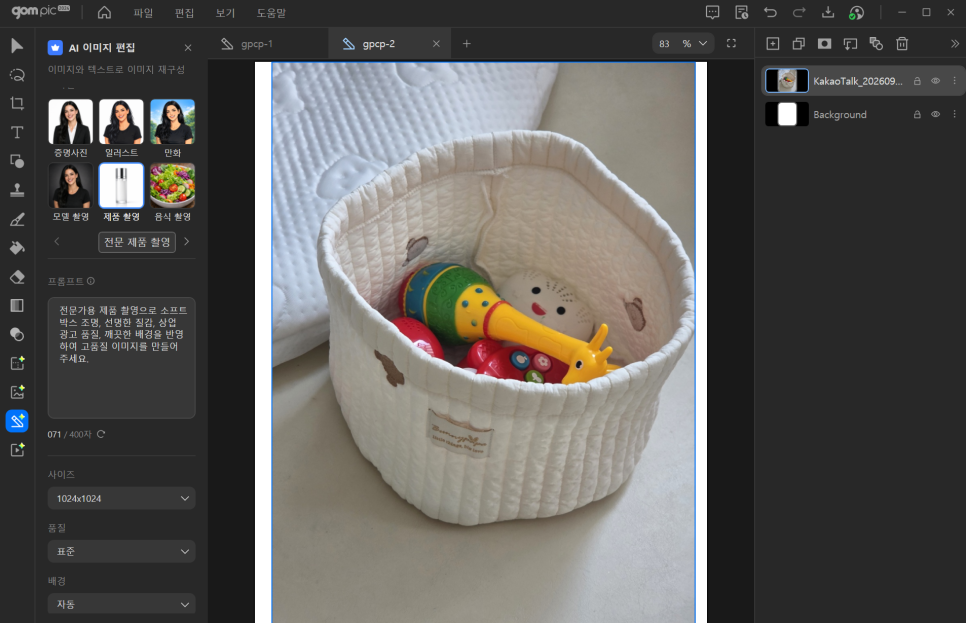
(3)

​

'스타일'에서 '제품 촬영'을 눌러,

그대로 프롬프트를 반영하거나

​

필요한 내용을 작성하여,

프롬프트를 완성하여 주세요.

​

(예를 들면, 원하는 구도 / 분위기 / 색감 등)

​


​

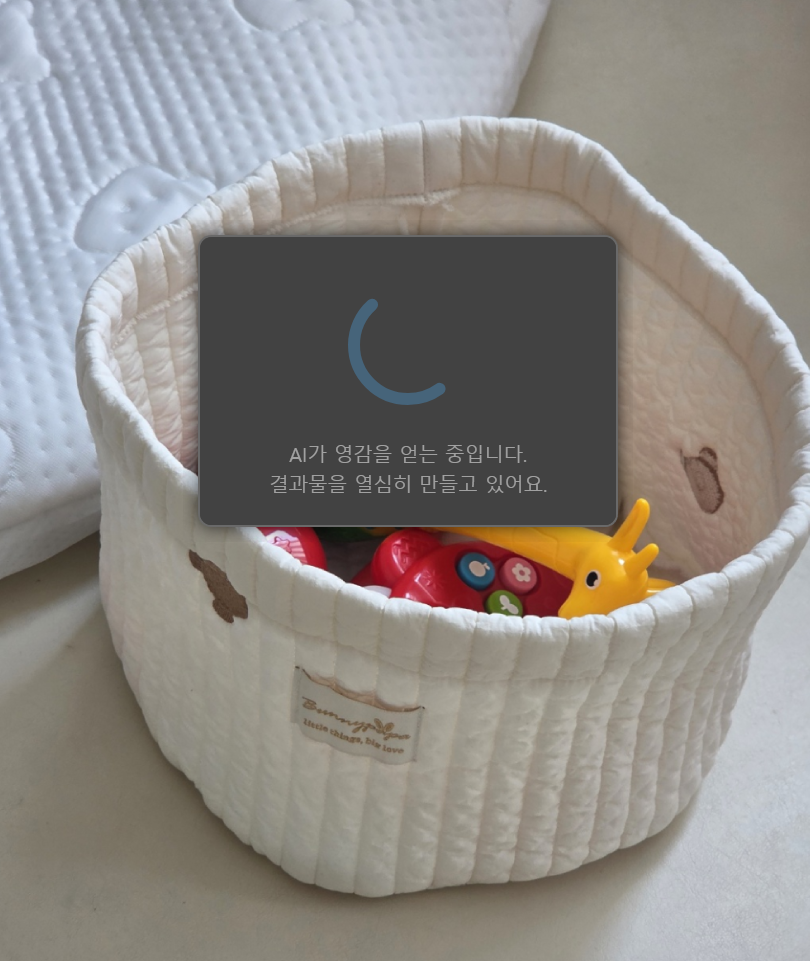
이렇게 작성을 마친 후,

'생성'을 누르신다면?

​

​

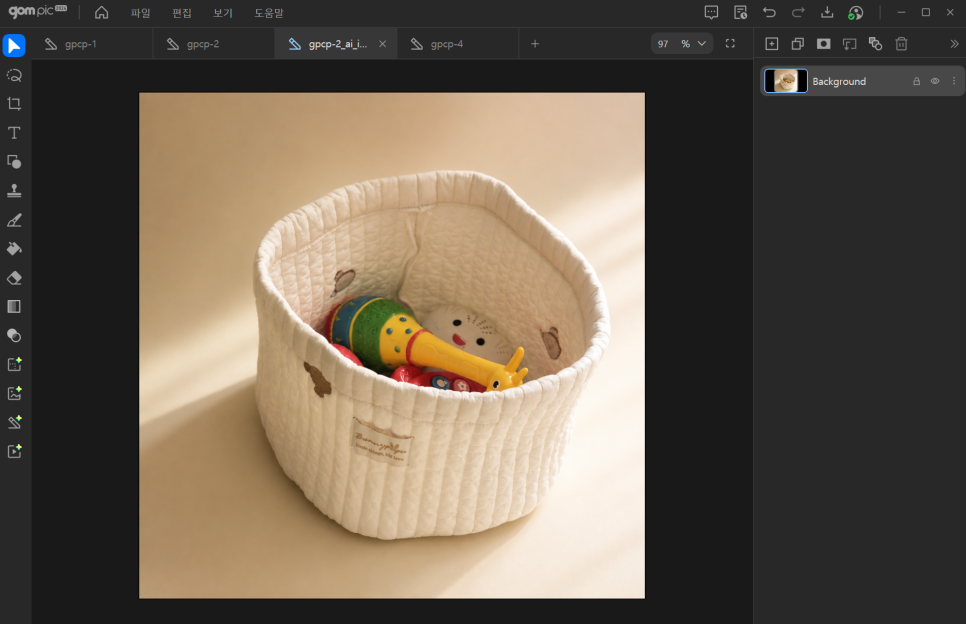
약 10초 내외로,

원하는 결과물이 완성됩니다.


AI 편집 프롬프트, 이렇게 작성하면 도움이 됩니다


AI 이미지 편집 프롬프트,

어떻게 작성해야 할까요?

​

AI 이미지 생성이나 편집은,

프롬프트를 어떻게 작성하느냐에 따라서

그 결과물의 차이가 큽니다.

​

​

특히 전문적인 사진을 완성하려면,

프롬프트 입력을 제대로 해야 할 텐데요.

​

​

이때 종류에 따라서,

원하는 분위기를 조금씩 다르게 설정할 수 있습니다.

​

​

아래 예시를 알려드릴 테니,

참고하여 제작해 보시기 바랍니다.

​

​

​

​

기본적으로 아래 예시의 첫 번째 문장에는,

'제품의 형태와 색상을 유지하고'를

꼭 포함해 주세요.

​

​

"깔끔한 쇼핑몰 스타일"

​

​

깨끗한 흰색 배경의 제품 촬영 사진으로 편집해 줘.

​

부드러운 스튜디오 조명과,

자연스러운 그림자를 적용하고

제품의 질감이 선명하게 보이게 해줘.

​


​

"SNS 감성 사진"

​

​

따뜻한 베이지 톤의 감성적인 이미지로 편집해 줘.

​

부드러운 자연광과 은은한 그림자,

미니멀한 분위기를 적용해 줘.

​


​

"프리미엄 브랜드 느낌"

​

​

어두운 뉴트럴 톤의,

고급스러운 촬영본으로 편집해 줘.

​

제품의 입체감과 질감이 돋보이도록,

부드러운 조명과 자연스러운 그림자를 표현해 줘.

​


​

"음식, 디저트 제품"

​

​

밝고 깨끗한 테이블 위에서 촬영한,

음식 사진처럼 편집해 줘.

​

자연스러운 조명과 선명한 질감,

먹음직스러운 색감을 강조해 줘.

​


​

이렇게 종류 별로 조금씩 차이를 둔,

프롬프트를 입력한다면

​

​

원하는 결과물에 가깝게,

AI 편집을 진행하실 수 있답니다.


편집을 마치고, 꼭 확인해야 하는 것도 있어요


​

​

​

이렇게 AI 편집을 하고 나서,

결과물을 바로 사용하시려 했나요?

​

​

그전에 해보실 것이 있습니다.

​

"원본과 나란히 비교해 보세요"

​

혹시 AI 편집 과정에서,

원본에 있어야 할 정보가 바뀌진 않았는지

명확하게 체크할 필요가 있기 때문이죠.

​

​

특히 다음과 같은 내용으로,

꼼꼼하게 비교해 보면 좋습니다.

​

​

1) 모양이 달라지지는 않았는지

​

2) 색상이 실제 제품과 동일한지

​

3) 텍스트에 변동은 없는지

​

4) 그림자가 과하거나 어색하진 않은지

​

​

이러한 것들을 확인해 보고,

이상이 없다면 그때 활용하실 것을 권해드려요.


​

​

​​

결국 AI는 사진을 대신 촬영하는 기능이라기보다,

이미 찍어둔 원본을 원하는 분위기로

재구성하고 보완하는 도구로 활용하는 건데요.

​

​

이때 곰픽의 AI 이미지 편집을 활용하시면,

​

​

- 보다 쉽고 간편하게

- 원하는 결과물에 가깝게

- 가성비 좋은 가격으로

​

​

스튜디오 없이 제품 사진을,

고퀄리티로 완성하실 수 있을 거랍니다.

​


​

곰픽에는 다양한 AI 기능이 있습니다.

​

​

관련하여 더 자세한 내용이 궁금하시다면,

아래 글들을 참고하여 주세요 :)

​

​

​

​