유튜브 나레이션 녹음하는 방법, 목소리 저장 후 깔끔한 편집까지

2026-10-13

유튜브 나레이션 녹음하는 방법, 목소리 저장 후 깔끔한 편집까지


곰보이스 사용법


유튜브 나레이션이 필요하다면,

​

곰보이스로 음성을 녹음한 다음,

곰사운드컷으로 불필요한 부분을 정리해 보세요.

​


​

영상에 나레이션을 넣으려고 하면,

생각보다 준비해야 될 것이 많습니다.

​

​

- 음성 녹음 프로그램 찾기

- 이후에 편집하는 방법

... 등이 있죠.

​

​

이럴 때 곰보이스 & 곰사운드컷 조합이라면,

쉽게 녹음하고 편집까지 이어할 수 있습니다.

​

​

그렇다면 어떻게 하면 되는지,

순서대로 그 방법을 알아보도록 하겠습니다.

​

📚 목차

  • 1️⃣ 유튜브 나레이션,
    왜 따로 녹음해야 할까?

  • 2️⃣ 곰보이스로 녹음하면 좋은 이유

  • 3️⃣ 녹음 전에 먼저 준비할 것

  • 4️⃣ 곰보이스로 녹음하는 방법

  • 5️⃣ 곰사운드컷으로 불필요한 부분 정리하기

    6️⃣ 완성한 내레이션을 영상에 넣는 방법

유튜브 나레이션, 왜 따로 녹음해야 할까?

​


​

유튜브 영상을 만들 때,

화면과 자막만으로 내용을 전달할 수도 있지만

​

​

제작자의 음성으로 설명을 더하면,

영상의 흐름을 직접 이끌어갈 수 있죠.

​

​

특히 다음과 같은 콘텐츠에서 활용도가 높아요.

​

​

- 여행 브이로그

- 제품 리뷰

- 프로그램 사용법

- 요리 레시피

... 등

​


예를 들면, 요리 영상을 만든다고 가정해 볼게요.

​

​

재료를 손질하는 단계부터,

계량하기 ~ 요리하는 모습을

화면으로 보여줄 때

​

​

아무래도 화면에 다 포함시키지 못하는,

내용들이 있을 수 있겠죠.

​

​

ex) 이 재료를 준비할 때는,

~~ 어떠한 부분은 주의해 주세요.

​

​

등과 같은 내용 말이죠.

​

​

이럴 때에는 화면 + 자막 외에도,

음성으로 포함해 주는 것이 도움이 될 거예요.

​

​

곰보이스로 녹음하면 좋은 이유


그렇다면 이 유튜브에 포함할,

나레이션은 어떤 프로그램으로 녹음할까요?

​

​

바로 '곰보이스' 사용을 추천합니다.

​

​

나레이션을 처음 만드는 사람에게 중요한 건,

'간단하고 쉽게 만들 수 있는 것'일 텐데요.

​

​

이때 적합한 프로그램이,

바로 곰보이스이기 때문이죠.

​

​

​

​

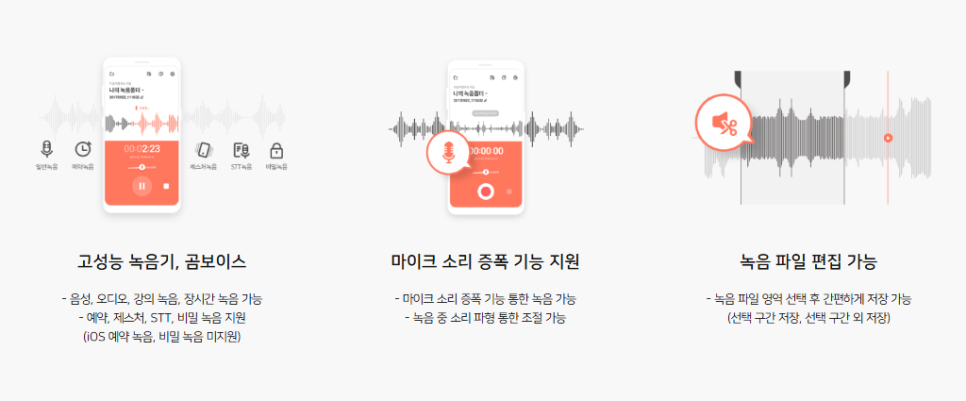
곰보이스는 마이크 or PC 사운드를 선택한 다음,

버튼 한 번의 클릭만으로 녹음을 할 수 있어요.

​

​

별다른 설정 없이도 바로 가능한 만큼,

누구나 쉽게 음성을 녹음할 수가 있죠.

​

​

뿐만 아니라 이 파일을,

곰보이스에서 -> 곰사운드컷으로 바로 이어서

편집까지 가능하다는 장점도 있어요.

​

​

즉,

​

곰보이스 → 녹음

곰사운드컷 → 편집

​

이라는 역할을 나누어 생각하면,

어렵지 않을 거예요 :)


녹음 전에 먼저 준비할 것


그렇다면 녹음을 하기에 앞서,

어떤 준비를 하면 좋을지 알아보겠습니다.

​

​

​


1

대본 먼저 작성하기

​

​

간혹 빠르게 진행하고 싶은 마음에,

말하고 싶은 내용을 머릿속으로만 정리하고

일단 버튼부터 누르시는 분들 계신데요.

​

​

이렇게 할 경우,

진행 도중 자꾸 문장이 꼬일 수 있습니다.

​

​

그러니 간단하게라도,

대본을 만들어두는 것이 좋습니다.


2

조용한 환경 만들기

​

​

주변에서 TV나 대화 소리가 들리면,

녹음 후 편집 과정에서도 신경 쓰일 수 있어요.

​

​

물론 곰사운드컷을 통해,

잡음 제거 기능을 활용할 수는 있지만

​

​

가능하면 문을 닫고,

주변 소음을 줄인 상태에서 진행해 보세요.


3

마이크 위치 확인하기

​

​

마이크와 입의 거리가 생각보다 중요합니다.

​

​

너무 멀면 음성이 작게 들어갈 수 있고,

지나치게 가까우면 바람 소리 등이 포함될 수 있죠.

​

​

그러니 짧게라도 거리 별로 테스트를 해 본 뒤,

최종 녹음을 진행하시기를 바랍니다.


곰보이스로 녹음하는 방법


그럼 이제 녹음하는 과정을,

상세하게 소개해 드려보도록 하겠습니다.

​

​


1

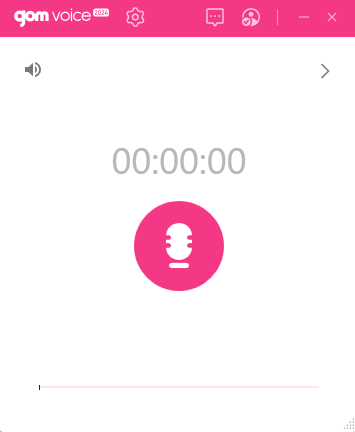
곰보이스 실행하기

​

​

프로그램을 우선 설치한 뒤,

실행을 해주시면 되는데요.

​

​

이때 곧바로 녹음 버튼이 크게 보이는,

프로그램이 활성화될 거예요.

​

​

​


​

2

설정 확인하기

​

​

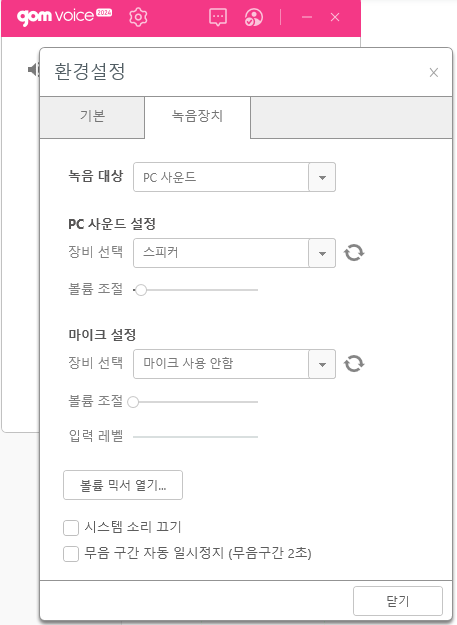
크게 별다른 설정은 하지 않아도 되는데,

간단하게 확인하실 것이 있습니다.

​

​

- 마이크 or PC 사운드 설정

- 언어 (한국어 / 일본어 / 영어)

- 저장 형식 (mp3, m4a, wav, wma)

- 시스템 소리 OFF 여부

- 무음 구간 자동 일시정지 사용 여부

​

​

이 5가지만 확인 후 설정하시면,

곧바로 녹음을 진행하실 수 있어요.

​

​


​

3

짧게 테스트하기

​

​

모든 준비가 끝났다면,

버튼을 누르고 대본을 읽습니다.

​

​

위에서 이야기했던 마이크 간 간격 조정,

주변 소음 등이 우려되실 수 있으니

짧게 테스트를 먼저 해보시면 좋아요.

​


​

4

본 녹음하기

​

​

테스트까지 완료하였다면,

본격적으로 녹음을 진행해 주세요.

​

​

곰보이스는 진행 도중,

일시정지 및 정지 버튼으로 멈출 수 있으니

​

​

말이 틀렸다면 그 부분에서,

잠시 멈추고 다시 읽어도 괜찮습니다.

​

​

오히려 처음부터 다시 하기보다는,

앞뒤에 조금씩 여유를 두고

다시 말하는 방식이 편집할 때 유리해요.


곰사운드컷으로 불필요한 부분 정리하기 

​​

이렇게 녹음을 끝냈다면,

곧바로 곰사운드컷으로 넘어가 편집을 합니다.

​

​

편집 방법은 바로 다음과 같아요.


​


1

곰사운드컷으로 이동하기

​

​

미리 곰사운드컷 프로그램을 설치해두었다면,

곰보이스로 녹음을 한 다음에

​

​

우측에 바로 생성되는 리스트에서,

'가위' 아이콘을 클릭하여

곰사운드컷으로 이동하시면 됩니다.

​

​


​​

2

편집 진행하기

​

​

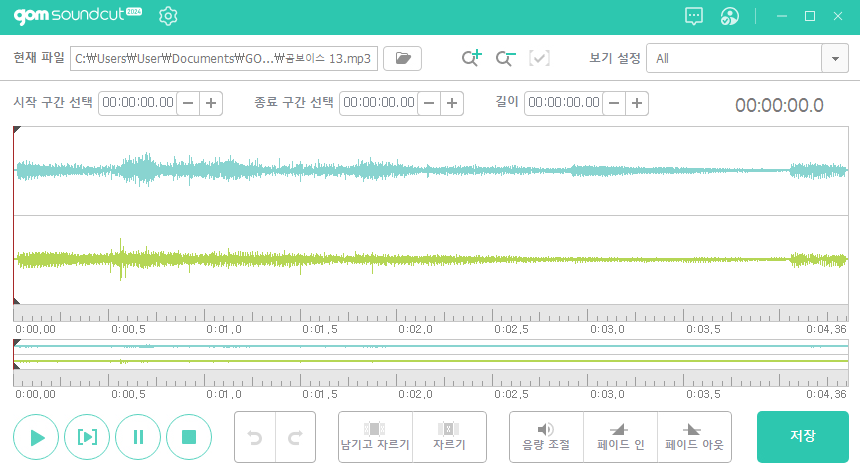
곰사운드컷에서는,

​

​

- 자르기

- 음량 조절

- 페이드 인 / 페이드 아웃

​

​

등의 편집을 간단하게 진행할 수 있어요.

​

​

모든 편집을 마친 다음에는,

원하는 저장 형식으로 마무리해 주시면 됩니다.


완성한 내레이션을 영상에 넣는 방법


이렇게 내레이션 파일을 준비했다면,

다음은 영상에 넣어주시면 되겠죠?

​

​

영상 편집 프로그램을 열어서,

만들어 놓은 영상 파일을 배치하고

​

​

그 위에 상황에 맞는,

음성 파일을 적절히 넣어주시면 됩니다.

​

​

만약 음성과 영상 화면이 속도가 안 맞는다면,

음성 파일을 잘라서 각각 배치하시면 돼요.

​

​

▼ 이때 활용하기 좋은 영상 편집기 안내 ▼


오늘은 이렇게 ​곰보이스 & 곰사운드컷으로,

유튜브 내레이션 녹음 방법에 대해 알아보았습니다.

​

​

유튜브 외에도 인스타 릴스나 쇼츠 등에서도,

다양하게 활용할 수 있는데요.

​

​

그 방법 자체가 매우 간단하고 쉬운 만큼,

​

​

음성을 포함한 다채로운 콘텐츠를 만들 때,

유용하게 제작할 수 있다는 점!

기억해 주시기를 바라며

​

​

이를 활용하여 자연스러운 목소리를 담은,

콘텐츠를 만들어보시기 바랍니다.