영상 위에 사진 넣는 방법, 곰믹스로 PIP 화면 만들기 이렇게

2026-10-08

영상 위에 사진 넣는 방법, 곰믹스로 PIP 화면 만들기 이렇게


곰믹스 사용법


영상 위에 다른 영상이나 사진을,

작게 넣는 법을 알고 싶다면?

​

곰믹스의 PIP 기능을 활용해 보세요.


콘텐츠를 제작하면서,

간혹 이러한 것을 추가하고 싶을 때가 있죠.

​

​

예를 들면,

여행 브이로그를 만들다고 할 때

​

​

여행지의 영상을 보여주면서

+

현재 위치를 지도에 표시하는

​

​

장면과 같은 것 말인데요.

​

​

이럴 때에는 하나의 화면 안에,

메인 영상 + 보조 화면을 함께 보여주는

​

​

PIP (Picture In Picture) 기능을,

활용하실 수가 있습니다.

​

​

그럼 이 기능을 어떻게 사용하면 될지,

관련하여 자세히 알아보도록 할게요.
​


📚 목차

  • 1️⃣ 영상 위에 사진을 넣는 PIP란?

  • 2️⃣ PIP를 사용하면 좋은 이유

  • 3️⃣ 곰믹스로 만드는 벙법

  • 4️⃣ 예시 영상 만들어 보기
    - 여행 브이로그에 지도 이미지 활용

  • 5️⃣그 외 활용하기 좋은 콘텐츠

    6️⃣ 마무리

영상 위에 사진을 넣는 PIP란?


PIP는 Picture In Picture,

말 그대로 '화면 속의 화면'을 의미합니다.

​

​

하나의 화면을 크게 보여주는 동시에,

그 위에 또 다른 영상이나 이미지를

작게 배치하는 방식인데요.

​

​

대표적인 예시로 볼 수 있는 것이,

바로 우리가 흔히 TV 뉴스에서 봤던

'작은 수어 화면'입니다.

​

​

메인 화면에서는 뉴스 영상이 재생되고,

한쪽에는 수어 통역 화면이 함께 표시되는 거죠.

​

즉, 두 가지 정보를,

한 화면에서 동시에 보여주고플 때 활용하는 편집 방식


PIP를 사용하면 좋은 이유


​


PIP의 가장 큰 장점은,

메인 콘텐츠를 유지하면서 추가 정보를

함께 보여줄 수 있다는 것입니다.

​


예를 들어,

여행 브이로그에서 여행지 영상을 보여준다면

​

​

화면에는,

'지금 강원도에 있는 설악산에 도착했어요'

라고 설명과 영상을 보여주지만

​

​

화면 일부에,

'강원도 지도에서 현 위치를 함께 표시'하면

​

​

보는 사람이 장소를 더욱 쉽게 이해하고,

또 콘텐츠 자체를 풍성하게 만들 수도 있죠.


​

그래서 PIP는 단순히 영상을 예쁘게,

꾸미는 효과라고 하기보다는

​

​

메인 화면에 추가적인 정보를 더하는,

편집 방식으로 활용하면 좋습니다.

​

​

곰믹스로 만드는 방법


 ​

그렇다면 곰믹스를 활용하여,

실제 영상 위에 사진을 넣어보도록 하겠습니다.


​

1

곰믹스 실행

​

​

곰믹스는 곰랩 홈페이지에서,

'무료 체험 다운로드'를 통해

1일 무료 이용이 가능합니다.

​

​

이 경로를 통해 설치하였다면,

프로그램을 실행하여 주세요.

​


​

​

2

영상 + PIP 적용 파일 불러오기

​

​

메인으로 적용할 영상과,

PIP로 적용해 줄 파일을 불러와 주세요.

​

​

위에서 설명했듯이,

여행 브이로그 콘텐츠를 만드는 것이라면

​

​

여행 영상 + 지도 사진을,

함께 가져오시면 됩니다.

​

​

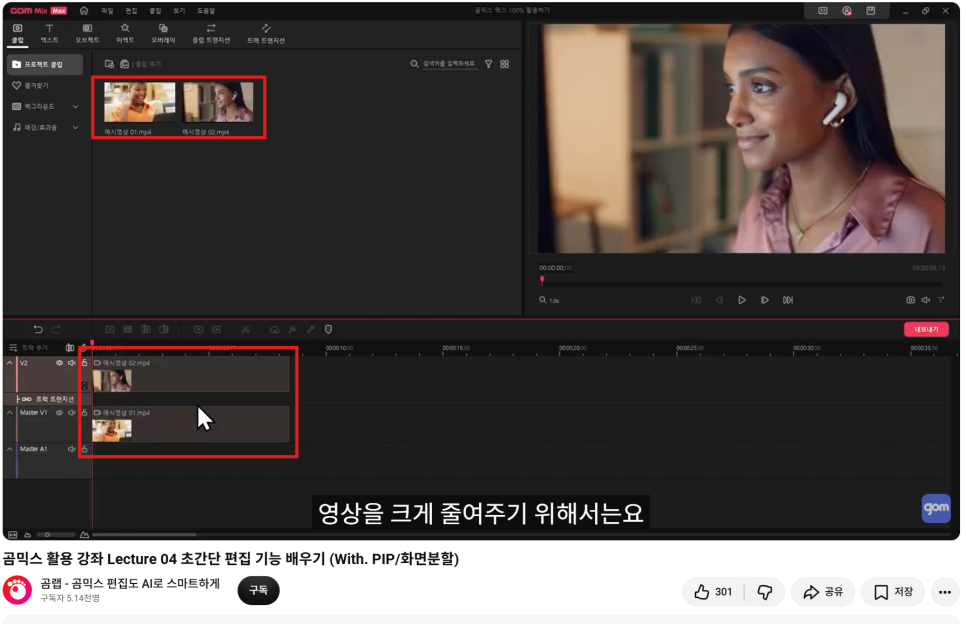
* 이때 불러온 2개 파일은,

​

하단 트랙에 '나란히'가 아니라

'아래 위'로 동일 선상에 배치해 주셔야 하며

​

PIP로 작게 만들 사진을,

'위쪽'에 놓아주셔야 합니다.

​

​

​

​


3

변환 효과 적용하기

​

​

쉽게 이해하자면,

2개의 파일 중에서 작게 만들 화면의 크기를

줄여주시면 되는 건데요.

​

​

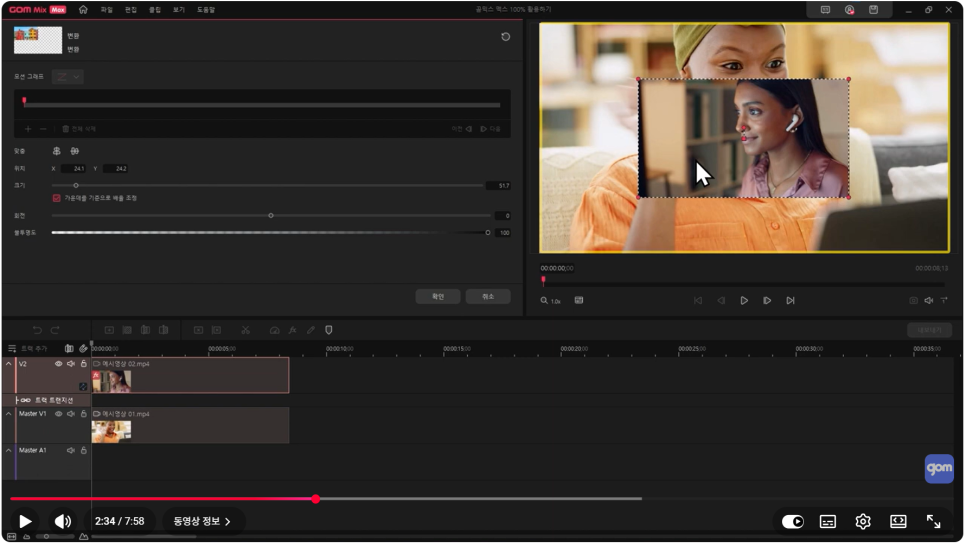
이 크기 조정을 할 수 있는 기능은,

'이펙트 -> 변환'을 통해 가능합니다.

​

​

위에 놓인 클립을 클릭한 후,

변환 효과를 적용해 주시고

​

​

상세 효과 적용 내역에서,

'크기'의 바를 조정하여 주시면 됩니다.

​

​


​

​

이렇게 크기를 원하는 대로 줄였다면,

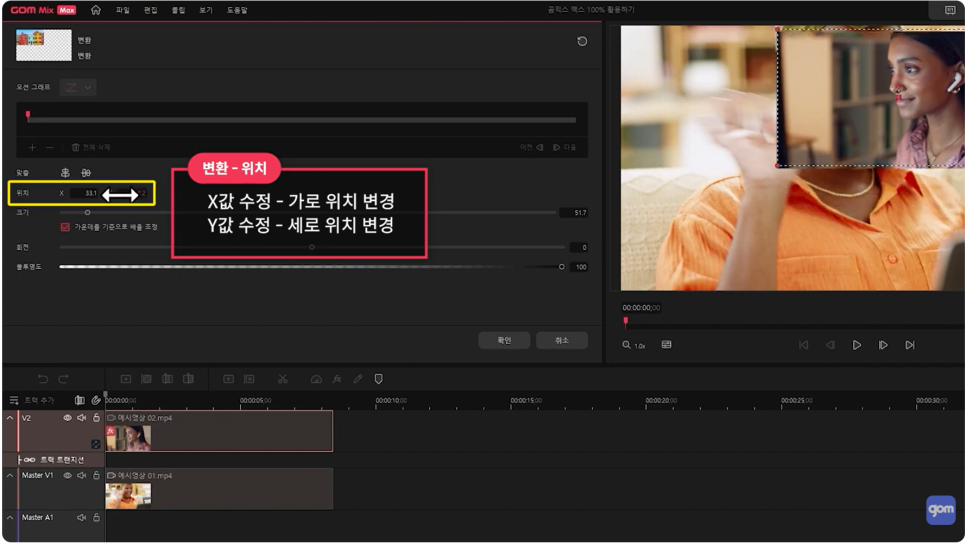
위치를 조정해 주셔야 하겠죠.

​

​

크기 바로 위에 있는,

'위치 값'을 바꿔주시면 되는데

​

​

여기서 X의 값을 바꾸면 가로 이동이 가능,

Y 값 수정은 세로 위치를 변경합니다.

​


아니면 우측의 미리 보기 화면에서,

​

​

사각형 표시를 확인하고,

상하좌우를 움직여 위치를 조정한다거나

​

​

모서리 조절을 통해,

크기를 바꿔주실 수도 있어요.

​

​

* 이처럼 위의 방법을 통해서,

PIP 기능을 간단하게 적용하실 수 있습니다.


예시 영상 만들어 보기 - 여행 브이로그에 지도 이미지 활용


그렇다면 실제로 예시 영상을,

간단히 한 번 만들어보도록 하겠습니다.

​

​

PIP 기능을 처음 활용해 본다면,

여행 브이로그부터 시도해 보는 것도 좋은데요.

​

​

보통 이러한 영상에는,

장소 정보가 중요한 경우가 많기 때문이죠.

​


​"여행 브이로그 만들기"

​

​

1

기본 구성 정하기

​

​

- 메인 화면 : 설악산 이동 영상

- PIP 화면 : 설악산 지도 이미지

- 텍스트 : 오늘의 목적지 '설악산'

​

​

이렇게 구성한다면,

시청자는 지금 어떤 장소로 이동하고 있는지

​

​

화면을 보면서 곧바로 확인할 수가 있죠.

​


​

​

2

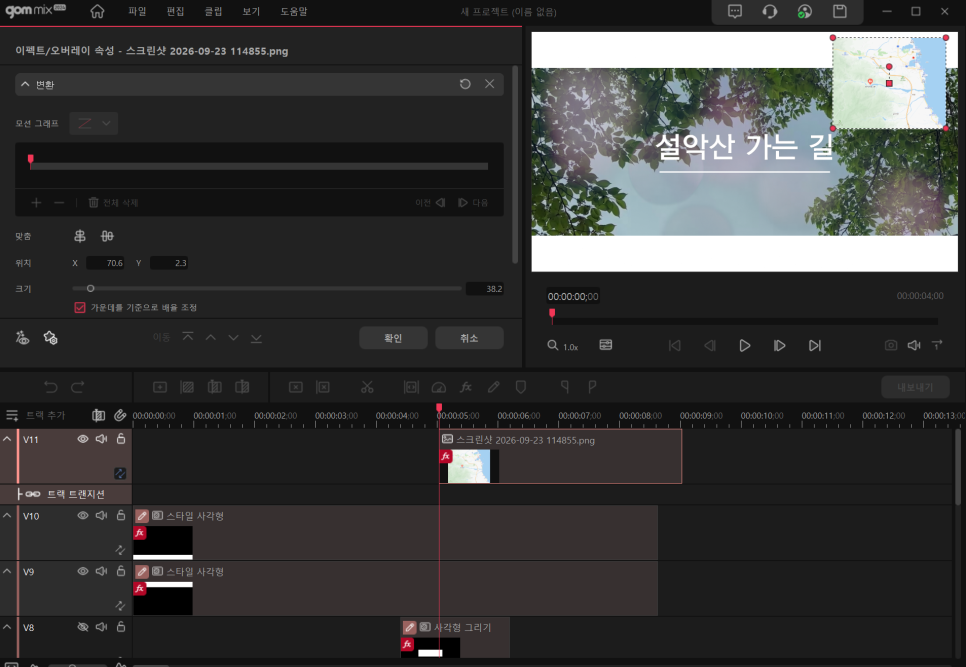
곰믹스의 '변환' 효과 적용하기

​

​

위에서 안내드렸던,

변환 효과를 적용하여 주세요.

​

​

트랙 내 상하 배치부터,

변환 효과로 PIP 이미지 축소까지

간단하게 할 수 있습니다.

​

​


​

​

3

텍스트 추가하기

​

​

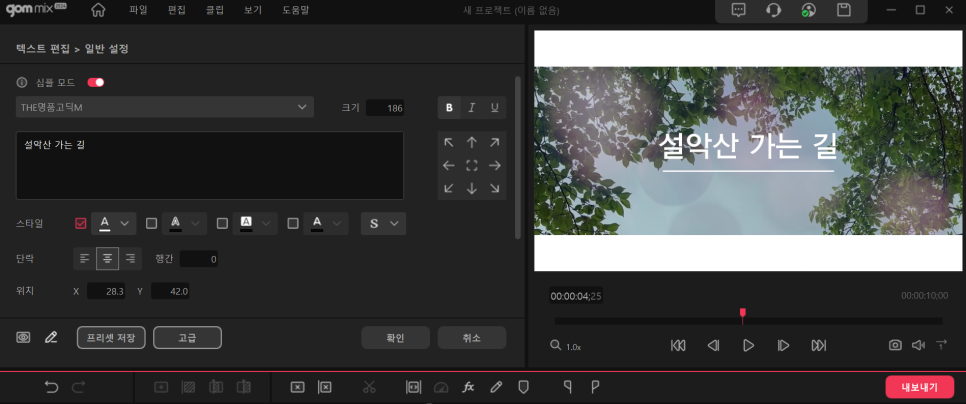
상단 메뉴에서 '텍스트'를 눌러,

원하는 디자인을 선택한 다음

​

​

반영할 내용을 입력하여,

추가해 주시기 바랍니다.

​

​


​

4

완성본 확인하기

​

​

그럼 위의 화면과 같이,

간단하게 PIP 영상을 만들 수 있어요.

​

​

그 외 활용하기 좋은 콘텐츠


​

​

이렇게 여행 콘텐츠 외에도,

생각보다 다양하게 활용할 수가 있는데요.

​

​

예를 들면,

다음과 같은 주제들이 있습니다.

​

​

"강의 콘텐츠"

​

- 강의 + 발표자

- 강의 + 참고 자료

​

​

"제품 소개"

​

- 제품 사용 모습 + 제품 사진

​

​

" 프로그램 튜토리얼"

​

- 실제 작업 화면 + 결과 이미지

​

​

"게임 / 리액션"

​

- 게임 화면 + 웹캠 영상

​

​

"요리 콘텐츠"

​

- 요리 과정 + 완성된 음식 사진

​


​

이 외에도 다양한 주제로,

다양하게 반영해 볼 수 있어요.

​

​

마무리


​

PIP 콘텐츠를 자연스럽게 만들고자 한다면,

​

​

- 메인 영상을 가리지 않게

​

- 너무 크게 적용하지 않고

​

- 필요한 순간에만 보여주며

​

- 위치는 일정하게 유지하는

​

​

방식을 활용하시는 것이 좋습니다.

​


​

콘텐츠를 만드는 다양한 방식이 있는데,

​

​

이때 여러 분야에서 활용도가 높은,

PIP 기능 사용법을 잘 알아둔다면

​

​

전달력을 높이는 데에,

큰 도움이 될 수 있을 거랍니다.

​

​

특히 곰믹스를 통해 사용하신다면,

더욱 쉽고 간편하게 만드실 수 있다는 점!

​

​

꼭 기억해 주시기 바라며,

이만 글을 마무리하도록 하겠습니다 :)

​