교통사고가 발생했다면,
블랙박스 SD카드를 안전하게 분리한 뒤
PC에서 영상 파일을 확인하면 됩니다.
사고가 나고 나면,
상대방과 당시 상황을 확인하기 위해
블랙박스 영상을 찾아봐야 하는데요.
막상 영상을 확인하려고 하면,
막막하게 느껴지실 수 있습니다.
그래서 오늘 글을 준비하였으니,
교통사고 블랙박스 보는 법 알아보실 때
참고하여 주시기 바랍니다 :)

2026-10-06
곰플레이어 사용법
교통사고가 발생했다면,
블랙박스 SD카드를 안전하게 분리한 뒤
PC에서 영상 파일을 확인하면 됩니다.
사고가 나고 나면,
상대방과 당시 상황을 확인하기 위해
블랙박스 영상을 찾아봐야 하는데요.
막상 영상을 확인하려고 하면,
막막하게 느껴지실 수 있습니다.
그래서 오늘 글을 준비하였으니,
교통사고 블랙박스 보는 법 알아보실 때
참고하여 주시기 바랍니다 :)
1️⃣교통사고 후, 블랙박스 영상 확인이 필요하다면?
2️⃣ 블랙박스 SD카드 분리 전, 꼭 확인해야 할 것
3️⃣ SD카드 분리부터 PC 연결까지
4️⃣ 사고 당시 영상 파일 찾는 방법
5️⃣ 곰플레이어로 블랙박스 영상 재생하기
교통사고가 발생하면,
당시 상황을 다시 확인하기 위해서
블랙박스 영상을 찾게 됩니다.
최근에는 대부분 차량용 블랙박스가,
메모리카드에 영상을 저장하기 때문에
SD카드를 PC에 연결하면,
녹화된 파일을 직접 확인할 수 있죠.
블랙박스 제조사에서,
전용 뷰어 프로그램을 제공하기도 하지만
단순히 녹화된 영상을 재생하는 목적이라면,
일반적인 영상 플레이어를 활용할 수도 있죠.
특히나 곰플레이어는,
AVI, MP4, MKV 등 다양한 파일 형식을
지원하는 만큼
블랙박스 영상을 PC에서 확인할 때,
활용하기에 좋습니다.
그렇다면 어떻게 이 파일을 확인할 수 있는지,
이어서 알아보도록 하겠습니다.
SD카드로 영상을 봐야 한다고 하면,
다음과 같은 내용에 대하여,
많이들 궁금해하시곤 하죠.
- 어디에 있는 걸까?
- 어떻게 뽑아야 할까?
- 연결은 어떻게 하지?
우선 SD카드 분리와 관련해서,
꼭 확인해야 할 부분에 대해 설명드릴게요.
"블랙박스 전원을 종료해 주세요"
영상이 계속 녹화 중인 상태에서,
이 SD카드를 분리하게 될 경우
등의 문제가 생길 수 있습니다.
"분리 방법 확인하기"
보통은 SD카드를 손톱으로,
살짝 누르게 되면
약 3분의 1 정도가,
밖으로 튀어나오게 되고
이걸 빼내어 주시면 되는데요.
각 모델마다 차이가 있을 수 있으니,
이 부분은 확인 후 분리해 주세요.
위의 주의 사항을 확인했다면,
자세히 그 방법에 대해서 알아보겠습니다.
"SD카드 분리하기"
1
SD카드 슬롯 찾기
각 블랙박스 모델에 따라서,
카드 슬롯 위치가 다릅니다.
보통은 양옆에 위치하고 있는데,
잘 보이지 않는다면?
'Micro SD'라고 쓰여 있는 부분을,
찾아보시면 됩니다.
2
카드 눌러서 빼기
제품에 따라 차이는 있지만,
위에서 설명드렸던 만큼
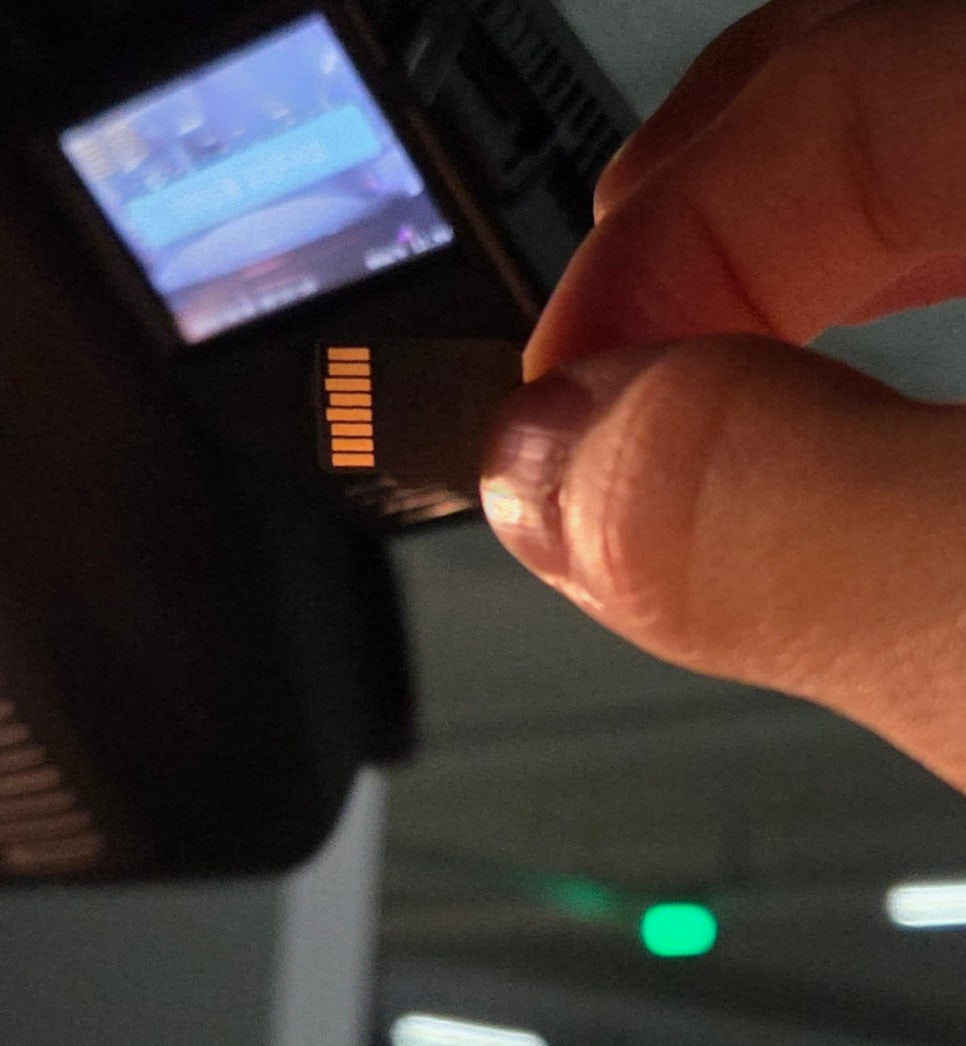
보통은 SD카드를 안쪽으로 한 번 눌렀다 놓으면,
카드가 바깥쪽으로 나오게 돼있습니다.
이때 손가락으로 잡아서 조심히 꺼내주세요.
3
금속 단자 부분 주의하기
손가락으로 조심히 꺼낸 카드는,
워낙 작기도 하지만
뒤에 금속 단자가 있는데,
바로 데이터를 주고받는 부분이기에
손상되지 않도록 주의해 주셔야 해요.
"PC에 연결하기"
1
리더기에 연결하기
SD카드를 어떻게 컴퓨터에 연결할지,
궁금하셨던 분들 계시죠?
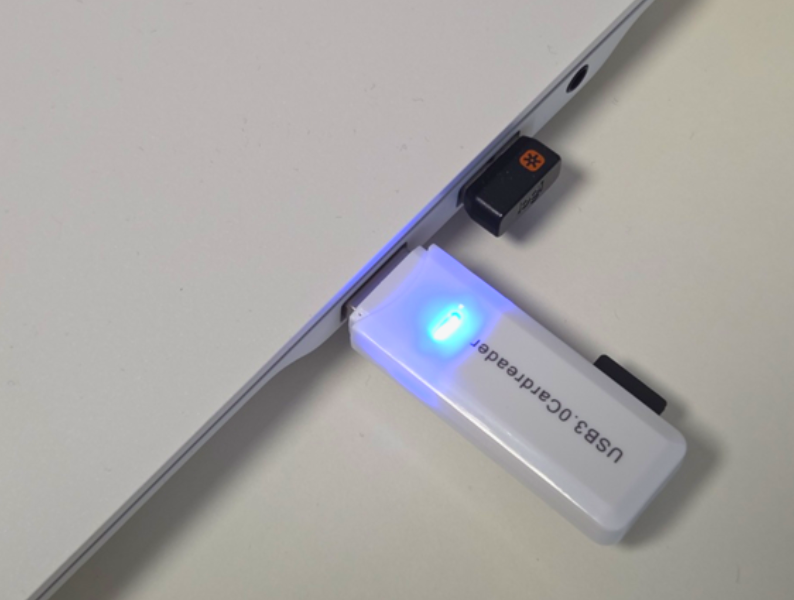
방법은 바로 '리더기' 활용입니다.
간혹 노트북의 경우,
SD카드를 곧바로 꽂을 수도 있지만
그렇지 않다면 리더기를 사용하셔야 해요.
리더기에 SD카드를 꽂은 다음,
이 리더기의 USB 부분을 PC에 연결합니다.
그럼 컴퓨터에서 폴더를 확인할 수 있죠.
2
폴더 내 영상 파일 확인
리더기를 통해 폴더를 열었다면,
저장되어 있는 파일을 확인하실 수 있답니다.
그럼 이제 사고 당시의,
영상을 어떻게 찾는지 알아볼게요.
여기서 한 가지 알아둘 점은,
블랙박스 제조사마다 폴더 구조, 파일 이름이
모두 다르다는 점입니다.
이에 따라 특정 폴더 이름이나,
파일명을 동일하게 생각하기보다는
여러분이 지금 보고 계신 폴더를 보고,
파일을 찾아주셔야 하는데요.
대부분은 '주행 / 주차 / 이벤트'로,
구분이 되어 있답니다.
사고 영상의 경우,
'날짜와 대략적인 시간'을 확인한 다음
파일 이름이나 속성에 표시된,
날짜와 시간을 기준으로 영상들을 살펴보면
원하는 장면을 찾기 편합니다.
아무래도 사고가 발생한 것이라면,
'이벤트'로 구분되어 있을 가능성이 높아요.
이렇게 위의 과정을 통해 파일을 확인했다면,
이제 곰플레이어를 통해 열어보도록 하겠습니다.
곰플레이어에서는,
PC에 저장된 영상을 간단하게 열어볼 수 있어요.
프로그램을 실행한 다음,
화면을 더블클릭하거나 열기 or 끌어오기를 통해서
파일을 불러올 수 있습니다.
이렇게 가져온 파일은,
곰플레이어를 통해서 빠르게 재생이 가능하죠.
"다중 재생 모드 활용하기"
특히 사고 상황에 대한 장면 확인이라면,
전방 / 후방 영상을 동시에 확인하고 싶으실 테죠.
이럴 때 활용할 수 있는 기능이,
바로 '다중 재생 모드'입니다.
곰플레이어는 최대 4개 영상까지,
한 번에 동시 시청이 가능합니다.
즉, 한 장면에 대해 전방과 후방을,
동시에 볼 수 있는 만큼
사고 상황에서 유용하게 쓸 수 있어요.
"구간 반복 활용하기"
또한 같은 장면을 반복해서,
계속 보고 싶을 수도 있을 겁니다.
어떠한 상황에서 어떻게 사고가 났는지,
명확하게 확인을 하기 위해서 말이죠.
이럴 때 곰플레이어의 '구간 반복'을,
사용하신다면 편리하게 이용할 수 있어요.
자세한 방법은 아래 글을 참고해 주세요!
교통사고 블랙박스 보는 방법,
복잡해 보이지만 전체 과정은 생각보다 간단해요.
이 순서대로 진행을 하시면 되죠 :)
물론 블랙박스 제조사 뷰어도 있지만,
- 구간 반복
- 여러 화면 동시 시청
- 다양한 파일 재생
…
여러 기능을 활용해야 할 때에는,
이 전용 뷰어가 아쉬울 수도 있습니다.
이럴 때에는 다양한 기능을 갖추고 있고,
고해상도로 시청이 가능한
곰플레이어를 활용해 보세요 :)