안녕하세요. 곰랩(GOM Lab)입니다.
곰랩은 1999년 곰플레이어를 시작으로,
영상·이미지·오디오 편집 프로그램을 꾸준히 개발해왔습니다.
현재 곰믹스, 곰픽, 곰캠, 곰플레이어+ 등 다양한 소프트웨어를 제공하고 있으며,
국내에서 '153만 명'이 넘는 분들이 곰랩의 제품을 경험하고 있습니다.

2026-09-29
곰믹스 사용법
안녕하세요. 곰랩(GOM Lab)입니다.
곰랩은 1999년 곰플레이어를 시작으로,
영상·이미지·오디오 편집 프로그램을 꾸준히 개발해왔습니다.
현재 곰믹스, 곰픽, 곰캠, 곰플레이어+ 등 다양한 소프트웨어를 제공하고 있으며,
국내에서 '153만 명'이 넘는 분들이 곰랩의 제품을 경험하고 있습니다.
유튜브 음원추출하기
유튜브에 직접 올렸던 인터뷰나 강의,
브이로그 콘텐츠를 다시 활용해야 할 때가 있습니다.
콘텐츠 전체가 필요한 것은 아니고,
당시 녹음된 말소리나 배경음만
따로 사용하고 싶은 경우도 있는데요.
긴 파일을 처음부터 다시 재생하며
필요한 구간을 찾고 편집하려면
생각보다 많은 시간이 필요합니다.
이럴 때 찾아보게 되는 방법이
바로 유튜브 음원추출하기입니다.
다만 여기서 먼저 구분해야 할 부분이 있습니다.
다른 사람의 콘텐츠 주소를 이용해
임의로 MP3 파일을 내려받는 것과,
내가 직접 제작했거나 사용 권한이 있는 콘텐츠에서
필요한 오디오를 분리해 활용하는 것은 다릅니다.
따라서 음원을 추출하기 전에는
해당 콘텐츠를 사용할 수 있는지 먼저 확인하는 것이 중요합니다.
오늘은 유튜브 영상에서 필요한 구간을 정리하고
음원만 MP3 파일로 저장하는 방법을 알려드리려고 하는데요.
추출한 음원을 어디에 활용할 수 있는지,
유튜브 콘텐츠를 사용할 때 주의할 부분도 함께 정리해 보겠습니다.
유튜브 음원추출하기를 시작하기 전에
가장 먼저 확인할 것은 콘텐츠의 사용 권한입니다.
✅ 원본 확인하기 : 내가 직접 촬영하고 유튜브에 업로드한 영상이라면
YouTube Studio에서 해당 영상을 다운로드할 수 있습니다.
PC에 원본 영상이 남아 있다면
굳이 유튜브에서 다시 받을 필요 없이
원본 파일을 바로 사용하는 것이 좋습니다.
✅ 타인 영상 및 권한 확인 : 다른 사람이 만든 영상이라면
이야기가 달라집니다.
유튜브의 일반적인 다운로드 기능은
다른 사용자의 영상을 MP3 파일로 저장하는 용도가 아닙니다.
YouTube Premium의 오프라인 저장 역시
유튜브 안에서 오프라인으로 감상하기 위한 기능으로,
MP3 파일을 별도로 내려받는 방식은 아닙니다.
따라서 타인의 영상이나 음악을 사용할 때는
저작권자의 허락이나 이용 가능한 라이선스가 있는지 먼저 확인해야 합니다.
사용 가능한 영상 파일을 준비했다면
곰믹스에서 오디오만 따로 내보낼 수 있습니다.
1) 파일을 불러옵니다
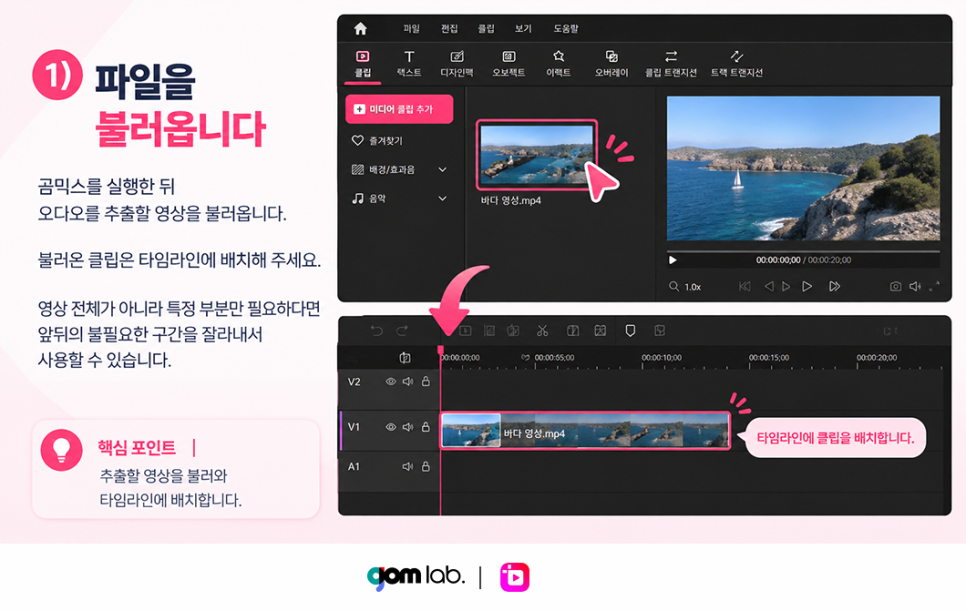
곰믹스를 실행한 뒤 오디오를 추출할 영상을 불러옵니다.
불러온 클립은 타임라인에 배치해 주세요.
영상 전체가 아니라 특정 부분만 필요하다면
앞뒤의 불필요한 구간을 잘라내서 사용할 수 있습니다.
(예: 30분 인터뷰 중 5분 분량의 대화만 필요하다면 해당 구간만 남긴 뒤 작업)
2) 내보내기에서 오디오를 선택합니다
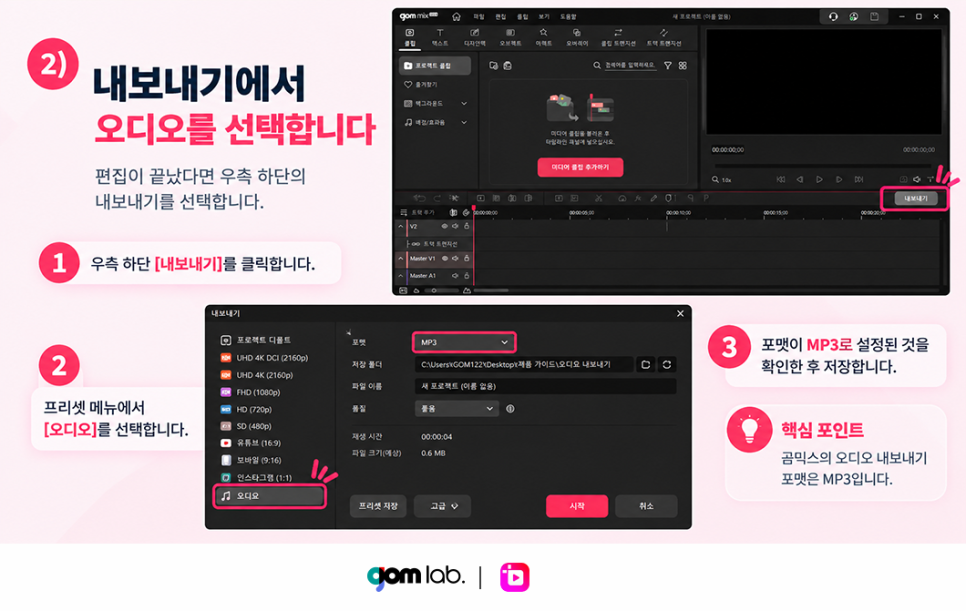
편집이 끝났다면 중앙 우측의 내보내기를 선택합니다.
내보내기 설정 화면에서 프리셋 메뉴의 오디오를 선택하면
영상이 아닌 오디오 파일로 저장할 수 있습니다.
곰믹스의 오디오 내보내기 포맷은 MP3로 설정됩니다.
3) 필요한 음질을 선택합니다
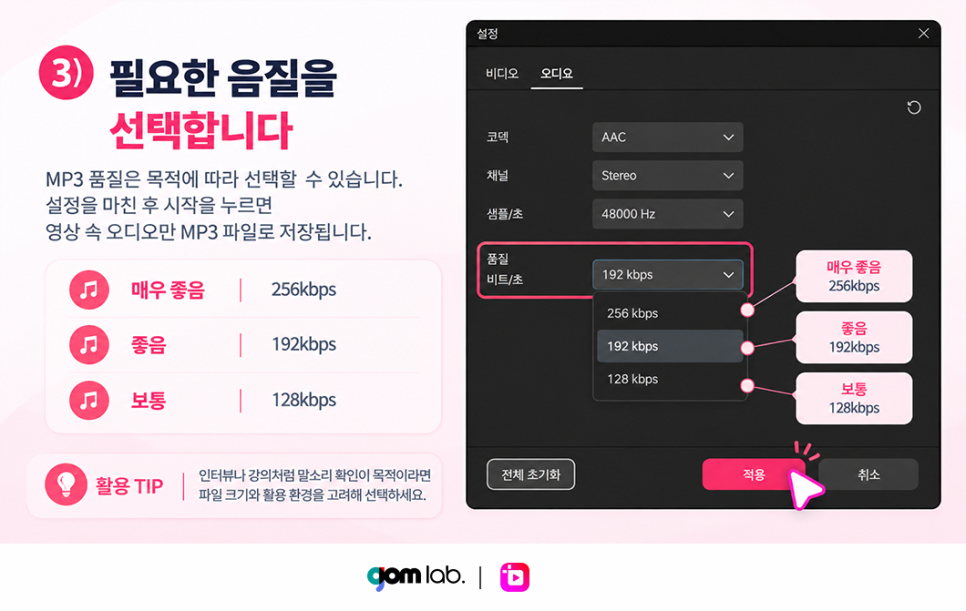
MP3 품질은 목적에 따라 선택할 수 있습니다.
✅ 매우 좋음 : 256kbps
✅ 좋음 : 192kbps
✅ 보통 : 128kbps
인터뷰나 강의처럼 말소리 확인이 목적이라면
파일 크기와 활용 환경을 고려해 선택하면 됩니다.
설정을 마치고 시작을 누르면
영상 속 오디오만 MP3 파일로 저장됩니다.
이렇게 하면 별도의 변환 사이트를 이용하지 않고도
보유하고 있는 파일에서 유튜브 음원추출하기 작업을 진행할 수 있습니다.
영상에서 분리한 오디오는
용도에 따라 다양하게 활용할 수 있습니다.
✅ 인터뷰 및 회의 내용 정리 : 직접 촬영한 인터뷰나 회의 영상에서
음성만 분리해 내용을 확인하거나
텍스트 변환 작업용 자료로 사용할 수 있습니다.
✅ 강의 및 교육 자료 정리 : 직접 제작한 온라인 강의에서
설명 부분만 MP3로 저장해
복습용 자료나 내부 교육 자료로 활용할 수 있습니다.
✅ 내 콘텐츠 재편집 : 과거에 제작한 유튜브 영상의 내레이션이나
직접 만든 음원이 필요하다면
오디오만 분리해 새로운 콘텐츠 편집에 활용할 수 있습니다.
✅ 팟캐스트·오디오 콘텐츠 제작 : 인터뷰나 토크 콘텐츠라면
음성을 별도로 정리해
오디오 중심 콘텐츠를 만드는 데 활용할 수도 있습니다.
단, 자신이 제작하지 않은 음악이나 영상은
이러한 활용 목적이라도 저작권과 이용 허락을 먼저 확인해야 합니다.
유튜브 음원추출하기에서 가장 중요한 것은
기술적인 방법보다 콘텐츠를 사용할 권리가 있는지입니다.
유튜브에 공개되어 있다고 해서
모든 영상과 음악을 자유롭게 내려받아 편집하거나
다시 사용할 수 있는 것은 아닙니다.
다음과 같은 자료를 중심으로 활용하는 것이 좋습니다.
✅ 내가 직접 제작하고 업로드한 영상
✅ 저작권자로부터 사용 허락을 받은 콘텐츠
✅ 이용 조건을 확인한 Creative Commons 콘텐츠
✅ 퍼블릭 도메인으로 이용 가능한 자료
✅ 정해진 조건에 따라 사용할 수 있는 음원
새로운 영상에 사용할 배경음악이 필요하다면
다른 유튜브 영상에서 음원을 추출하기보다
YouTube Audio Library처럼 이용 조건이 명확한 음원을 사용하는 방법도 있습니다.
특히 음악은 영상에 다시 삽입했을 때
Content ID에 의해 저작권이 확인될 수 있으므로
출처뿐 아니라 실제 이용 범위까지 확인해야 합니다.
유튜브 영상에서 오디오가 필요하다고 해서
별도의 다운로드 사이트를 이용할 필요는 없습니다.
직접 업로드했거나 사용 권한이 있는 영상 파일을 준비한 뒤,
곰믹스에 불러와 필요한 구간만 정리하면 됩니다.
이후 오디오 → MP3 방식으로 내보내면
인터뷰, 강의, 내레이션 등 필요한 음성만 따로 활용할 수 있습니다.
전체 영상이 아닌 오디오만 다시 사용하고 싶었다면,
오늘 소개한 유튜브 음원추출하기 방법을 참고해
목적에 맞는 음원 파일로 정리해 보시기 바랍니다.
