동영상의 원하는 부분만 반복해서 보고 싶다면,
곰플레이어의 '구간 반복' 기능을 활용해 보세요.
외국어 회화를 공부하면서,
같은 문장을 여러 번 듣거나
운동 영상을 보며 특정 동작을,
계속해서 따라 하고 싶을 때!
원하는 시작 ~ 끝 지점을 지정하여,
해당 부분만 반복해서 재생할 수 있답니다.
오늘은 동영상 반복 재생이 필요한 상황,
곰플레이어에서 원하는 구간을
직접 설정하는 방법까지 알아볼게요.

2026-09-23
곰플레이어 사용법
동영상의 원하는 부분만 반복해서 보고 싶다면,
곰플레이어의 '구간 반복' 기능을 활용해 보세요.
외국어 회화를 공부하면서,
같은 문장을 여러 번 듣거나
운동 영상을 보며 특정 동작을,
계속해서 따라 하고 싶을 때!
원하는 시작 ~ 끝 지점을 지정하여,
해당 부분만 반복해서 재생할 수 있답니다.
오늘은 동영상 반복 재생이 필요한 상황,
곰플레이어에서 원하는 구간을
직접 설정하는 방법까지 알아볼게요.
1️⃣ 동영상 구간 반복이 필요한 순간은?
3️⃣ 키보드 단축키로 더 빠르게 설정하기
5️⃣반복 재생과 속도 조절도, 함께 활용해 보세요
동영상을 보다 보면,
특정 부분만 여러 번 확인해야 할 때가 있죠.
예를 들면,
위와 같은 상황에서 반복을 위해,
재생 바를 왔다 갔다 하며 시청한다면?
당연히 번거롭고 불편할 테죠.
이럴 때 활용할 수 있는 기능이,
바로 '동영상 구간 반복'이에요.
그렇다면 실제로 어떻게 설정해서,
볼 수 있을까요?
동영상 재생 프로그램인,
'곰플레이어'를 통해서 하는 방법을
알려드려 보겠습니다.
1
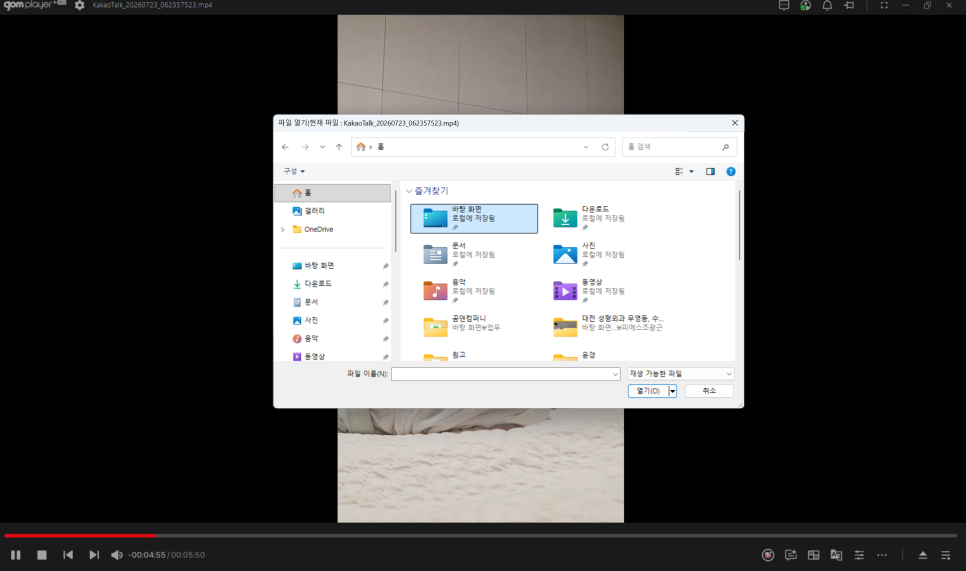
곰플레이어 실행하기
먼저 프로그램을 설치한 다음,
실행을 해주시기 바랍니다.
그리고 반복해서 보고 싶은,
영상 파일을 곰플레이어에서 열어주세요.
2
반복 구간 지정하기
파일을 열어 재생을 해주셨다면,
반복해서 보고 싶은 구간을 지정해야 하는데요.
먼저 원하는 구간이 어디인지,
확인을 해주시고요.
구간반복 설정을 해주시면 됩니다.
이를 설정하는 방법은 다음과 같아요.
다만 이렇게 메뉴를 일일이 여는 것이,
번거로울 수 있으니
이럴 때에는 아래 재생 바에서,
시작 지점을 지정할 때 [
종료 지점 지정할 때 ]
키를 눌러 설정해 주시면 됩니다.
만약 지정한 항목에서 변경을 원한다면,
종료 지점 지정 키인 ]를 3번 누르시고,
시작 키 [를 누르시면 다시 리셋이 되는데요.
이때 재생 바를 좌/우 키를 이용하여,
움직여 준 다음에
다시 [ 를 눌러서 시작을 정해주시고,
종료하고 싶은 곳에 ]를 눌러주시면
새로운 반복 구간을 정할 수 있어요.
위와 같이 간단하고 빠르게 구간 설정이 가능한데,
단축키로 활용하는 방법과,
구간 변경이 아닌 아예 해제하는 것까지
알려드려 보겠습니다.
이렇게 단축키를 알아둔다면,
구간 반복으로 재생하여 시청하다가
다시 취소 후 보고 싶을 때,
혹은 재설정 하고자 하는 경우에
사용할 수 있답니다.
번거롭게 메뉴를 다시 들어가지 않아도,
키보드로만 간단하게 할 수 있죠.
다양한 상황에서,
알차게 활용하는 방법
구간 반복 재생,
다양한 상황에서 알차게 활용할 수가 있는데요.
몇 가지 예시를 들어보겠습니다.
1) 외국어 회화 공부
잘 알지 못하는 외국어의 경우,
여러 번 반복해서 듣고 익혀야만
그 학습 효과가 좋을 수밖에 없을 겁니다.
특히 한 번의 시청만으로는,
잘 학습이 안되는 상황이라면?
똑같은 구간을 여러 번 볼 수 있는,
이 기능을 활용하기 좋죠.
2) 운동 or 안무 연습
분명 눈으로 보고,
바로 따라 하려고 했는데 잘 안될 때 있죠?
이럴 때에는 명확한 동작을,
계속해서 보면서 해봐야 합니다.
그럴 때 이 기능을 써보세요.
3) 블랙박스 확인
교통사고 이후 블랙박스를 확인하는데,
누구의 잘못인지 명확하게 가려내기 어려워
조금 더 자세히 또 천천히 반복하고 싶을 때,
'구간 재생 + 속도 조절'을 해보시기 바랍니다.
이 외에도 악기 연주 연습이나,
시험공부, 프로그램 활용 방법 등을
익히고자 할 때 활용하기 좋을 거랍니다.
반복 재생과 속도 조절도,
함께 활용해 보세요
물론 여러 번 자동으로 재생시키는 것만으로도,
필요한 상황에서 활용하기에 좋을 겁니다.
하지만 영상마다 각기 다른 속도가 있죠.
아무리 반복 재생을 한다고 해도,
속도가 너무 빨라서 따라 하기에 어렵다면?
이때에는 '재생 속도 조절' 기능도,
함께 활용해 보시기 바랍니다.
"재생 속도 조절 방법"
1) 마우스 우클릭
2) 재생
3) 재생 속노 느리게 / 빠르게 선택
위와 같이 메뉴를 클릭하여,
활용할 수 있는 방법이 있고요.
이 또한 간편한 단축키가 있습니다.
특히 짧은 구간을 여러 번 보면서,
속도까지 조절한다면?
빠르게 지나가서 놓쳤던 장면을,
명확하게 확인하기 편하답니다.
동영상에서 특정 부분을 계속 확인해야 할 때,
매번 타임라인을 앞뒤로 움직이며
불편하게 시청하셨었나요?
오늘 글을 모두 읽으셨다면,
이제는 간편한 단축키로 간단하게 지정한 다음
구간 반복 기능을 활용해 보세요.
또한 알려드린 속도 조절까지 하시면,
필요한 상황에서 유용하게 쓰실 수 있답니다.
영상 전체를 계속 되돌려 보는 것보다,
훨씬 더 효율적으로 시청하실 수 있을 거예요.