영상 자막 넣기, 초보자도 쉬운 텍스트 디자인 방법까지 곰믹스로

2026-09-18

영상 자막 넣기, 초보자도 쉬운 텍스트 디자인 방법까지 곰믹스로


곰믹스 사용법


영상 편집에자막은,

단순히 대사를 보여주는 역할만 하는 것이 아닙니다.

어떠한 글꼴 / 크기 / 색상 / 위치를,

사용하느냐에 따라서

영상의 분위기까지 달라질 수가 있죠.


하지만 처음 영상 편집을 하신다면,

글자를 입력하는 것부터

디자인 하나하나 설정하는 일이,

생각보다 어렵게 느껴질 수 있습니다.

이럴 때 곰믹스를 활용한다면,

영상에 자막을 넣는 것은 물론이고

미리 만들어진 프리셋을 활용하여,

간단하게 디자인을 적용하는 것까지 가능해요.

그럼 이 방법에 대해서 알아보도록 하겠습니다.


📚 목차

  • 1️⃣ 영상 자막, 왜 중요할까?

  • 2️⃣ 보기 좋게 만드는 간단한 팁

  • 3️⃣ 곰믹스로 영상에 자막 넣는 방법

  • 4️⃣ 위치와 크기 조절은?

  • 5️⃣ 초보자라면 이 내용은 꼭 기억하고,
    만들어 보시기 바랍니다

영상 자막, 왜 중요할까?


영상에 글자를 넣는 가장 기본적인 이유는,

'음성으로 전달되는 내용을,

화면에서도 쉽게 확인할 수 있도록 하기 위함'

입니다.

특히 유튜브 쇼츠나 릴스처럼 짧은 영상에서는,

소리를 켜지 않고도 시청하기도 하기에

핵심 내용을 텍스트로 함께 보여주면,

영상의 내용을 이해하기가 훨씬 편해지죠.


하지만 이 자막이라는 것은!

- 많이 넣는 것도

- 크기를 너무 작게 or 크게 하는 것도

- 내가 좋아하는 폰트만 쓰는 것도

안됩니다 :)

자막을 넣을 때에는 주의해야 할 사항이 있고,

어떻게 하느냐에 따라서

가독성이 높아지기도,

반대로 떨어지기도 한다는 점을 아셔야 하죠.

그렇다면 보기 좋게 만드는 방법은,

무엇이 있는지 이어서 알아볼게요.


보기 좋게 만드는 간단한 팁


자막은 기본적으로 내가 보기에,

"예쁘게 만드는 것"보다는

영상 분위기, 콘텐츠의 방향성 등에 맞춰,

잘 어울리게끔 만드는 것이 중요합니다.


예를 들어,

여행 브이로그인데

누가 봐도 진지해 보이고 딱딱한 느낌의 폰트를

사용하여 만들었다면?

당연히 여행 브이로그의 분위기가,

살아나지 못한다고 볼 수 있죠.


그래서 보통은 이렇게 만들면 좋아요.


1

브이로그

깔끔하고 편안한 스타일의 자막 추천,

문장을 한 번에 너무 길게 넣지 말고,

짧고 간단하게 표현해 주세요.

2

쇼츠 / 릴스

짧은 시간 내에 내용 전달이 필요하기에,

크고 명확한 글자가 잘 어울립니다.

중요 단어나 문장에는,

크기나 색상을 다르게 설정하는 방법도 있죠.

3

정보 전달용

화려한 디자인보다는 가독성을 우선적으로!

정보가 명확하게 전달되어야 하기에,

한눈에 보기 좋게끔 작성해야 해요.


이처럼 각 콘텐츠 주제 별로,

적절하게 작성한다면

보기에도 좋고 분위기도 살릴 수 있는,

영상으로 만들어낼 수가 있답니다.


곰믹스로 영상에 자막 넣는 방법


그렇다면 누구나 쉽고 편하게 만들 수 있는,

동영상 편집 프로그램인 '곰믹스'를 통해

영상에 자막을 넣는 방법에 대해 알아볼게요.


기본적으로 곰믹스에서는,

- 영상에 원하는 문구를 입력하고

- 글꼴 / 크기 / 색상을 변경하며

- 다양한 디자인을 쉽게 반영

할 수 있도록 되어 있습니다.

그렇다면 기본 작업 vs 디자인 활용을,

기준으로 하여 그 방법을 알려드려 볼게요.


"기본 자막 작업하기"

1

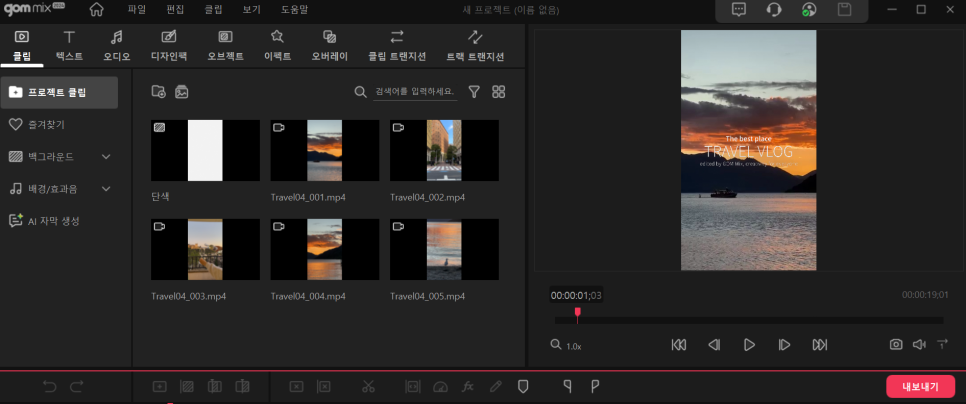
곰믹스에 편집할 영상 불러오기

영상 파일을 불러온 다음,

필요한 간단 편집을 진행해 주시고요.

2

텍스트 추가하기

상단 메뉴 중 '텍스트'를 누른 후,

비디오 트랙에 추가해 주세요.

추가된 텍스트를 더블클릭한 다음,

내용을 입력해 주시면 됩니다.

3

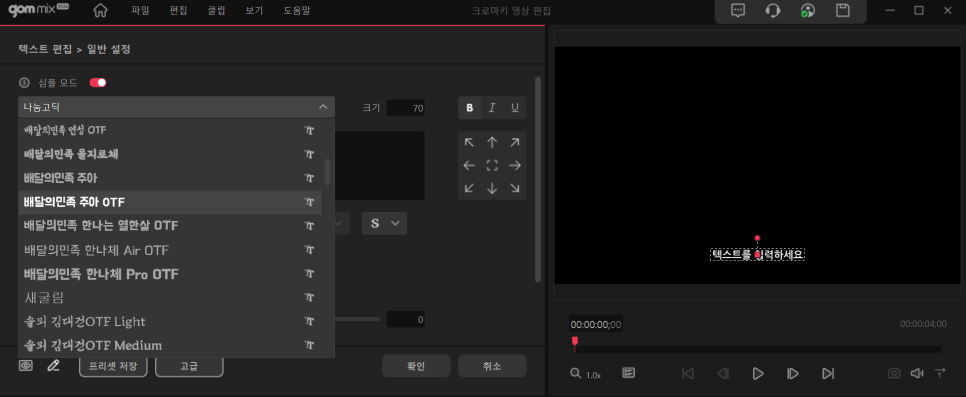
텍스트 편집하기

추가한 텍스트는 편집을 하실 수 있는데,

더블클릭한 상태에서 바로 진행이 가능해요.

여기에서는 글씨체 / 크기 / 위치 등은 물론,

색상 및 테두리 배경색 반영 등까지

원하는 대로 설정할 수가 있습니다.


"디자인 활용하기"

1

곰믹스에 편집할 영상 불러오기

동일하게 영상을 불러와 편집을 해주시고요.

2

디자인 선택하기

메뉴 중 '텍스트'를 누르실 경우,

- 타이틀

- 스페셜 데이

- 프레젠테이션

- 엔딩크레딧

4가지 메뉴를 확인하실 수 있어요.

이 중에서 하나씩 눌러,

텍스트 디자인을 확인해 보신 다음

내 콘텐츠에 알맞은 컨셉으로 선택하여,

아래 트랙으로 추가하여 주세요.

3

내용 입력 및 편집하기

이렇게 선택한 디자인 텍스트 또한,

더블클릭 후 내용을 입력해 주시고

그 이후에 필요한 편집 작업을,

진행해 주시면 됩니다.


* 이렇게 만든 텍스트는,

아래 '프리셋 저장'을 해둘 경우

'내 프리셋'에 저장이 되기 때문에,

다음 편집 작업을 할 때 곧바로 활용할 수 있어요.


위치와 크기 조절은?


이렇게 텍스트를 입력하고,

원하는 디자인으로 설정하는 것 외에도

콘텐츠 내 위치와 크기 조절을,

잘 해주시는 것도 중요한데요.

예를 들어,

1) 영상 속 인물을 가린다고 해서,

너무 위쪽이나 아래쪽에 배치할 경우

SNS UI에 따라서,

잘 보이지 않거나 잘릴 수도 있어요.


2) 포함할 내용이 너무 많아서,

한 장면에 보이는 자막을 너무 작게할 경우

가독성이 떨어져,

금세 이탈하게 만들 수도 있죠.

그렇기 때문에,

여러 가지를 고려하여

자막의 위치 및 크기를 적절히,

조절하실 필요가 있는데요.

혹시라도 인스타 & 유튜브 자막,

어떻게 배치해야 하는지와

데드존은 어디인지 등이 궁금하다면?

아래 글을 참고하시면 도움이 될 거랍니다!

초보자라면 이 내용은 꼭 기억하고,

만들어 보시기 바랍니다


물론 예쁜 자막도 콘텐츠에 따라 필요하겠지만,

무조건 "예쁘다"라는 기준보다는!

내 영상 콘텐츠와 잘 어울리게 만드는 것이,

더 중요하다는 사실을 기억해 주세요.

특히 자막 디자인을 할 때에는,

몇 가지 기본 원칙만 기억해도 좋습니다.


1

한 화면에 너무 많은 글자는 X

긴 문장을 한꺼번에 보여주면,

시청하면서 읽기가 어려워요.

가능하면 핵심 내용 위주로,

짧게 정리를 해주세요.


2

영상과 자막의 대비 고려하기

밝은 화면 속 흰색 글자는 잘 보일까요?

당연히 잘 안 보일 수밖에 없습니다.

이럴 때에는 외곽선이나 그림자를 활용해 주세요.


3

디자인이 너무 많은 건 X

요즘 유행하는 디자인을 다 활용해서,

여러 가지 섞는다면 너무 복잡해 보여요.

기본 스타일 하나 정하고,

강조하고 싶은 부분만 변화를 줘보세요.


이 3가지만 기억해 두셔도,

어렵지 않게 자막을 만드실 수 있습니다.

특히 곰믹스를 활용한다면,

자막을 간단하게 추가하는 것은 물론이고

다양한 디자인을 편하게 넣는 것까지,

가능하다는 점을 알아두시기 바라며!

이만 글을 마무리하도록 하겠습니다 :)