컴퓨터 화면을 간단히 녹화만 한다면,
윈도우 기본 툴로도 가능하지만
녹화 중 그리기나 화면 캡처까지 활용하려면,
곰캠이 더 편리합니다.
온라인 강의나 업무 화면을 기록하거나,
프로그램 사용 방법 등을 설명하고자 할 때,
컴퓨터 화면 녹화 기능을 필요로 하곤 하죠.
윈도우에는 별도 프로그램 설치 없이,
사용할 수 있는 기본 녹화 기능을 갖추고 있기에
많은 분들은,
"굳이 별도 프로그램을 설치할 필요가 있을까?"
생각이 들 수도 있는데요.
두 프로그램의 가장 큰 차이는,
'녹화 자체보다는 이를 진행하면서,
추가로 할 수 있는 것이 무엇인가'
라고 할 수 있습니다.
이번 글에서는 윈도우 vs 곰캠을 비교하면서,
어떤 상황에서 각각의 방법이 적합한지 알아볼게요.
컴퓨터 화면 녹화,
윈도우 기본 기능으로도 가능할까?
네! 윈도우에서도 별도의 설치 없이,
영상 저장을 진행할 수 있습니다.
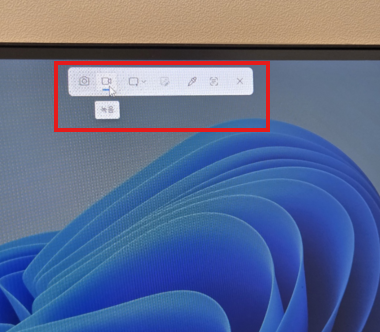
그 방법은 바로 다음과 같습니다.
1) 'Print Screen 키'를 사용하여 열기
2) 'Shift + 윈도우 로고 키 + S'로 열기
이 2가지를 사용하면,
위의 이미지와 같이 상단 중앙에 표시되는데요.
여기서,
- 첫 번째 아이콘 : 윈도우 캡처
- 두 번째 아이콘 : 윈도우 녹화
로 구분하여 보실 수 있습니다.
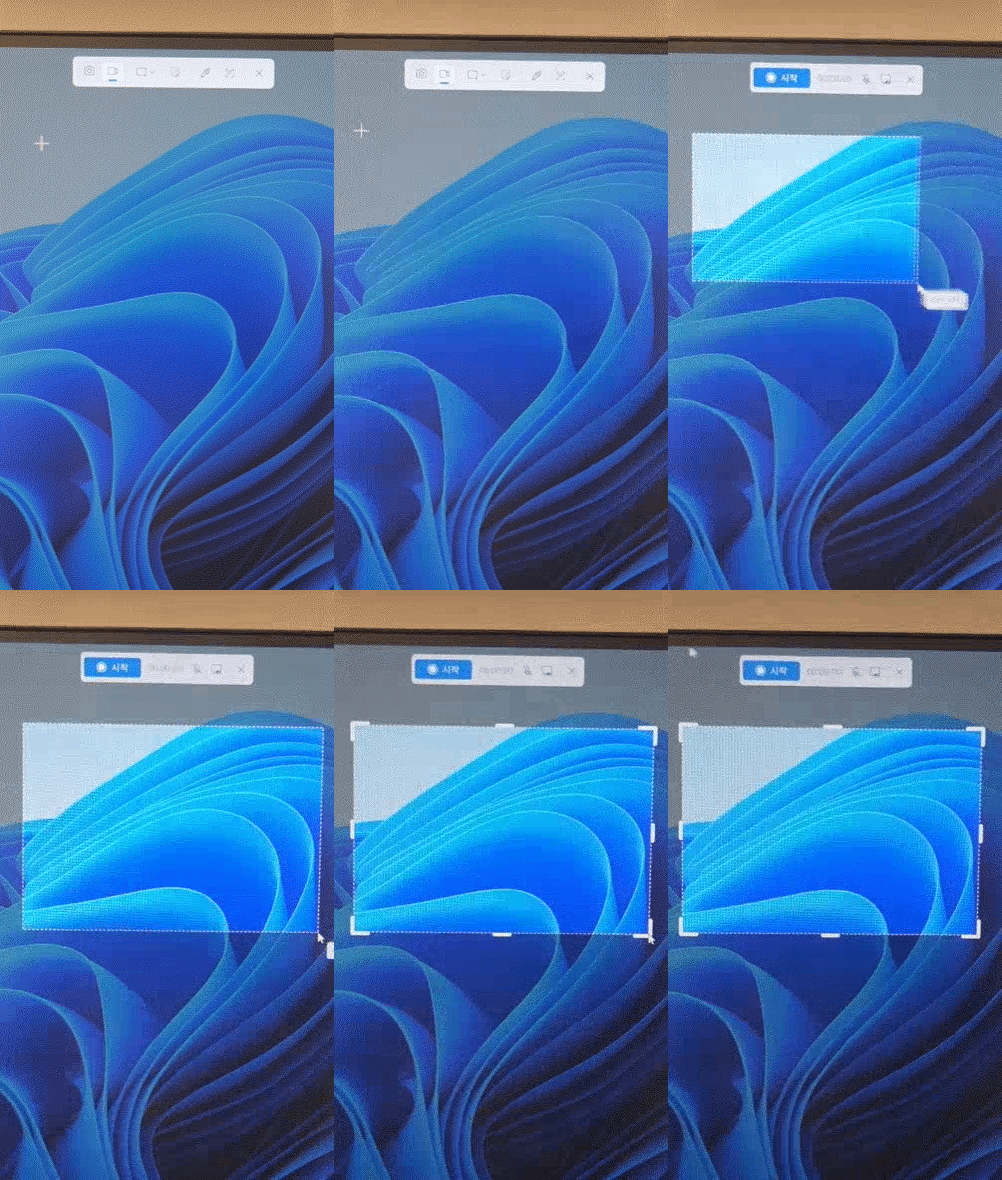
여기서 두 번째 아이콘을 클릭하면,
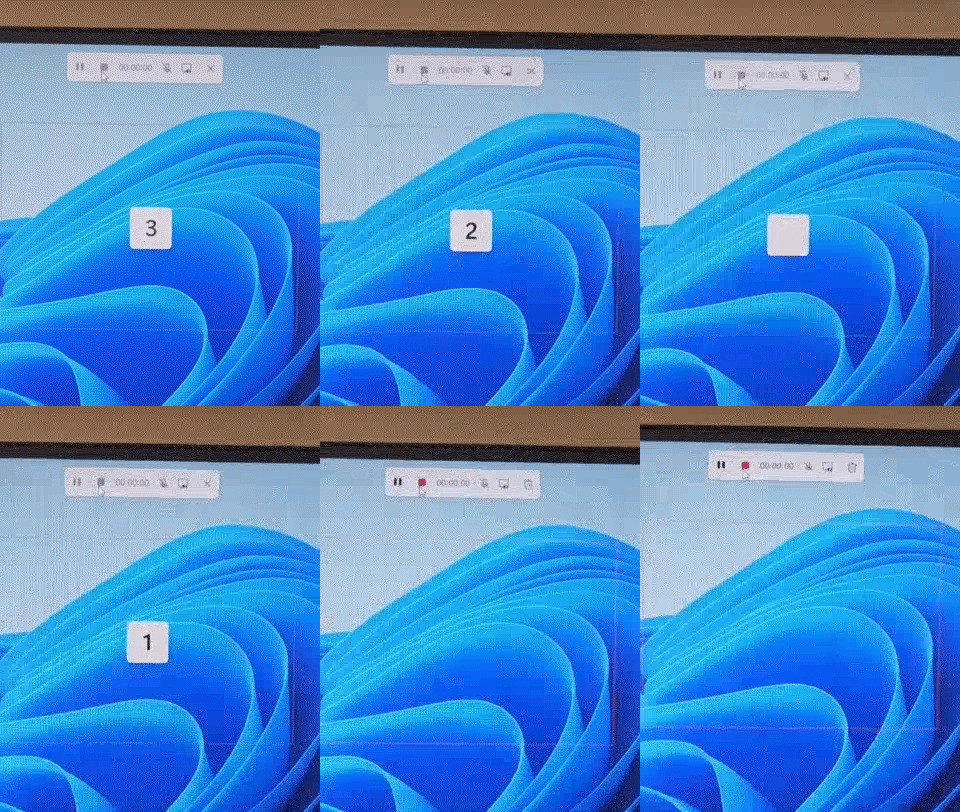
위의 영상과 같이 영역을 지정할 수 있는데
원하는 장면의 크기만큼,
사각형으로 만든 후 시작 버튼을 누르면 됩니다.
종료하실 때에는,
'정지'버튼을 눌러주세요.
윈도우 기본 툴이 제공하는 기능은?
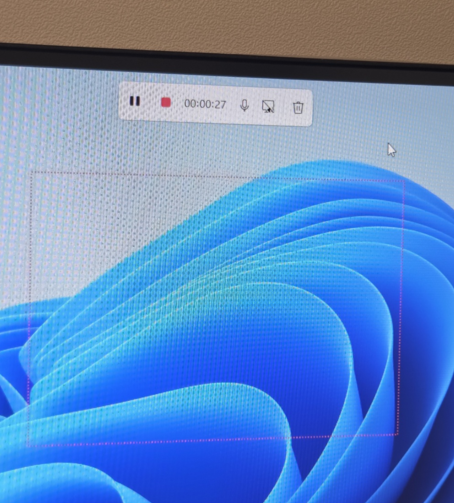
기본적으로 윈도우 기본 툴의 경우,
화면 녹화 도중에는
- 녹화
- 음소거 설정
(마이크 or 시스템 소리)
정도 외에 할 수 있는 기능이 없습니다.
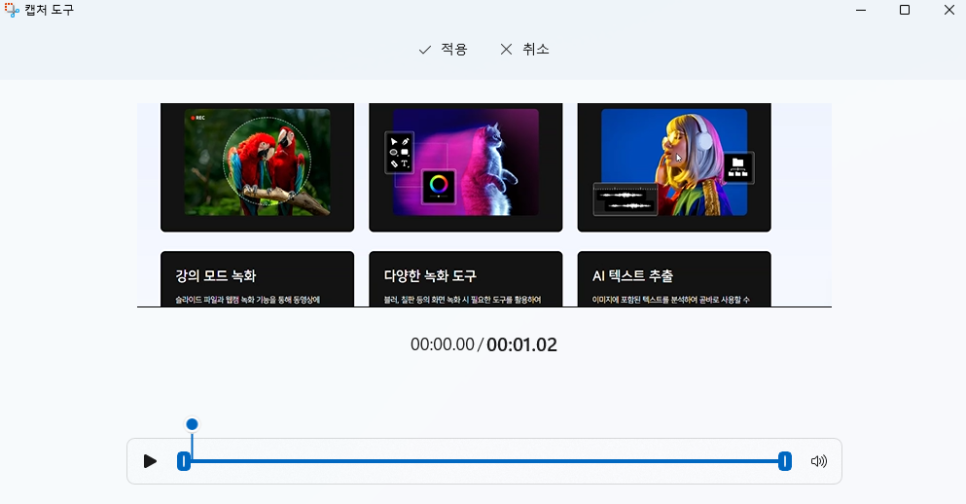
모든 진행을 마친 이후에는,
- 미리 보기 재생
- 비디오 자르기
- Clipchamp로 편집
- 복사
- gif 만들기
정도만 가능하죠.
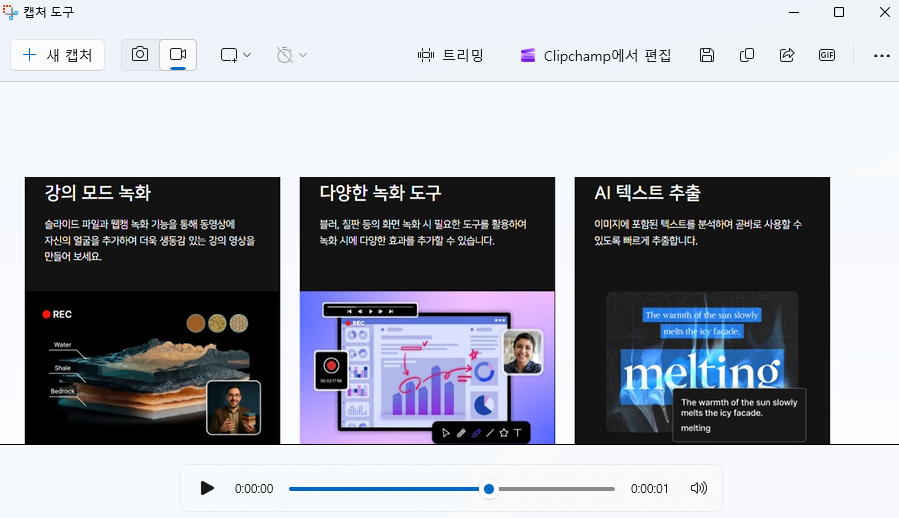
그래서 간단하게 프로그램 사용 과정 기록,
게임 플레이 화면 저장 등의
'녹화'가 주된 목적이라면,
충분히 활용할 수가 있습니다.
하지만 녹화를 하는 중에,
표시 / 캡처 / 그리기 등의 부가적인 작업이
필요한 경우라면?
곰캠과 같은 프로그램을 사용하시는 것이,
더욱 도움이 되실 수 있죠.
그럼 관련하여 알아보도록 할게요.
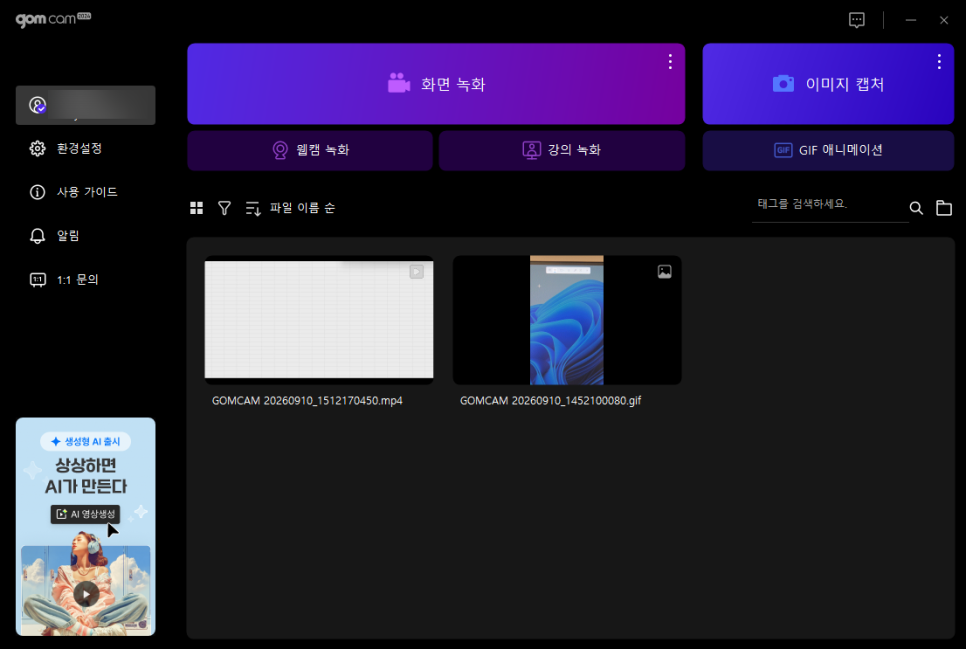
곰캠이 갖고 있는 특장점
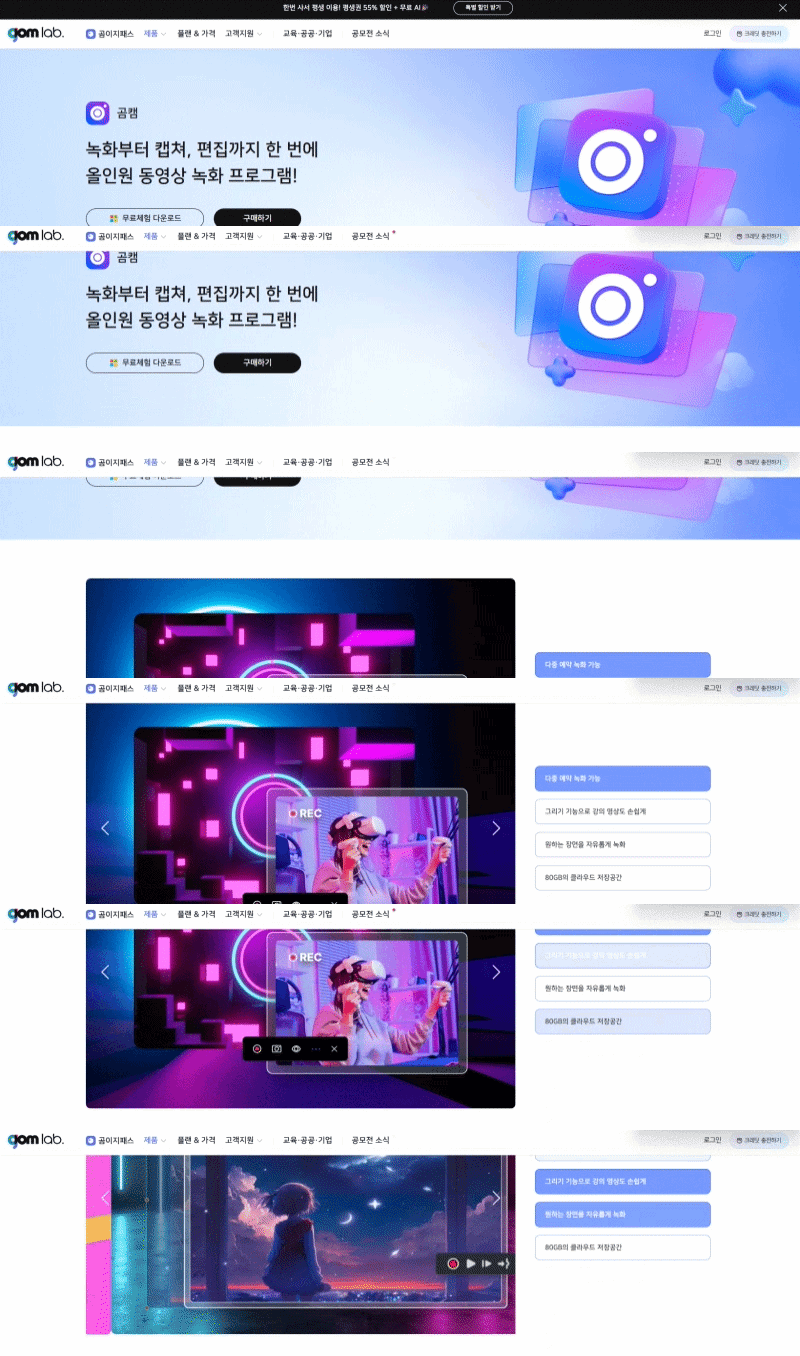
곰캠은 화면 녹화 / 캡처 프로그램입니다.
- 윈도우 화면을 사진, 영상으로 저장할 수 있고
- AI 이미지 텍스트 추출(무제한 사용 가능)과
- gif로 별도 제작할 수 있으며
- 온라인 강의 등을 위해 웹캠과 함께
녹화를 할 수 있도록 되어 있죠.
사용 방법 또한 윈도우 툴만큼,
편리하다는 장점까지 갖추고 있는데요.
어떻게 하면 될지 알아보도록 하겠습니다.
1
곰캠 실행
프로그램을 설치한 다음,
곧바로 실행해 주세요.
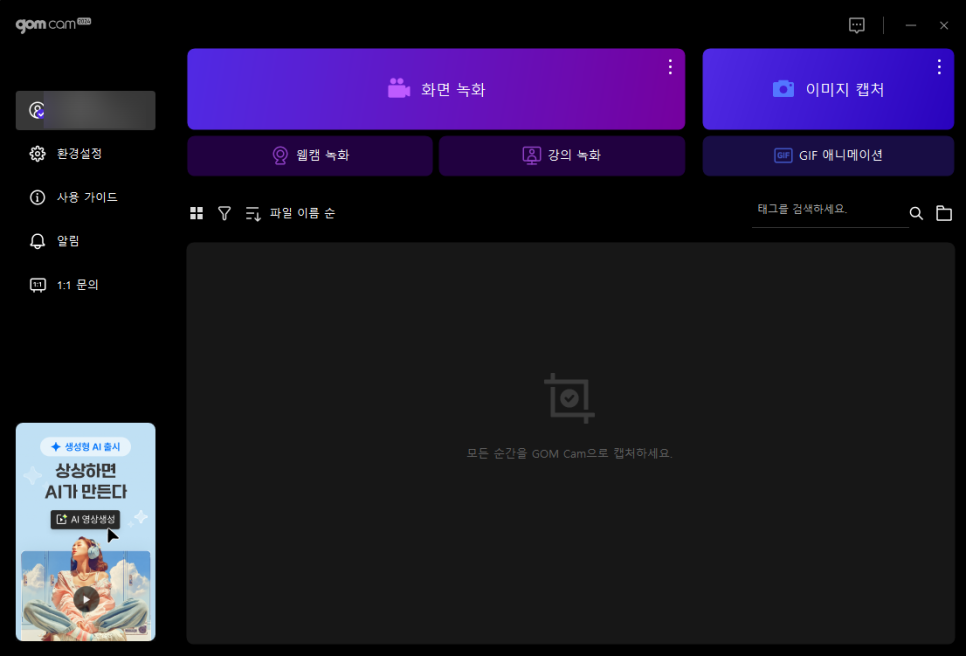
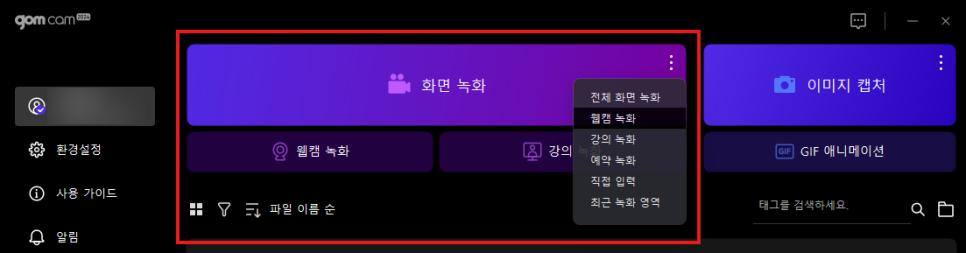
그럼, 간단한 UI가 확인되실 거예요.
윈도우 기본 툴의 경우,
작은 아이콘으로만 표시되고 있지만
곰캠의 경우,
메뉴가 큼직하게 한글로 표시되어 있기에
필요한 것을 찾기에 어려움이 없습니다.
2
녹화 방식 & 방법
녹화는 다음과 같이 3가지로 나누어져 있어요.
'화면 / 웹캠 / 강의'
'화면'은 윈도우 툴과 같이,
영역을 지정하여 비디오 저장하는 것이고
'웹캠'은 윈도우 화면 + 웹캠 화면을,
동시에 띄워 진행하는 것이며
'강의'는 PPT 파일 + 웹캠을,
모두 보여주며 하는 것이랍니다.
이처럼 필요한 방식에 따라,
3가지로 나누어 진행할 수 있다는 장점이 있죠.
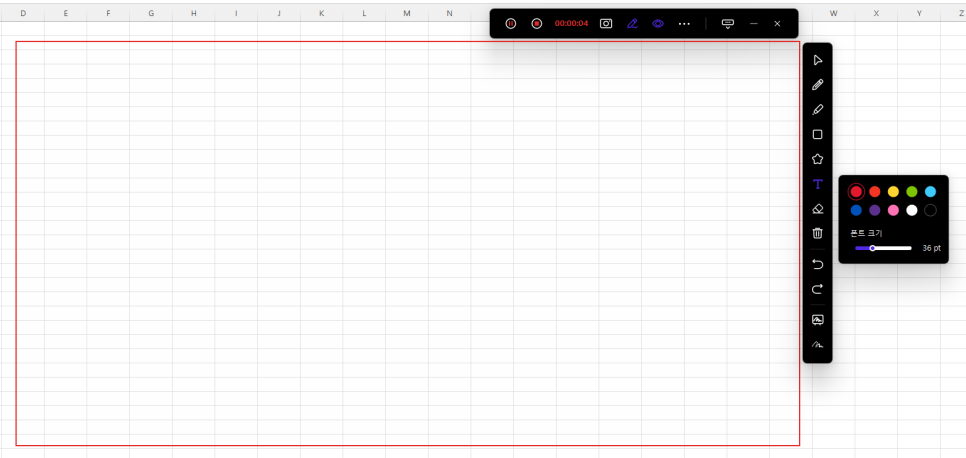
우선 '화면'만 진행해 보는 것으로,
실제 녹화 과정을 살펴보도록 할게요.
영역을 지정한 다음,
시작 버튼을 눌러 곧바로 하실 수가 있으며
진행 도중에는 우측에 있는 메뉴 바에서,
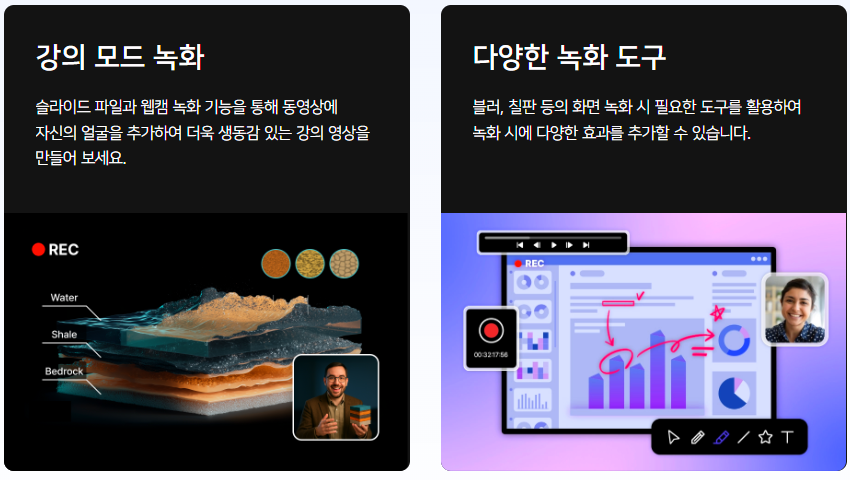
그리기 / 도형 / 텍스트 입력 등의
다양한 기능을 활용할 수가 있습니다.
(추가 메뉴는 위의 사진을 참고해 주세요)
또한 녹화 도중에는,
진행 중인 화면을 캡처할 수도 있는데
곰캠으로 진행하는 모든 과정은,
별도 설정 없이도 자동으로 저장이 되는 만큼
모든 실행이 끝난 후에,
곰캠 메인 화면에서 그 리스트 확인이 가능해요.
3
편집하기
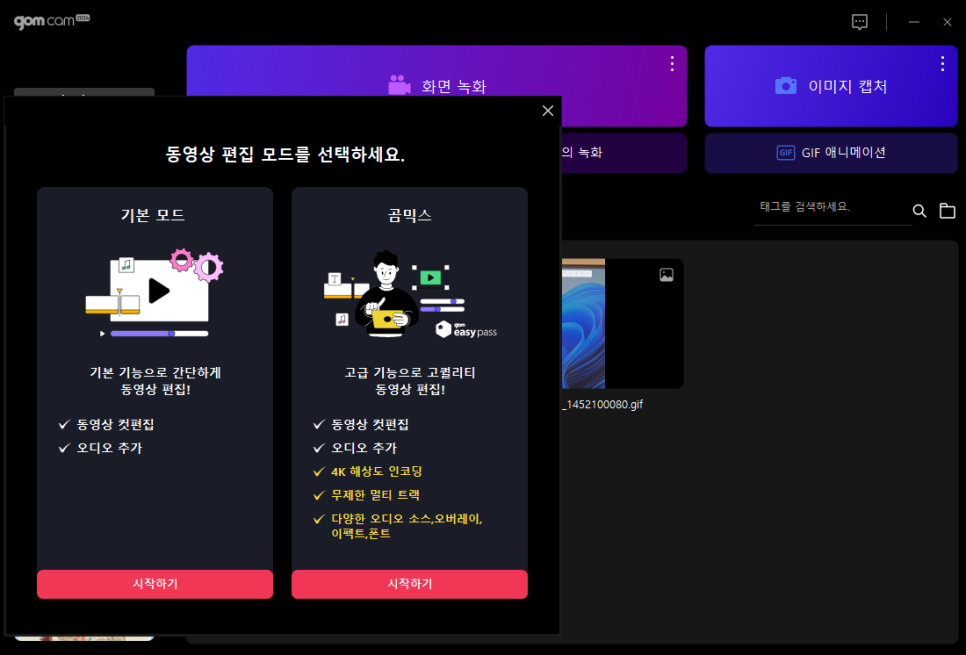
또한 리스트에서 '가위' 아이콘을 클릭하면,
저장한 비디오 영상 편집도 가능합니다.
간단하게 곰캠으로 편집
vs
정교하게 곰믹스로 편집
2가지 중 선택이 가능한데,
간단한 다듬기 정도만 원한다면
곰캠 편집만으로도 충분하실 거예요.
곰캠 vs 윈도우 기본 툴 비교
이렇게 곰캠과 윈도우 기본 툴,
2가지 방법에 대해 설명드려 보았는데요.
어떠한 차이가 있는지,
표로 비교하며 정리해 보도록 하겠습니다.
|
구분
|
곰캠
|
윈도우 기본 툴
|
|
별도 프로그램 설치
|
필요함
|
필요 없음
|
|
다양한 기능
|
그리기 / 도형 /
텍스트 입력 등
|
별도 없음
|
|
화면 캡처
|
녹화 도중 가능
|
도중에 불가함
|
|
이후 편집
|
기본 vs 전문 작업
|
제한적
|
위의 표를 보면 아시겠지만,
어느 쪽이 무조건 좋다고 볼 수는 없을 겁니다.
각 상황에 따라서,
선택해야 되는 프로그램이 다르기 때문이죠.
어떤 툴을 선택하면 좋을까?
즉 선택하는 기준은,
'화면을 얼마나 다양하게 활용할 것인지'입니다.
"윈도우 기본 툴이 잘 맞는 경우"
- 별도 프로그램 설치를 원하지 않을 때
- 간단하게 화면을 기록하고 싶을 때
- 녹화 도중 별도 표시가 필요 없을 경우
- 가끔 한두 번 사용하시려는 경우
이런 상황이라면,
윈도우에서 기본으로 제공되는 기능부터
사용해 보면 도움이 될 겁니다.
"곰캠이 잘 맞는 경우"
- 온라인 강의나 교육 영상을 만들 때
- 프로그램 사용법을 상세히 설명하는 영상 제작
- 비디오 저장 중 중요 부분 표시가 필요할 때
- 진행 도중 특정 부분 캡처하고 싶은 경우
- 단순 녹화 외에 다양한 작업이 필요할 때
등의 상황이라면,
곰캠을 활용하시는 것이 도움이 될 수 있겠죠.
"컴퓨터 화면 녹화, 목적에 맞춰 선택하세요"
컴퓨터 화면을 저장하는 것만 놓고 보면,
윈도우 기본 기능도 충분할 수 있습니다.
하지만 실제로 진행하다 보니,
"이 부분은 강조 표시하고 싶은데"
"방금 내용은 이미지 별도 저장이 필요한데"
등과 같이 추가적인 작업이 필요하다면,
곰캠과 같은 전문 프로그램을 사용하면 좋겠죠.
게다가 전문 툴이라 해도,
사용 방법 자체가 간단한 곰캠이기 때문에
이용에 어려움도 없을 거랍니다.
또한 곰캠에는 더 다양한 기능도 많은 만큼,
한 번의 설치로 모두 누릴 수 있다는 장점까지 있죠.
그럼 오늘 알아본 이 2가지 방법을 활용하여,
목적에 맞는 선택을 해보시기 바랍니다.