
블랙박스 영상을 PC에서 확인하고 싶다면,
꼭 전용 뷰어가 없더라도 곰플레이어를
활용하는 방법이 있습니다.
SD카드를 PC에 연결한 후,
블랙박스 영상 파일을 곰플레이어로 실행하면
간단히 영상 확인이 가능하기 때문이죠.
특히나 전면 / 후면 카메라 등의,
여러 장면을 동시에 확인해야 한다면
곰플레이어의 4분할 멀티뷰 재생 기능을,
활용하면 편리한 시청이 가능합니다.
"블랙박스 SD카드 PC 연결 어떻게 해야 하지?"
"전용 뷰어 설치가 꼭 필요한가?"
"전/후방 영상 동시에 시청이 될까?"
등과 같은 고민을 하신 분들이라면,
오늘 글을 주목해 주시기 바랍니다.
SD카드 연결부터 시청 방법까지,
곰플레이어를 통해 간단히 활용하는 내용을
자세히 알려드려 보겠습니다.
블랙박스 영상이 저장되는 곳 & 기간
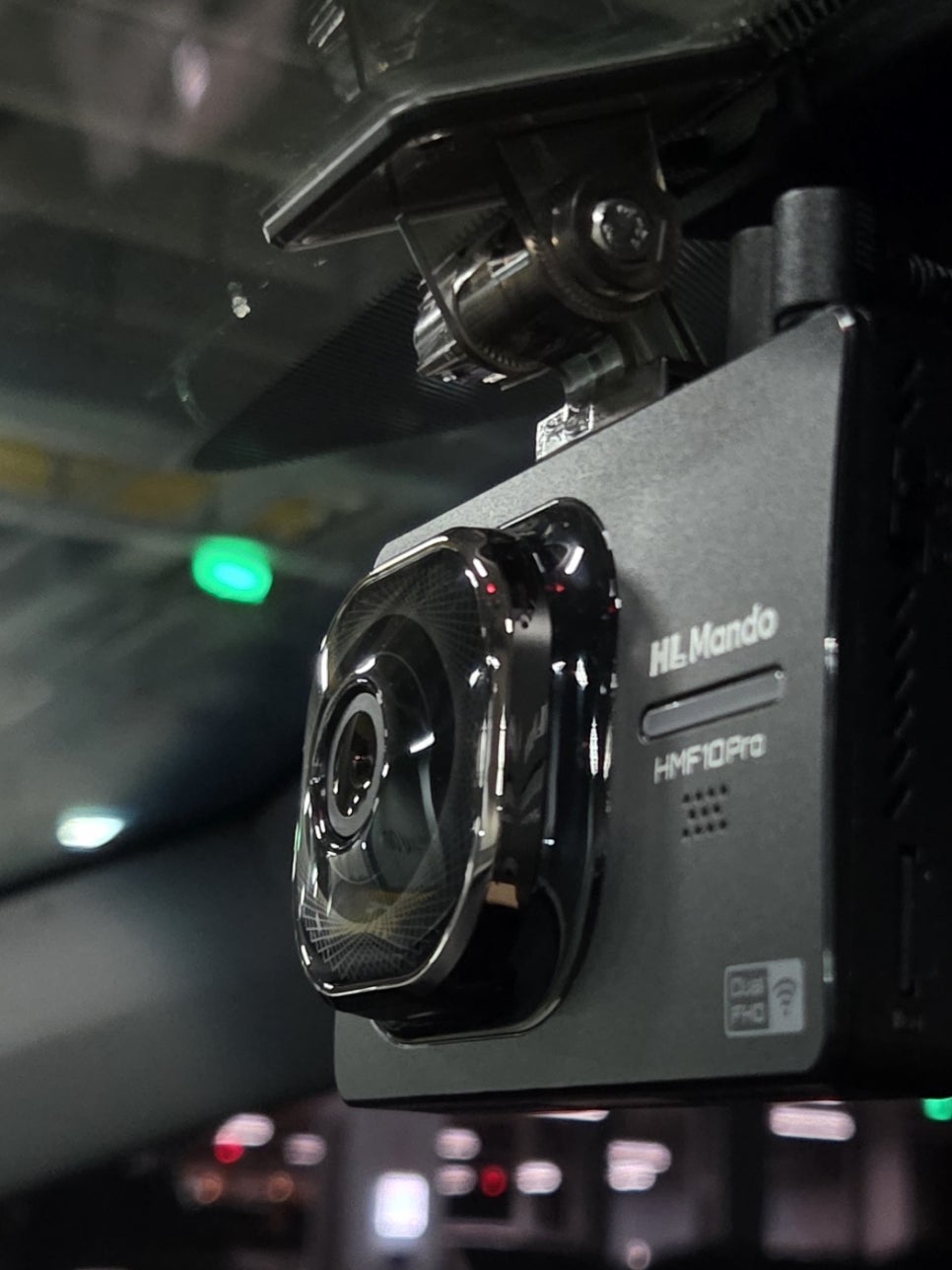
"저장되는 공간"
차량용 블랙박스는 촬영한 영상을,
일반적으로 SD카드와 같은 저장 장치에 기록합니다.
이에 따라 PC에서 영상 확인을 하려면,
먼저 블박에 장착되어 있는 SD카드의
영상 파일을 확인해야 하죠.
각각 설치된 모델에 따라 폴더나 파일명은,
조금씩 차이가 있을 수 있지만
전방 / 후방 / 주차 / 주행 등,
촬영 방식에 따라 구분 저장되어 있습니다.
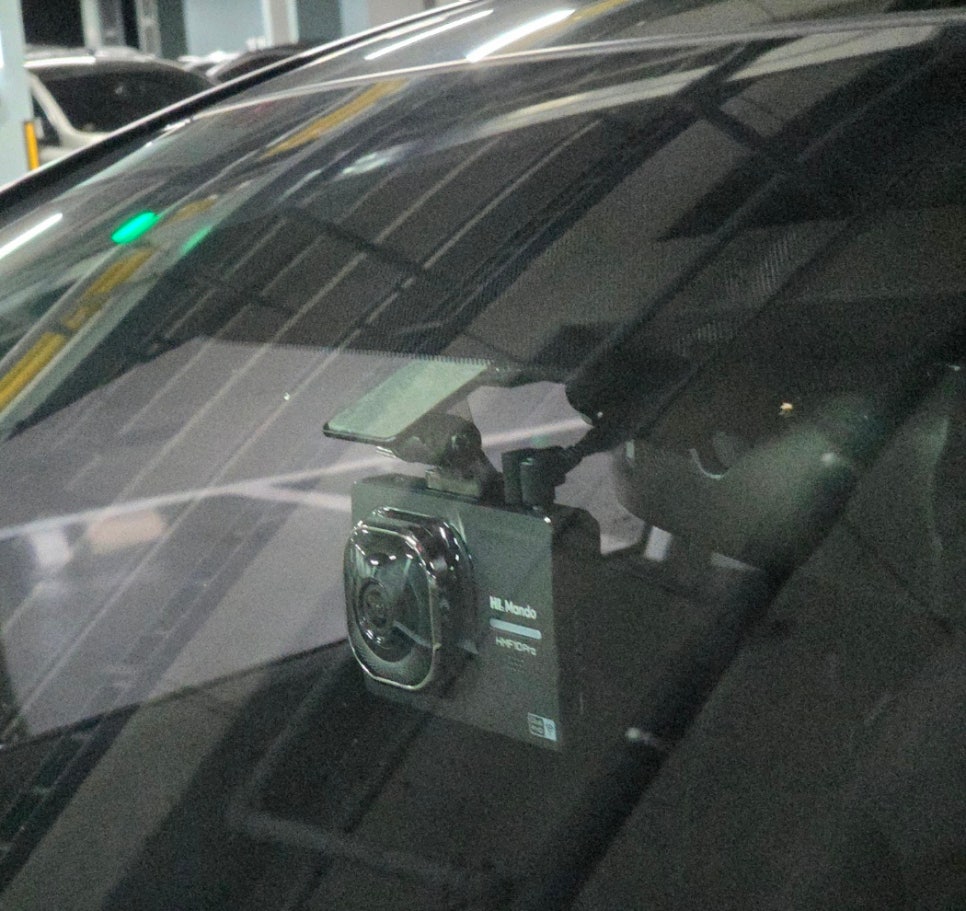
"보관되는 기간"
SD카드 용량에 따라서 조금씩 차이가 있지만,
보통은 1~7일 정도 보관이 되며,
메모리 카드의 수명은 약 6 ~ 12개월입니다.
그렇기 때문에 사고가 발생했다면,
그 즉시 SD카드 분리 후 파일을 백업해야 하니
이 부분은 꼭 기억해 주시기 바랍니다.
블박 영상 PC에서 보는 방법
크게 아래 3가지 방법을 따라서 하시면,
쉽게 PC에서 시청이 가능합니다.
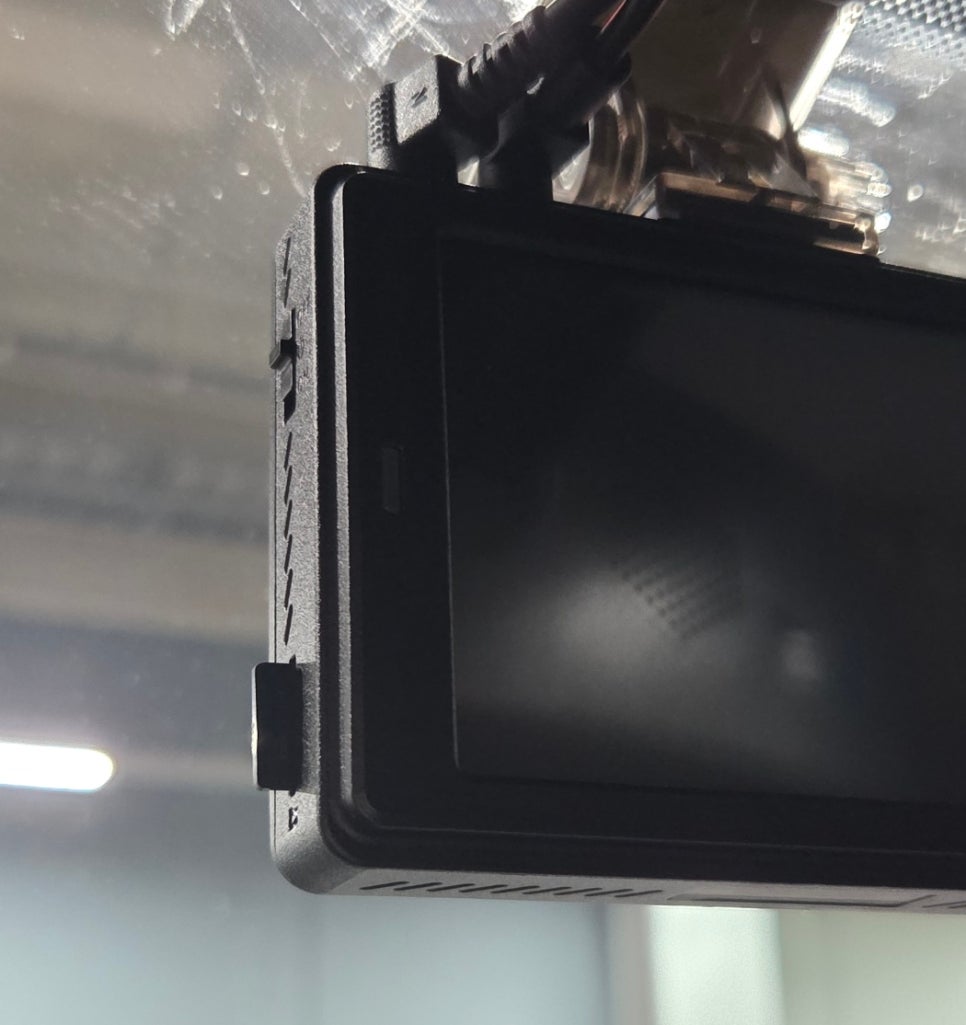
1
SD카드 분리 / 제거하기
위에서 영상 자체가 저장되는 곳이,
바로 SD카드라고 말씀드렸죠.
그렇기 때문에 이 SD카드를 분리하는 것부터가,
시작이라고 할 수 있는데요.
무작정 분리하는 것이 아니라.
블랙박스의 전원을 끈 상태에서 해주셔야 합니다.
1) 블랙박스 전원 OFF
2) SD카드를 손톱으로 살짝 누르기
3) '딸깍' 하는 소리와 함께,
살짝 밀려나오는 SD카드 뽑아주기
* 블랙박스 제조사마다,
조금씩 차이가 있을 수 있는 만큼
안내에 따라 안전하게 분리하셔야 합니다.
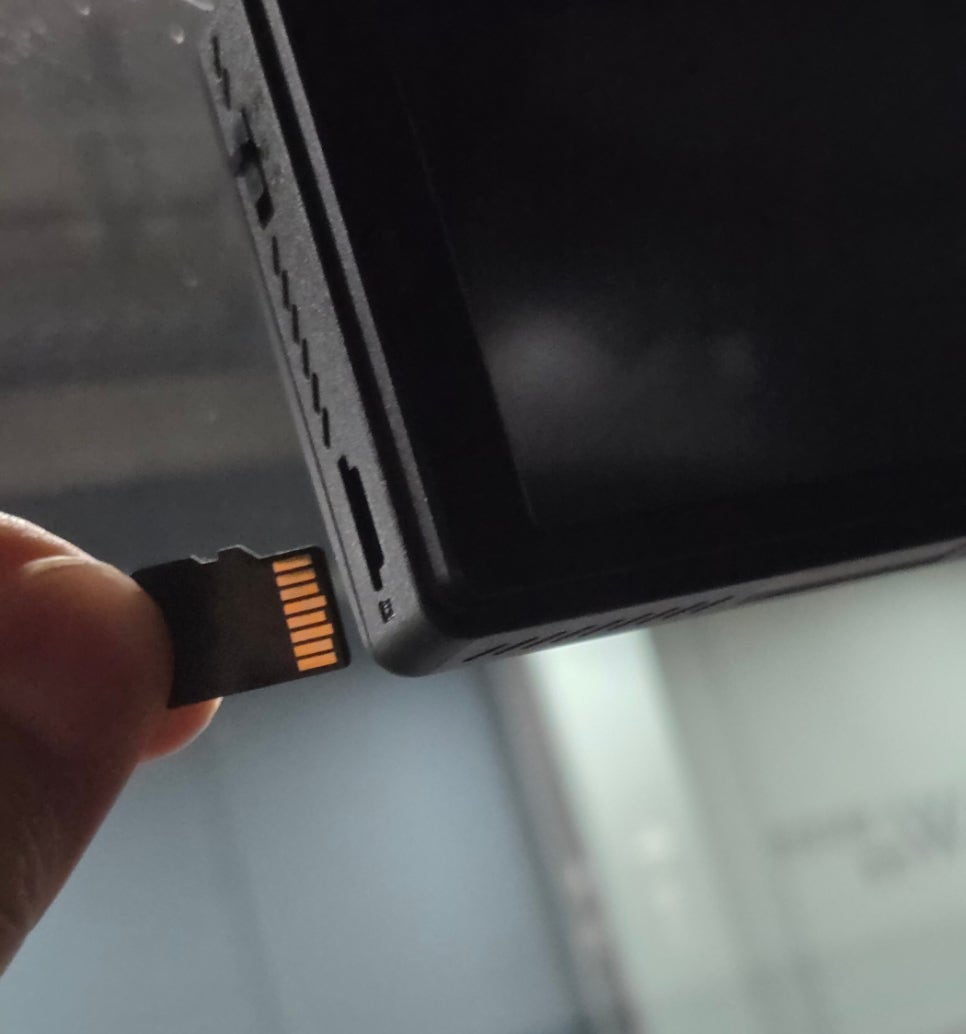
2
SD카드 PC에 연결하기
대부분의 컴퓨터에는,
SD카드 슬롯이 없는 경우가 많습니다.
간혹 노트북에는 있기도 하지만,
만약 없는 경우라면
'USB 카드 리더기' 등을 이용할 수 있어요.
1) USB 카드 리더기에,
SD카드 장착
2) 장착한 리더기를 PC에 연결
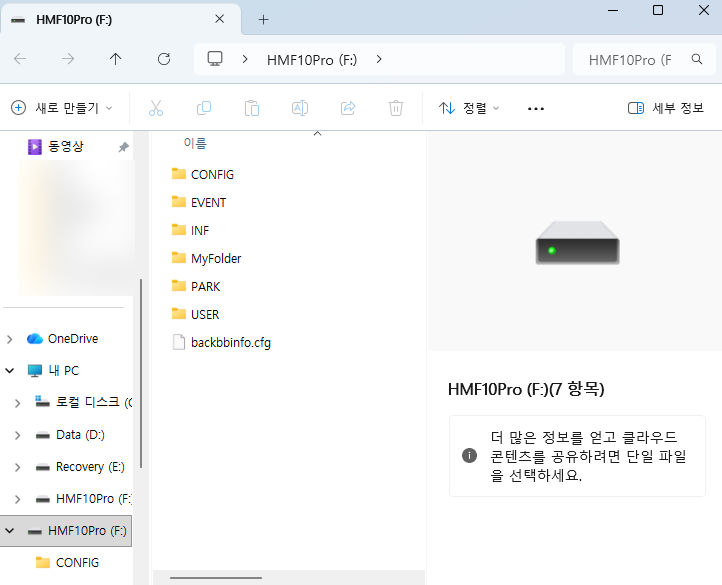
3) 연결 후 폴더 열림 확인
3
확인할 영상 선택하기
카드 리더기를 연결하여,
블랙박스 폴더가 열리는 것을 확인했다면
필요한 영상 파일을 찾아주시면 되는데요.
주행 중 발생한 상황은 '주행 폴더',
주차 중 발생한 경우라면 '주차 폴더'
등으로 각각 상황 별로,
파일을 찾아보시면 됩니다.
보통은 파일명 자체가 '날짜'로 구분되어 있으니,
이를 참고하시면 도움이 될 거예요.
곰플레이어로 영상 시청하기
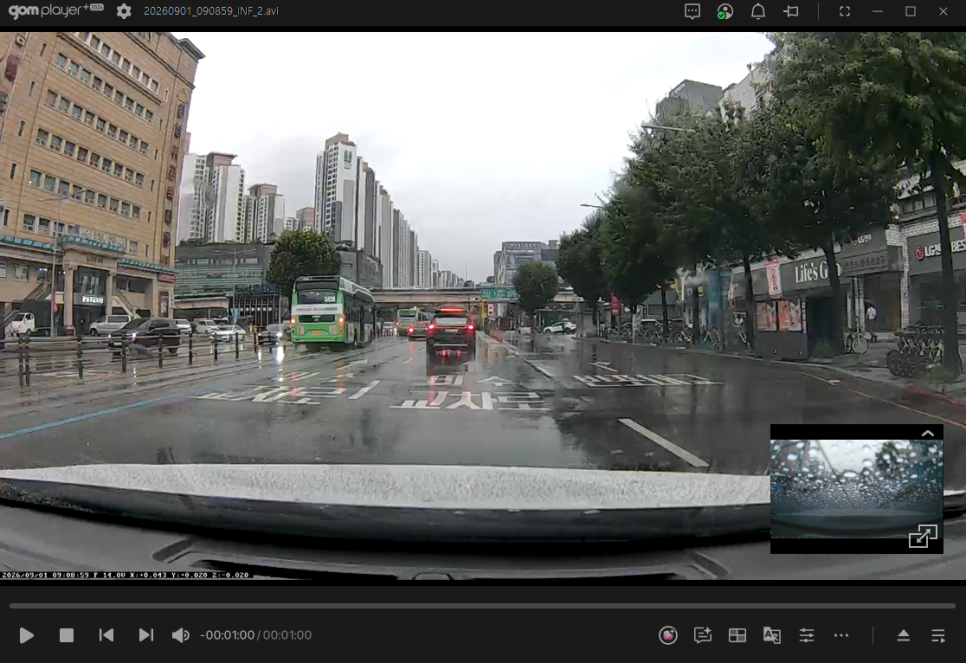
이렇게 위의 방식으로,
PC에 SD카드를 연결하는 것까지 했다면
이제는 시청하시면 되는데요.
이때 전용 뷰어 대신,
곰플레이어 활용을 권해드립니다.
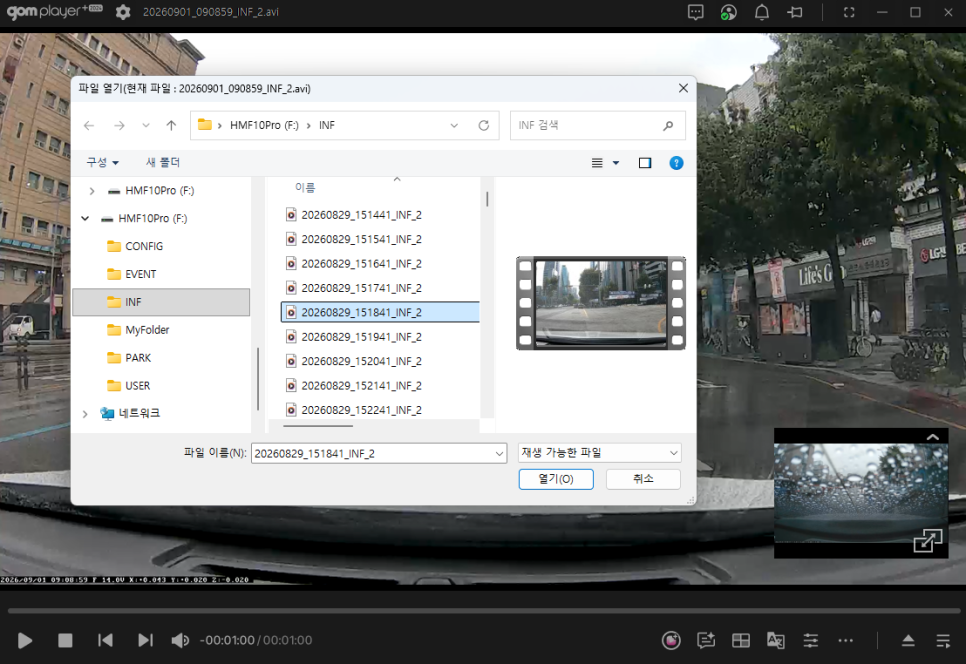
폴더에서 확인된 파일은,
- 곰플레이어에서 '파일 열기'를 하시거나
- 재생 화면에 파일을 끌어다 옮겨주시면
바로 시청할 수가 있습니다.
단순히 저장되어 있는 영상 확인 목적이라면,
복잡하고 어려운 별도 전용 뷰어보다는
쉽고 직관적인 UI로 실행까지 간편한,
곰플레이어를 이용하는 것이 좋을 겁니다.
특히 사고 상황 확인을 위해,
- 재생 속도 조절
- 필요한 구간 반복 확인
- 멀티뷰 재생 (한 번에 2개 이상 화면 확인)
…
등의 상황이 필요하다면,
전용 뷰어보다는 곰플레이어와 같은
재생 프로그램을 활용하는 것이 장점이 될 테죠.
전 / 후방 영상 동시에 보는 방법
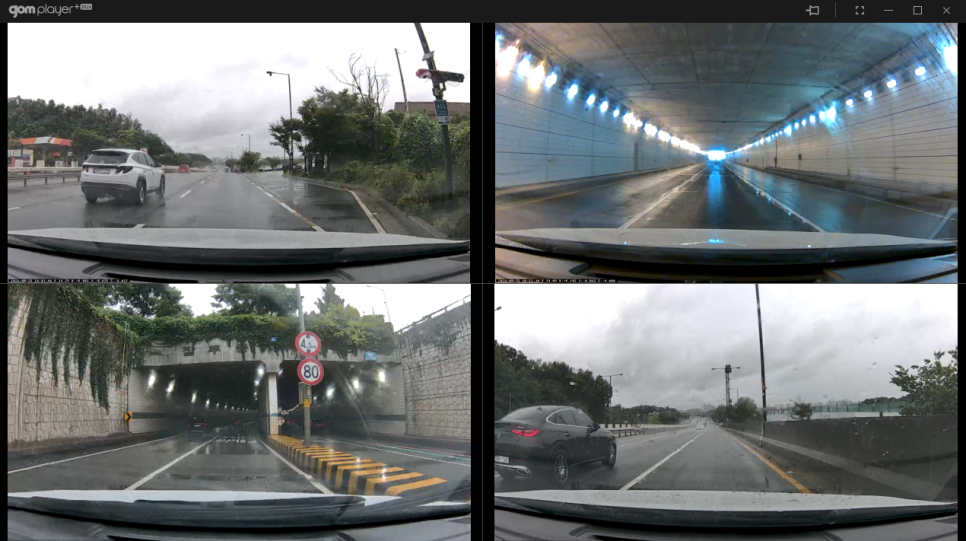
특히 곰플레이어의 장점 중 하나로,
4분할 멀티 재생 기능이라 할 수 있는데요.
대부분의 블랙박스에는,
전방 / 후방 카메라가 함께 장착되어 있습니다.
보통 사고가 발생하게 될 경우,
전방과 후방 상황을 동시에 확인해야
차량 별 과실비율을 제대로 파악할 수 있죠.
이 과실비율은 각자 손해를 얼마나 줄이고,
억울한 상황에 대응할 수 있느냐이기에
최대한 동시에 발생한,
전 / 후방 상황을 같이 확인해야 합니다.
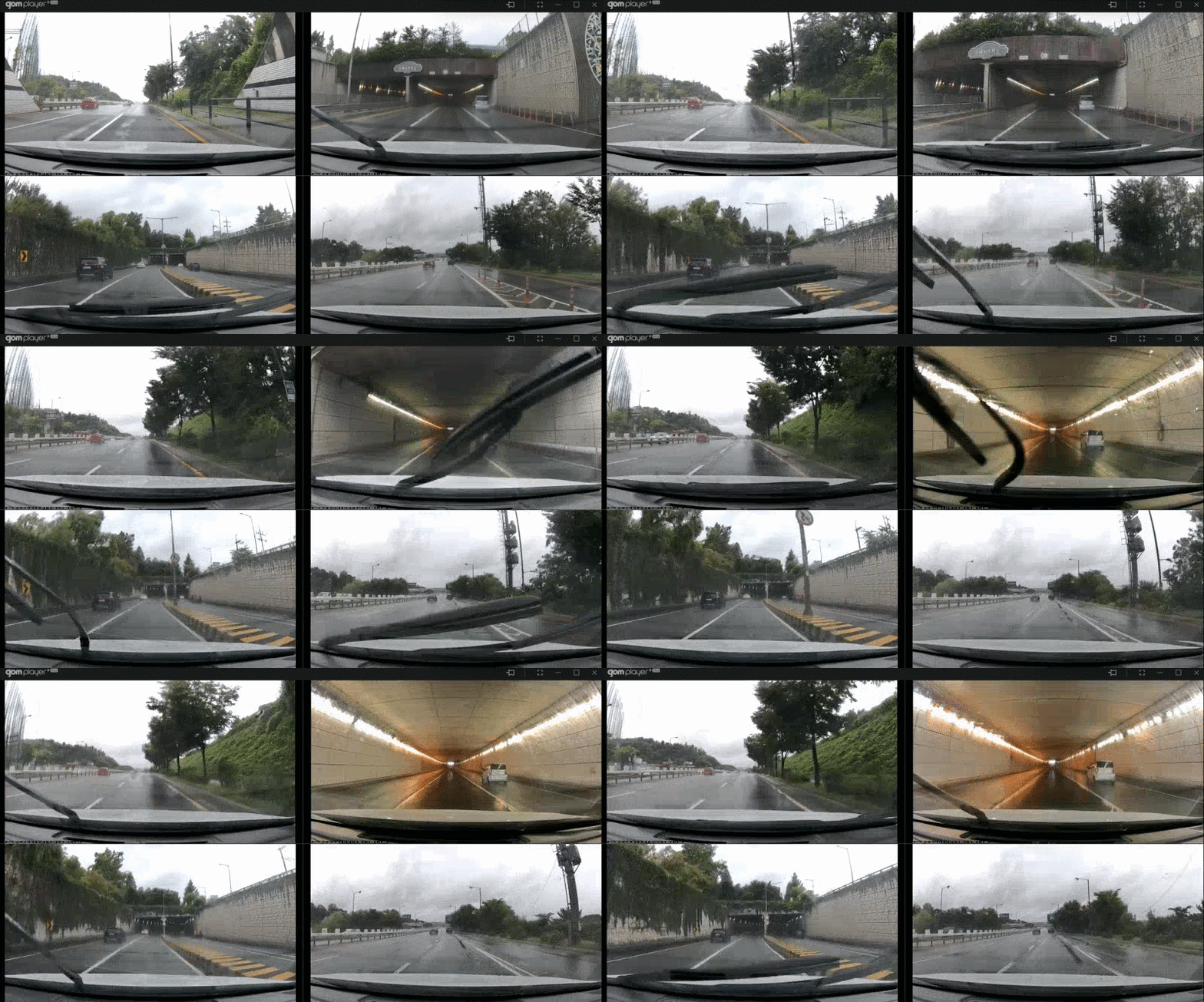
"곰플레이어 4분할 재생 활용하는 방법"
1) 곰플레이어 실행
2) 하단의 4개 분할된 사각형 아이콘 클릭
(혹은 단축키 F10을 눌러주세요)
3) 각 원하는 영역에 파일 불러오기
4) 동시에 여러 화면 시청하기
위의 방식을 이용하신다면,
최대 4개 영상을 한 화면으로 보실 수 있답니다.
마무리
블랙박스 영상 확인 시에는,
몇 가지 주의할 점도 있습니다.
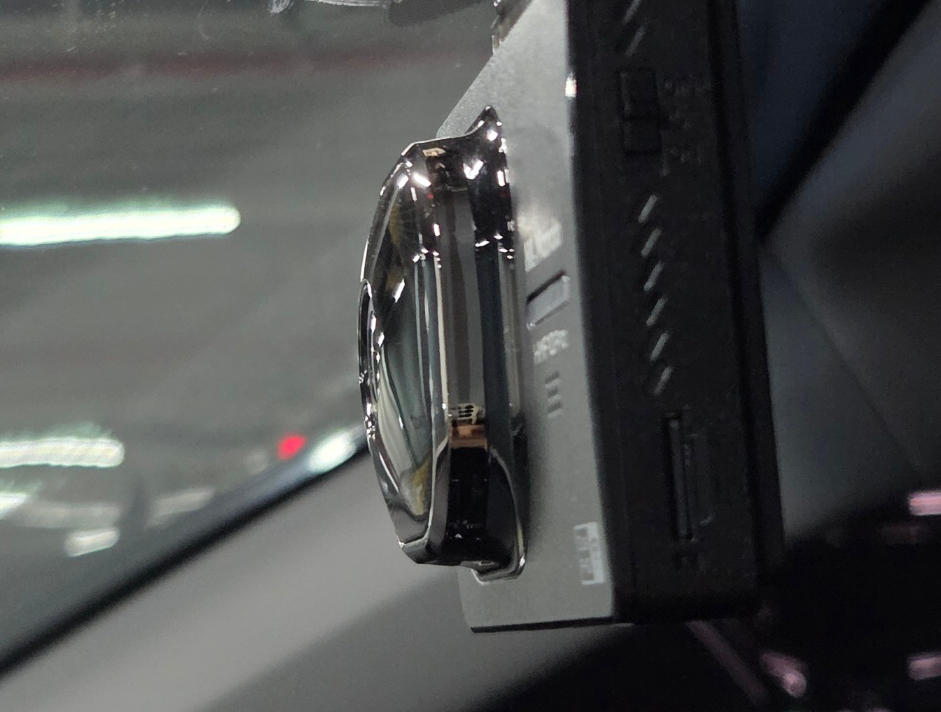
1) 영상 파일 바로 삭제하지 않기
요즘은 시간이 지나면 자동 삭제되지만,
모델에 따라 이 기능이 없기도 합니다.
그래서 저장 공간 부족으로,
자체 삭제하시는 경우도 있는데요.
혹시 최근에 발생한 사고, 중요한 상황이 있다면,
무작정 삭제하기보다는
미리 백업해 두는 것이 좋습니다.
2) 날짜 / 시간 확인하기
충격 / 주차 / 주행 등으로 많은 양의,
데이터가 저장되는 만큼
원하는 영상 찾기가 어렵다면,
필요한 날짜와 시간을 찾아
파일명을 확인해 보시면 빠를 겁니다.
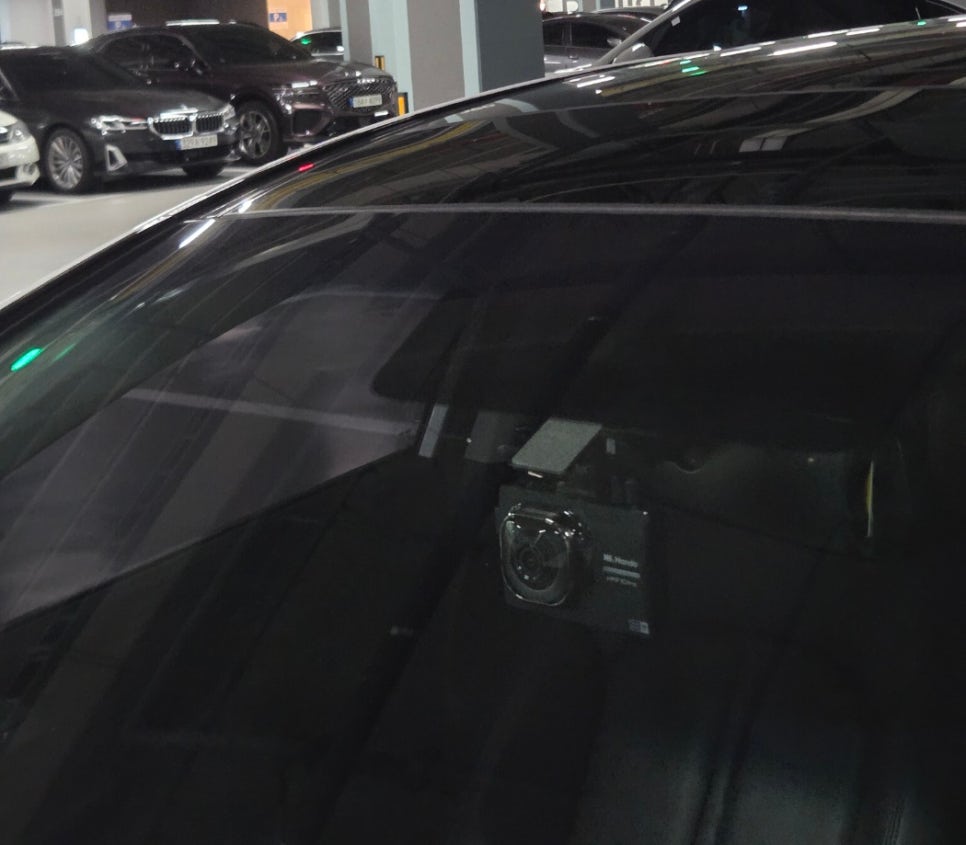
블랙박스 영상을 PC에서 확인할 때,
반드시 전용 뷰어가 필요한 것은 아닙니다.
오히려 뷰어를 설치했다가,
구간 반복 / 다중 재생 / 속도 조절 등이 되지 않아
블랙박스를 볼 수 있는,
다시 재생 프로그램을 찾는 경우도 많습니다.
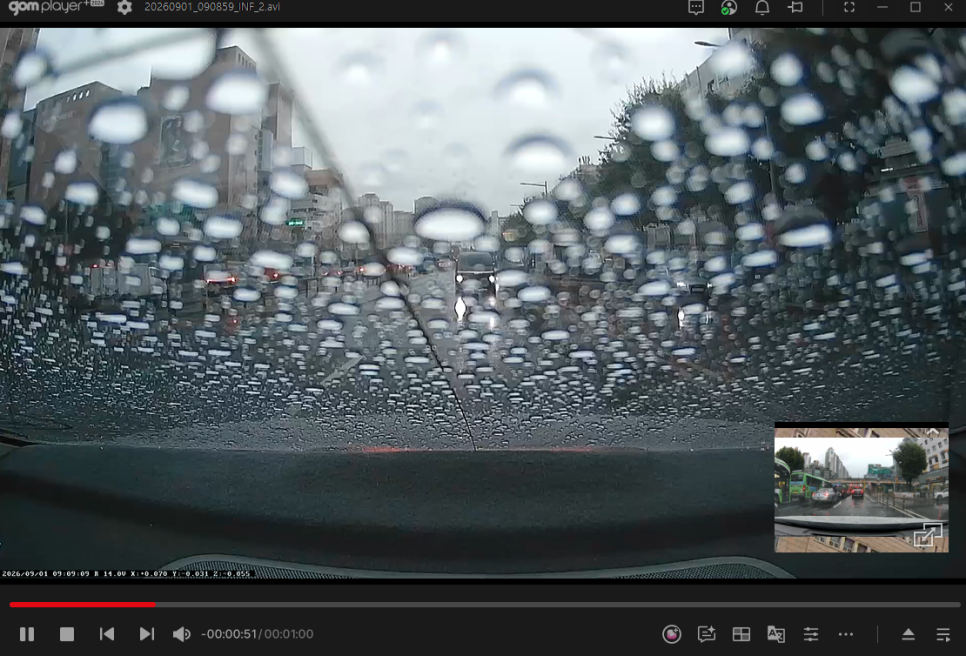
그러니 뷰어 설치 전에,
곧바로 '곰플레이어'를 활용해 보세요.
위에서 알려드린 다양한 기능을 통해,
사고 및 확인이 필요한 상황에 대해서
빠르고 편리하고 정확하게,
영상으로 보실 수가 있답니다.
평소에는 별로 사용할 일이 없어 보여도,
다양한 상황에서 갑작스럽게
블랙박스 영상을 확인해야 할 때!
SD카드 분리 후 PC 연결부터,
시청하는 방법까지 궁금하신 분들에게
오늘 글이 유용하셨기를 바라며,
이만 마무리하도록 하겠습니다.