AI 이미지 프롬프트란,
AI에게 원하는 이미지를 만들도록
전달하는 텍스트 명령어 또는 설명을 뜻합니다.
최근에는 별도의 디자인 작업을 하지 않아도,
텍스트만 입력하면 곧바로 만들어주는
AI 이미지 생성 기능이 많이 활용되고 있는데요.
- 개인 SNS 콘텐츠 활용
- 홍보 콘텐츠 제작
... 등
다양한 시각 자료를 만들 때에,
직접 촬영하거나 디자인을 하지 못하더라도
이 AI 기능 기능만 있다면,
누구나 쉽게 이미지를 만들어 낼 수가 있죠.
하지만 어떠한 '프롬프트'를 사용하느냐에 따라,
결과물에 차이가 분명합니다.
그래서 오늘은 프롬프트 뜻부터 기본 작성 방법,
그리고 곰픽에서 이를 활용한 이미지 생성법까지
초보자도 쉽게 따라 할 수 있도록,
쉽게 정리해 드리도록 하겠습니다.
AI 프롬프트 이미지 뜻

가장 먼저 기본적인 프롬프트(Prompt)의,
뜻부터 알아보도록 하겠습니다.
프롬프트는 쉽게 말해,
AI에게 원하는 결과물을 설명하는
'요청문' or '명령문'이라고 이해하면 됩니다.
AI 이미지 생성을 할 때에는,
사용자가 텍스트로 원하는 이미지의
대상 / 장소 / 분위기 / 스타일 / 구도 / 색감 등을
설명하면 AI가 이를 바탕으로 만들게 되죠.
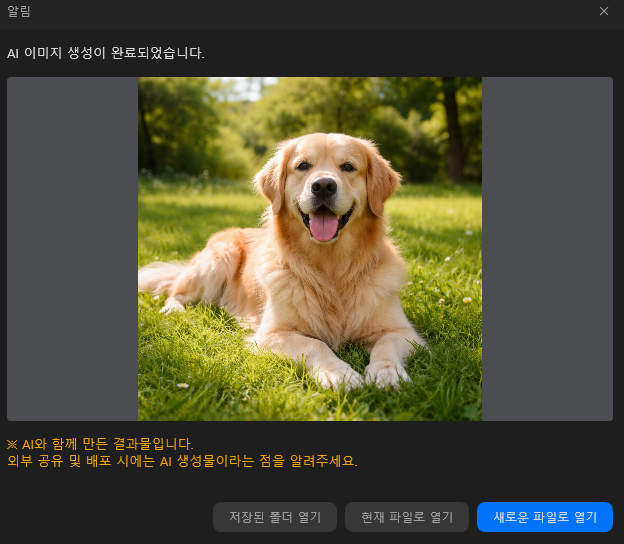
곰픽을 통해 만든 AI 결과물
예를 들어,
'강아지 사진'을 만들고 싶을 때
단순히, '강아지 사진 만들어줘'
라고 입력을 하게 되면
일반적인 사진이 제작될 겁니다.
하지만 여기에 조금 더 구체적인,
정보를 추가하면 어떻게 될까요?
'따뜻한 햇살이 비치는 낮 시간대에
푸른 풀밭에 누워 있는 골든리트리버,
편안한 표정의 강아지, 자연스러운 스타일'
이렇게 작성을 하게 될 경우에는,
처음에 단순히 입력한 '명령문'의 결과물과는
훨씬 다른 이미지가 만들어질 겁니다.
-> 구체적으로 어떠한 결과가 나오는지는,
아래에서 곰픽을 사용해 보여드리도록 할게요.
프롬프트 만드는 법, 작성 예시
곰픽 사용법을 말씀드리기 전에,
프롬프트는 어떻게 작성해야 하는지와,
그 예시 내용을 알려드려 보겠습니다.
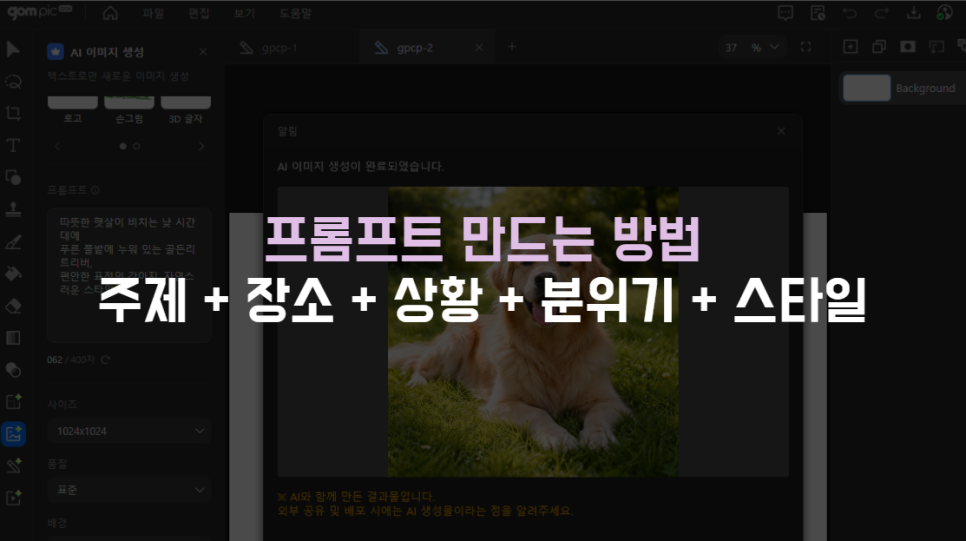
"프롬프트 만드는 법"
꼭 어려운 단어나 전문적인 내용의,
명령어를 입력할 필요는 없습니다.
다만, 기본적으로 아래 요소들을,
넣어서 시작해 보시기 바랍니다.
1
무엇을 만들 것인지
가장 먼저 주제 or 피사체를 정합니다.
ex) 동물, 가족, 여행 풍경, 제품 사진 …
2
장소 / 상황은 무엇인지
1번에서 정한 주제가,
어디에서 어떠한 상황인지 구체적으로 표현해요.
ex) 창가 옆 카페의 커피잔,
푸른 들판을 뛰노는 강아지 …
3
어떠한 분위기인지
원하는 이미지의 분위기나 감성을,
자세히 적어주세요.
ex) 따뜻한 분위기, 몽환적인 느낌,
밝고 생동감 있는 느낌 …
4
어떤 스타일인지
마지막으로 이미지의 표현 방식이나,
디자인 스타일을 지정할 수 있습니다.
ex) 실사 사진 스타일, 수채화 일러스트,
애니메이션 스타일 …
이렇게 최소 위의 4가지 요소를,
기본적으로 조합하게 될 경우
원하는 결과물을 만들기 위한,
구체적인 프롬포트를 쉽게 만들 수가 있어요.
그렇다면 이를 조합한,
예시 내용도 살펴보도록 하겠습니다.

"프롬프트 작성 예시"
최근 여름휴가 다녀오신 분들 많으시죠.
이와 관련하여 SNS 콘텐츠를 만들고 싶은데,
추가 이미지를 제작하고 싶다면?
이러한 프롬프트로 만들어 보세요.
위에서 말씀드린 것처럼,
먼저 5가지 기본 내용을 정리해 봅니다.
1) 주제 : 바다
2) 장소 : 바다, 모래사장, 여름 해변가
3) 상황 : 맑은 하늘, 따뜻한 햇살, 오후
4) 분위기 : 청량하고 밝은 분위기
5) 스타일 : 자연스러운 실사 여행 사진 스타일
이렇게 정리를 했다면,
프롬프트 명령문으로 바꾸어보도록 할게요.
푸른 바다와 모래사장이 펼쳐진 여름 해변가,
맑은 하늘에 따뜻한 햇살이 비치는 오후 시간대,
5~6명의 사람들이 평화롭게
수영과 일광욕을 즐기는 모습,
청량하고 밝은 분위기로
자연스러운 실사 여행 사진 스타일
이렇게 구체적으로 작성하게 될 경우,
내가 원하는 결과물에 보다 가깝게 만들어질 수 있죠.
그럼 이 프롬프트를 그대로,
곰픽에 활용하여 제작해 보도록 할게요.
곰픽으로 AI 이미지 생성하는 방법

1
곰픽 실행
AI 이미지 생성뿐 아니라,
이번 업그레이드를 통해서,
편집 / 영상 제작까지 가능해진 '곰픽'
먼저 이 프로그램을 설치하여 주세요.

2
AI 기능 선택하기
프로그램 실행 후 '새로 만들기' 클릭,
원하는 사이즈를 선택한 후,
편집 화면으로 이동해 주시고요.
좌측 아이콘 중,
아래에서 3번째에 위치한
'AI 이미지 생성'을 눌러주세요.

3
프롬프트 입력
아이콘 클릭 시,
스타일 / 프롬프트 / 사이즈 / 품질 / 배경을
선택할 수 있는 영역이 보입니다.
'스타일'은,
스스로 제작하기에 어려운 경우,
도움받을 수 있는 예시 내용으로
작성한 프롬프트에 덧붙여 사용할 수도 있어요.
'프롬프트'는,
위에서 알려드린 내용을 그대로 입력하면 됩니다.
(곰픽은 최대 400자)
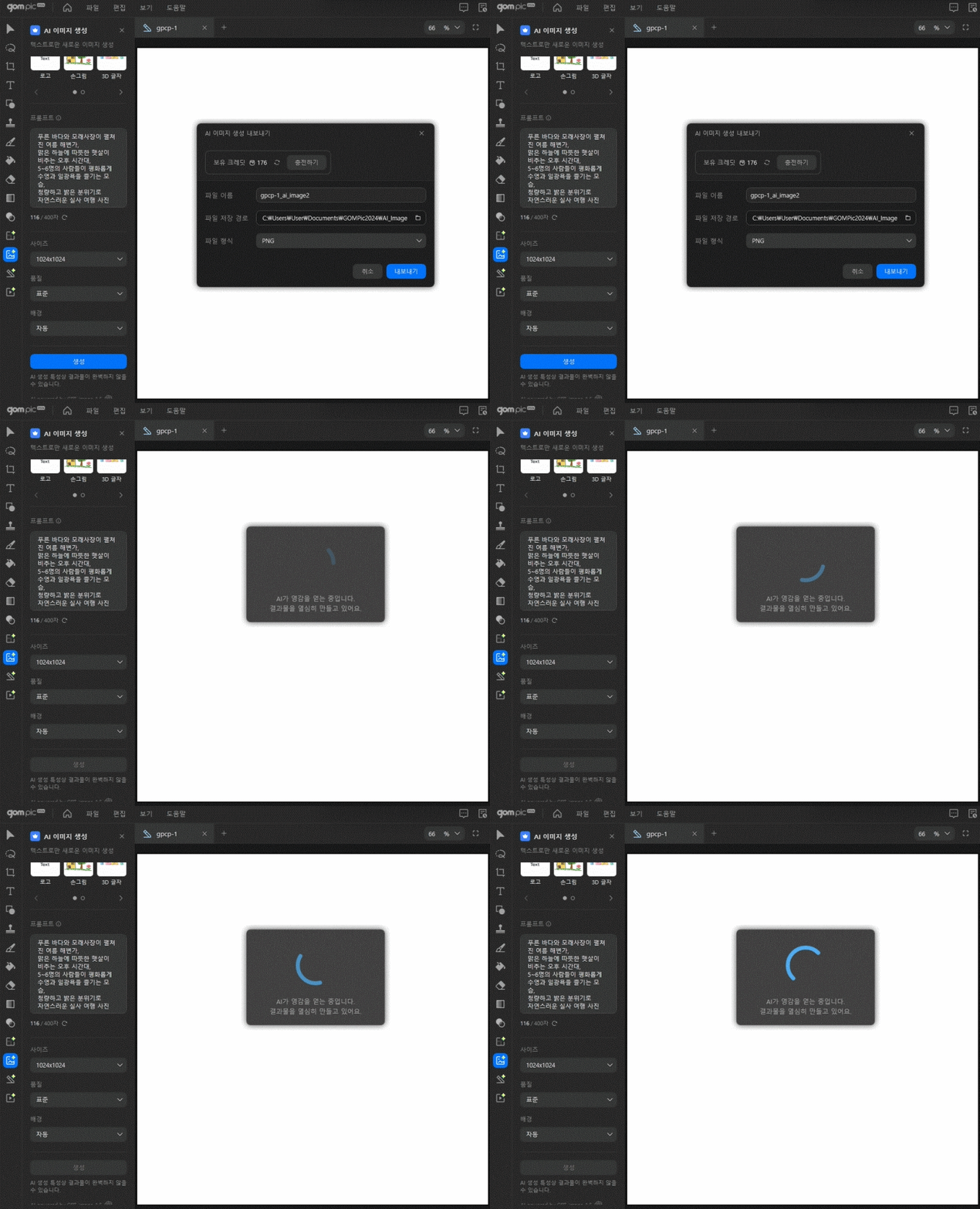
4
생성하기
입력을 모두 마쳤다면,
'생성'버튼을 눌러 제작을 해주세요.
약 10 ~ 20초 내에,
AI 이미지가 만들어집니다.
5
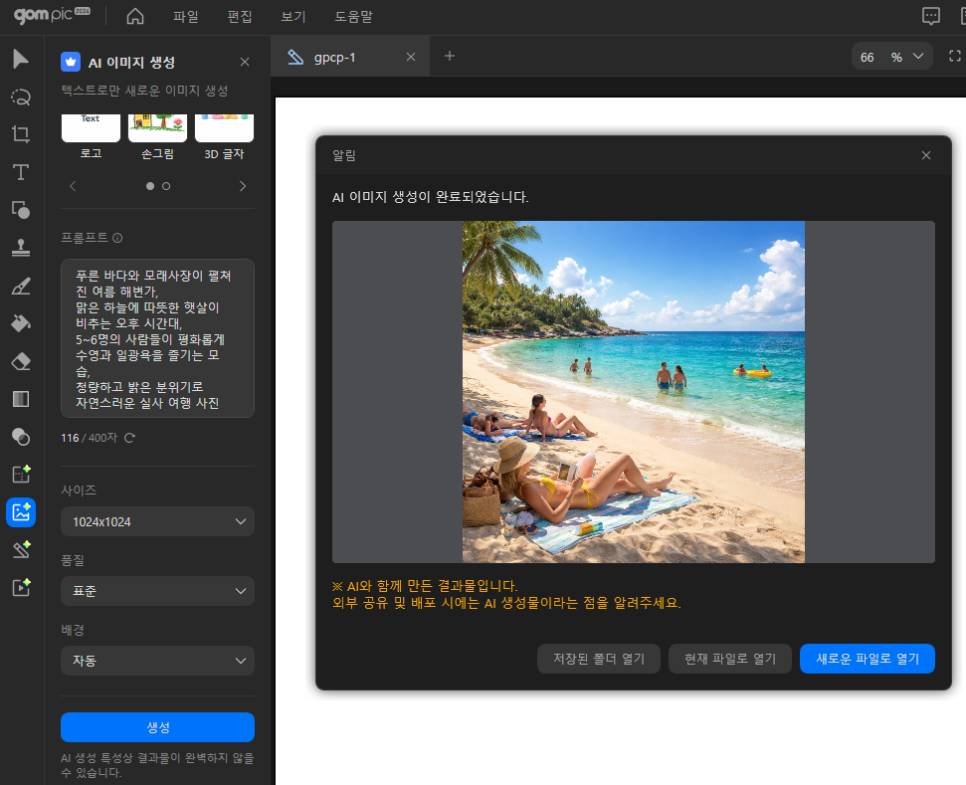
결과물 확인
입력한 프롬프트에 맞는,
이미지가 위와 같이 제작이 됩니다.
여기서 추가 텍스트 작성이나,
색감 등을 조정하고 싶다면
'현재 파일 or 새로운 파일로 열기'로,
곰픽을 통해 편집해 주시면 되고요.
그대로 이미지 파일 활용 원한다면,
'저장된 폴더 열기'로 이동해 주세요.
마무리

이처럼 곰픽을 AI 이미지 생성을 활용하면,
텍스트 입력만으로도 사진을 만들 수 있습니다.
뿐만 아니라,
이렇게 제작된 사진에서도 수정이 필요할 경우
'AI 이미지 편집' 아이콘을 누르신 후,
추가 프롬프트를 작성하여 주시면
또 원하는 대로 다시 편집하실 수가 있죠.
어려울 것 하나 없이,
위에서 말씀드린 방식으로 작성한 후
곰픽만 있으면 제작 가능한 방법!

혹시 AI 이미지 쉽게 만들고 싶은데,
프롬프트 작성하는 법부터 막히셨다면?
오늘 알려드린 글을 토대로 작성해 보시고,
곰픽을 통해 쉽고 간편하게 제작까지 해보세요 :)
여러분의 SNS와 다양한 업무 영역에,
활용하기에 좋은 프로그램이 될 거랍니다!