동영상 GIF 만들기는,
영상의 원하는 장면을 짧게 잘라서
반복 재생되는 이미지 형태로 만드는 방법입니다.
사진 한 장의 이미지로 정보를 전달할 수도 있지만,
때로는 움직임이 있어야 더 쉽게 이해될 때도 있죠.
예를 들어,
프로그램 사용법을 설명할 때,
그 과정을 보여주는 모습 등이 해당됩니다.
이럴 때 활용하기 좋은 것이 바로 gif,
흔히 '움짤 / 밈'이라고 부르기도 하죠.
그럼 이 이미지는 어떻게 만들어야 하는지,
어떠한 프로그램이 있는지 등과 함께
활용하기 쉬운 '곰캠' 사용 방법까지,
소개해 드리도록 하겠습니다.
GIF 움짤이란?
GIF란,
(Graphics Interchange Format)
여러 장의 이미지를,
연속해서 보여주면서 움직이는 것처럼
표현할 수 있는 이미지 파일 형식
먼저 gif가 무엇인지부터 알아보겠습니다.
우리가 흔히 말하는 '움짤 / 밈'도,
이러한 GIF 이미지를 활용한 콘텐츠를
의미하는 경우도 많습니다.
일반적인 사진이 한 장의 화면으로 끝난다면,
GIF는 여러 장의 프레임을,
빠르게 반복해서 보여주기 때문에
움직이는 것처럼 보입니다.
예를 들어,
사진 1 → 사진 2 → 사진 3 → 사진 4 → 사진 1
이렇게 계속해서 반복하는 방식으로,
움직임을 표현하는 것이죠.
그래서 이러한 형태의 이미지는,
동영상처럼 재생 버튼을 누르지 않더라도
콘텐츠 안에서 바로 움직이는 모습을,
보여줄 수 있다는 특징을 갖고 있어요.
움직이는 이미지, GIF 만드는 이유
그렇다면 왜 동영상 파일을 그대로 올리지 않고,
굳이 gif로 만드는 걸까요?
다음과 같은 이유들이 있습니다.
1
짧은 동작을 직관적으로 보여주기 위해
프로그램 사용법이나,
춤이나 운동 동작 등을 설명해 줄 때 유용합니다.
예를 들어,
'요가의 동작 중 주요 자세를 설명할 때'
글이나 멈춰있는 사진으로만 설명하는 것보다,
실제로 그 동작을 하는 모습을 보여주면
훨씬 이해하기가 쉽겠죠.
2
별도 재생 과정 불필요
일반적인 동영상을 올리면,
보는 사람이 직접 재생 버튼을 눌러야 합니다.
그렇게 될 경우 오히려 재생을 하지 않고,
그냥 지나치는 경우가 많을 수 있죠.
하지만 꼭 전해야 하는 움직임이라면,
이를 gif로 활용하는 것이 도움이 될 겁니다.
3
긴 영상 짧은 압축 가능
5분짜리 영상을 모두 보여주는 대신,
그중 핵심적인 장면을 3~5초 정도로 만들면
상황 별로 나누어,
주요 장면만 빠르게 보여줄 수 있습니다.
* 네이버 블로그 gif는 3초 이내로 제작,
초과될 경우 업로드 어려운 경우가 많음
동영상 gif 만들 수 있는 프로그램
그렇다면 gif 제작 프로그램은,
어떠한 것들이 있을까요?
대표적으로 다음과 같은 툴들이 있습니다.
|
프로그램
|
특징
|
|
곰캠
|
화면 녹화 / 캡처는 물론, GIF 제작
|
|
ScreenToGif
|
화면, 웹캠, 스케치 보드 녹화 + 프레임 단위 편집
|
|
Adobe Photoshop
|
이미지, 영상 기반 GIF 제작, 프레임별 세밀한 편집
|
|
Canva
|
디자인 템플릿 기반 애니메이션 콘텐츠 제작
|
|
온라인
변환 사이트
|
프로그램 설치 없이 영상 업로드 후 변환
|
각각 프로그램 별로 장단점이 모두 다르지만,
간편하고 쉽게 제작하기 좋은 건
바로 곰캠과 ScreenToGif라고 할 수 있는데요.
기본적으로 GIF 제작만 필요로 한다면,
ScreenToGif를
윈도우 화면 녹화 / 캡처도 활용하고 싶다면,
곰캠을 사용하시는 것이 도움이 될 겁니다.
곰캠을 GIF 제작 툴로 추천하는 이유
위에서 잠시 언급 드렸던 것과 같이,
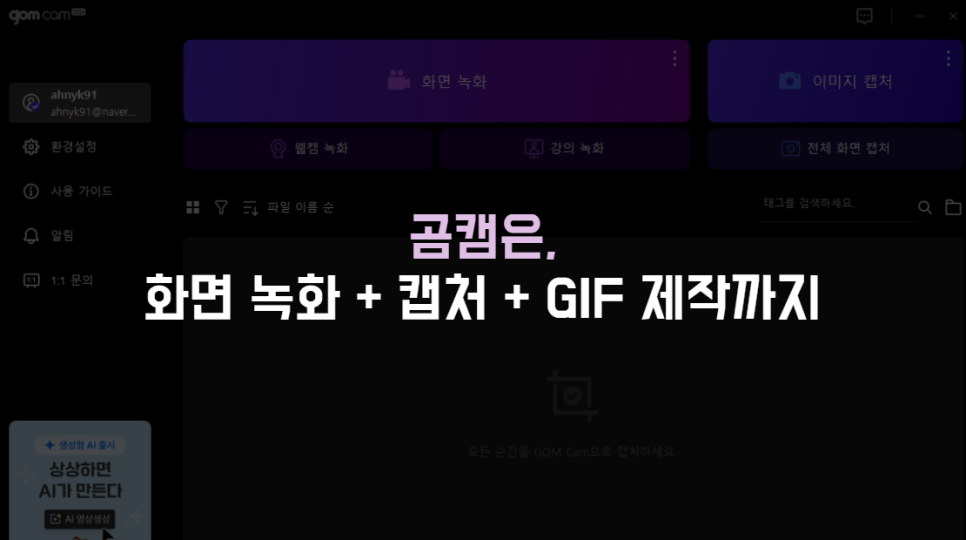
곰캠은 초보자도 누구나 쉽게 활용 가능합니다.
기본적으로 쉬운 프로그램이라는 것이,
가장 큰 장점이 될 수 있는데요.
뿐만 아니라 화면 녹화와 캡처까지 되기에,
더욱 편리하게 사용할 수 있습니다.
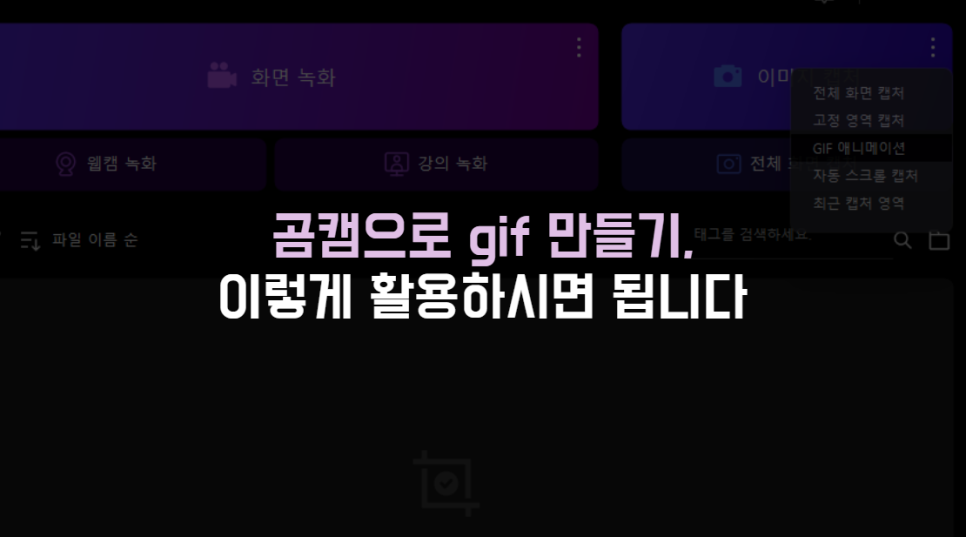
예를 들어 이러한 상황에서,
유용하게 활용이 가능합니다.
"영상 파일이 별도로 없는 경우"
① 곰캠 화면 녹화 기능으로,
원하는 영역 지정하여 자유롭게 녹화
② 녹화한 영역 중,
원하는 구간만 gif로 별도 제작
or
① 곰캠 gif 제작 버튼 클릭
② 원하는 영역 지정 후,
희망하는 구간만 잘라서 제작
이렇게 2가지 방법으로 활용이 가능한데요.
첫 번째 방법은,
긴 영상 + 움짤 이미지가 모두 필요할 때
두 번째 방법은,
움짤 이미지만 사용을 원할 때
각각 적용할 수 있답니다.
어떠한 방법이든,
버튼 한 번으로 간편하게 이용 가능하니
원하는 대로 진행해 보시면 좋아요.
마무리
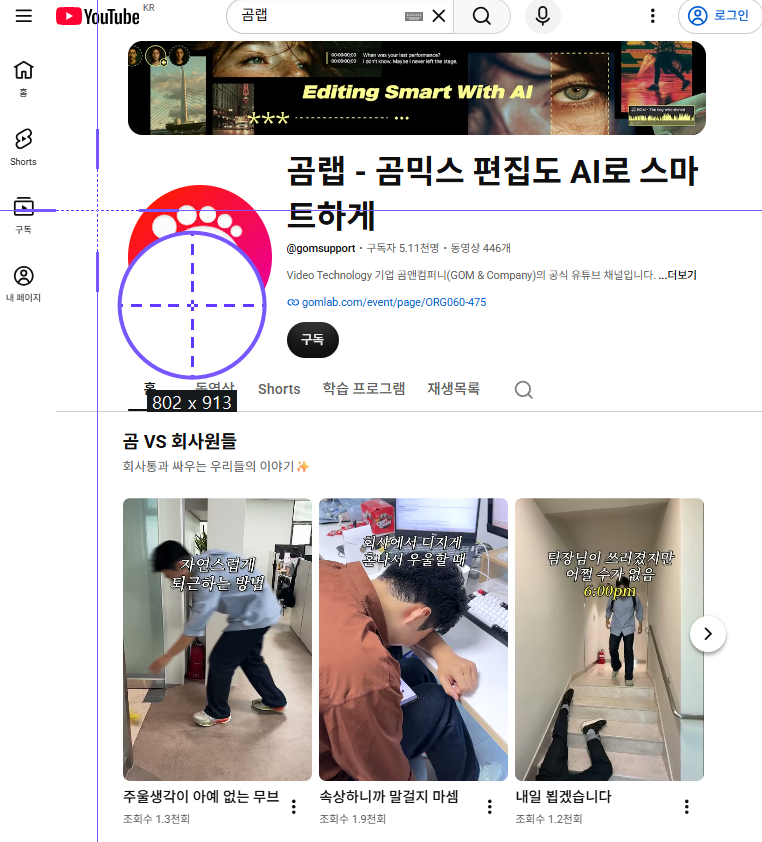
이렇게 간단한 영상 표현을 하고자 할 때,
활용하기 좋은 것이 바로 'gif 이미지'인데요.
이를 제작할 때에,
알아두면 좋은 것들이 있습니다.
- 필요한 장면만 짧고 간단하게
(핵심 동작만 잘라서 사용)
- 화면 크기는 적절하게
(화면 전체가 아닌 필요한 영역만)
- 반복 재생 고려하기
(처음과 마지막 장면이 자연스럽게 연결되도록)
- 텍스트 설명과 함께 활용하기
(설명 - gif - 추가 설명 형태로 배치)
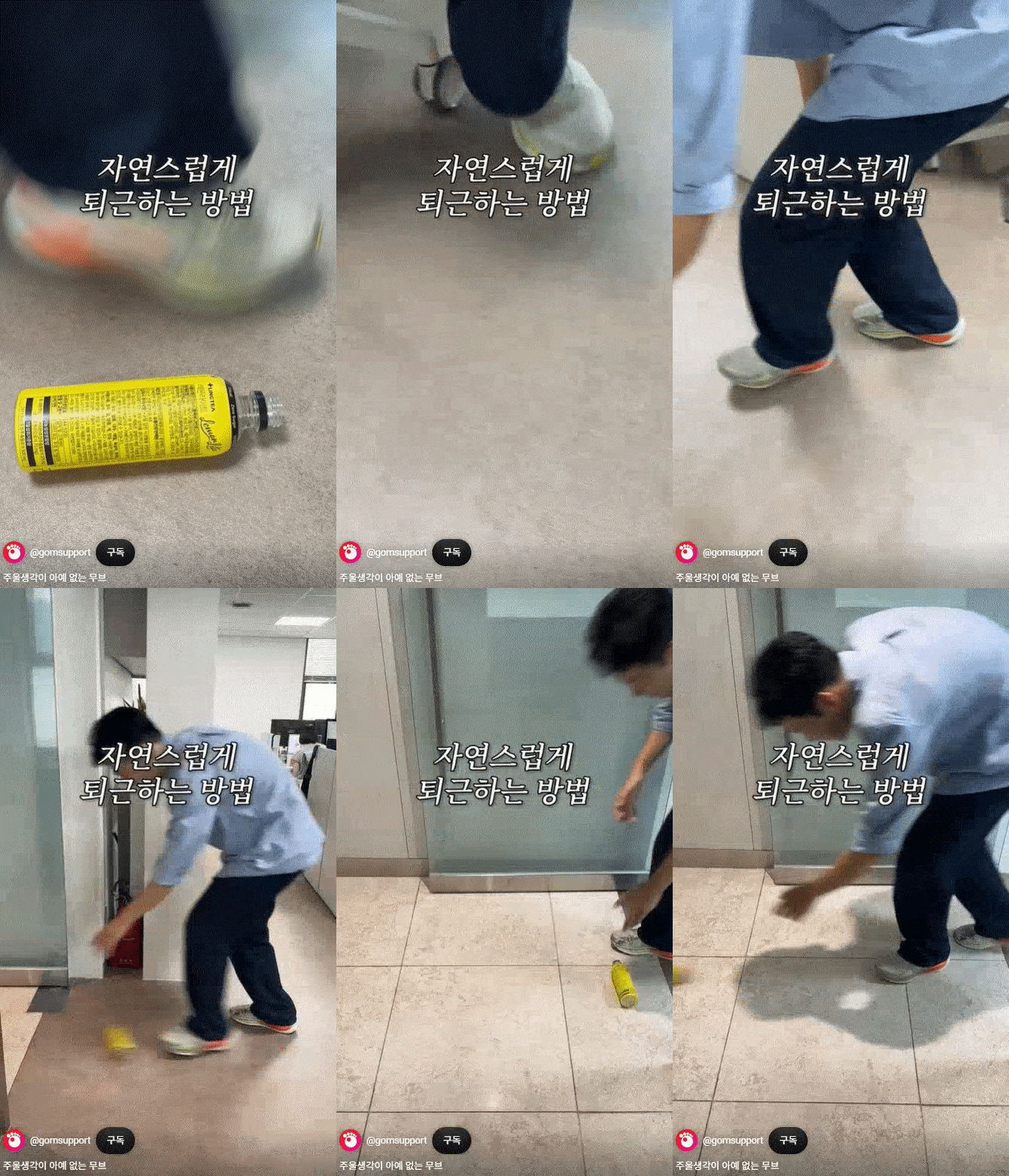
곰캠 gif 기능을 통해 제작한 영상
여러 장의 이미지를 빠르게 반복하여,
움직이는 것처럼 보여주는 이미지 형식!
위에서 설명드린 것과 같이,
주요 동작 / 장면 등을 직관적으로 보여줄 때
활용하기에 좋습니다.
생각보다 SNS 콘텐츠 제작하시는 분들은,
이 기능이 자주 필요하실 텐데요.
이때 사용하실 수 있는 여러 프로그램 중에서,
한 번의 설치만으로
윈도우 화면 녹화
(웹캠 / 강의 녹화 등)
+
컴퓨터 화면 자유롭게 캡처
(구간 지정, 전체, 스크롤)
+
gif 애니메이션 제작
이 모든 것을 다 할 수 있는,
'곰캠'을 활용하시는 것도 좋은 선택이실 겁니다!
특히, 복잡하고 어려운 건 딱 싫으신 분들이라면,
꼭 곰캠을 이용해 보세요 :)
분명 유용하게 사용하실 수 있을 거랍니다.