인스타나 유튜브 쇼츠를 쭉 보다가,
갑자기 눈길을 사로잡는 영상들 한 번쯤 만나보셨죠?
그러한 영상들 중에서는,
바로 편집 기법이 특이하거나 신기한 경우가 있습니다.
그중에서도 오늘은,
중요한 순간 화면을 확대하는 '줌 인(Zoom In)'
효과에 대해 이야기를 해보려고 하는데요.
실제로 같은 영상이라 할지라도,
화면 변화 없이 이어지는 콘텐츠보다
적절한 타이밍에 줌인 효과가 들어간 것이,
훨씬 역동적으로 보이는 경우가 있어
다양하게 활용하고자 하시는 분들이 많습니다.
그렇다면 이 효과는 어떻게 적용을 해야 하는지,
곰믹스를 활용한 편집 방법과 함께
자세히 소개해 드려 보도록 하겠습니다.
릴스, 쇼츠 영상 집중도 중요한 이유

릴스와 쇼츠는 일반적인 긴 길이의 영상보다,
훨씬 빠른 소비가 이루어지는 콘텐츠입니다.
시청자들의 손가락 스크롤 한 번에,
재생조차 되어보지 못하고 넘겨질 수도 있는 것이
바로 숏폼의 특성이라 할 수 있는 거죠.
그래서 영상 제작자들은,
초반 1~3초 내에 시청자의 관심을 끌어야 합니다.
이에 따라 다양한 후킹 요소,
신박한 효과 적용 등을 통해서 이를 이끌어내죠.
특히나 초반 몇 초 안에 사로잡았다면,
추가로 중간에
- 설명이 길어지는 구간
- 제품을 보여주는 장면
- 중요한 자막이 등장하는 순간
- 반전 포인트
- 감정 표현 장면
등과 같은 상황에서도,
다시 한번 시청자의 시선을 집중시키는
편집이 필요하다 할 수 있어요.
그러한 편집 기술 중 간단하게 사용하면서,
이목을 끌기 좋은 것이 바로 '줌 인 / 아웃'입니다.
이에 대해 상세히 말씀드려 볼게요!
곰믹스 팬 & 줌 기능 소개
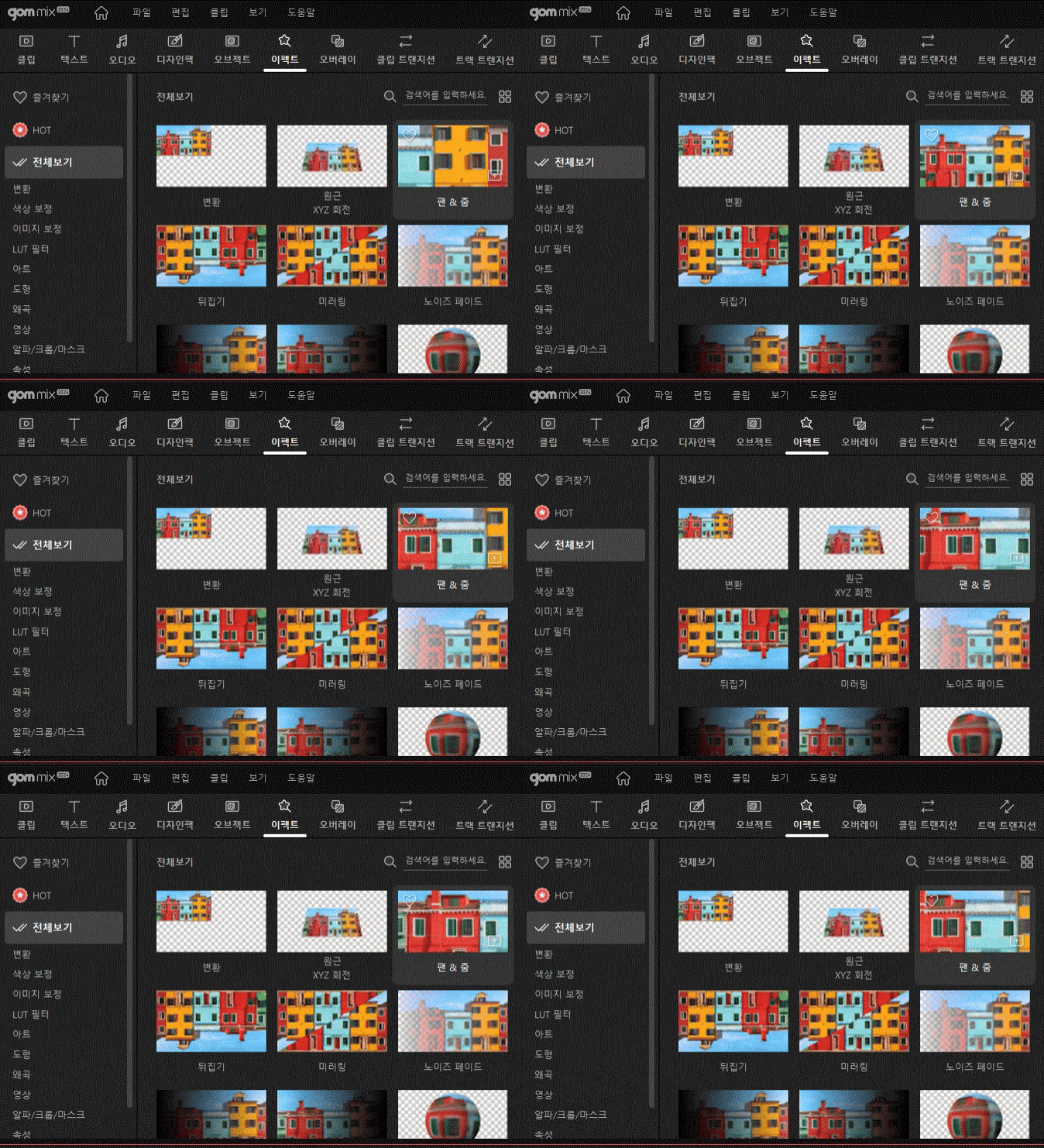
곰믹스에서는 화면 확대를 하고자 한다면,
팬 & 줌 효과를 활용하시면 됩니다.
- 팬(Pan)은 화면을 이동시키는 것
- 줌(Zoom)은 화면 확대 or 축소하는 효과
이 기능을 활용할 경우,
- 특정 인물 확대
- 제품 강조
- 릴스 집중도 향상
- 자연스러운 카메라 이동 효과
등을 손쉽게 구현해 낼 수 있어요.
물론 굉장히 복잡해 보이는 이 기능도,
곰믹스를 활용한다면
복잡한 키프레임 설정 없이도,
간단하게 클릭 몇 번으로 적용 가능하여
초보자도 쉽게 사용이 가능하죠.
릴스 영상에 효과 적용 방법
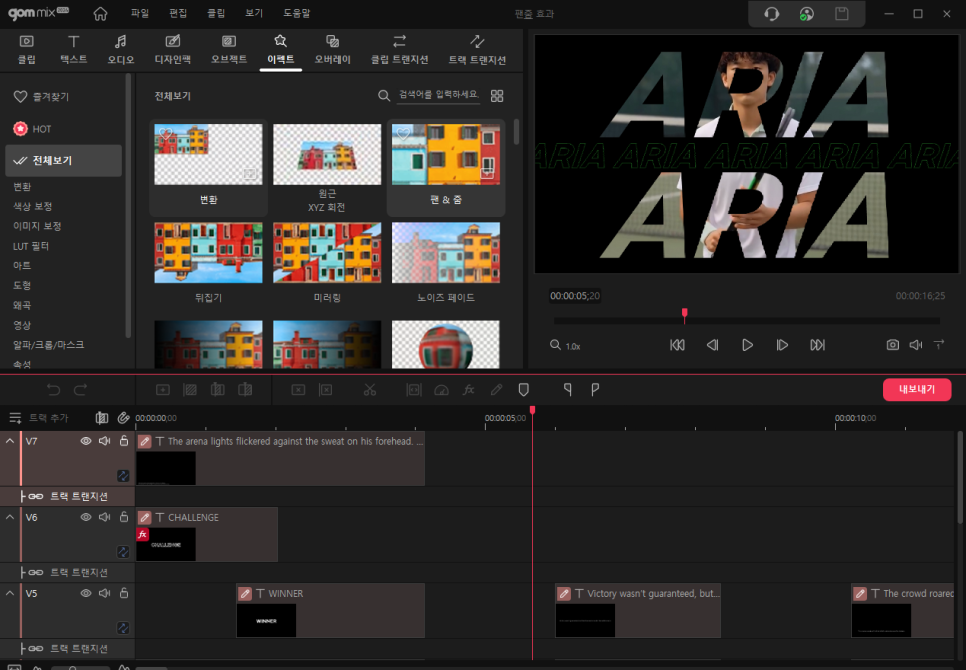
그렇다면 곰믹스를 사용하여,
릴스 영상 집중도 높이는 방법!
줌 인 효과 적용하는 방법에 대해,
알려드려 보도록 하겠습니다.
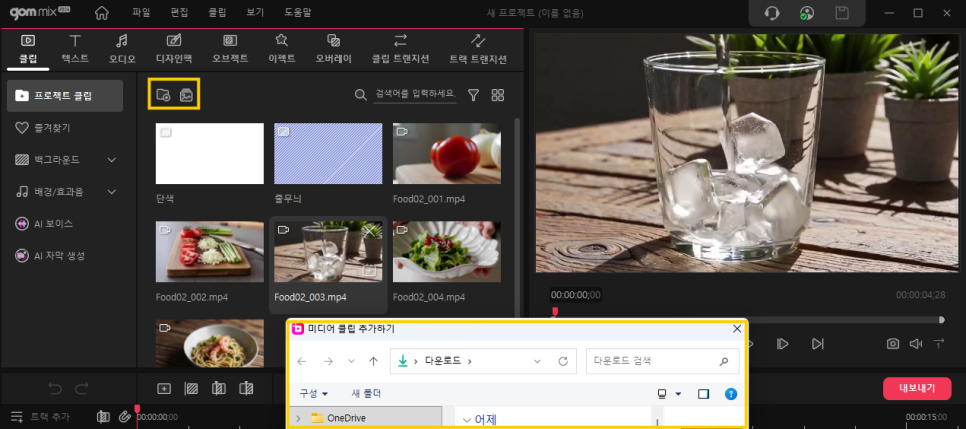
1
영상 불러오기
곰믹스 프로그램을 설치 & 실행한 후,
새 프로젝트 만들기를 눌러서
클립 영역에 영상을 불러와 주세요.
이렇게 불러온 파일은,
편집을 위해서 아래의 '비디오 트랙'으로
이동시켜 주시면 되고요.
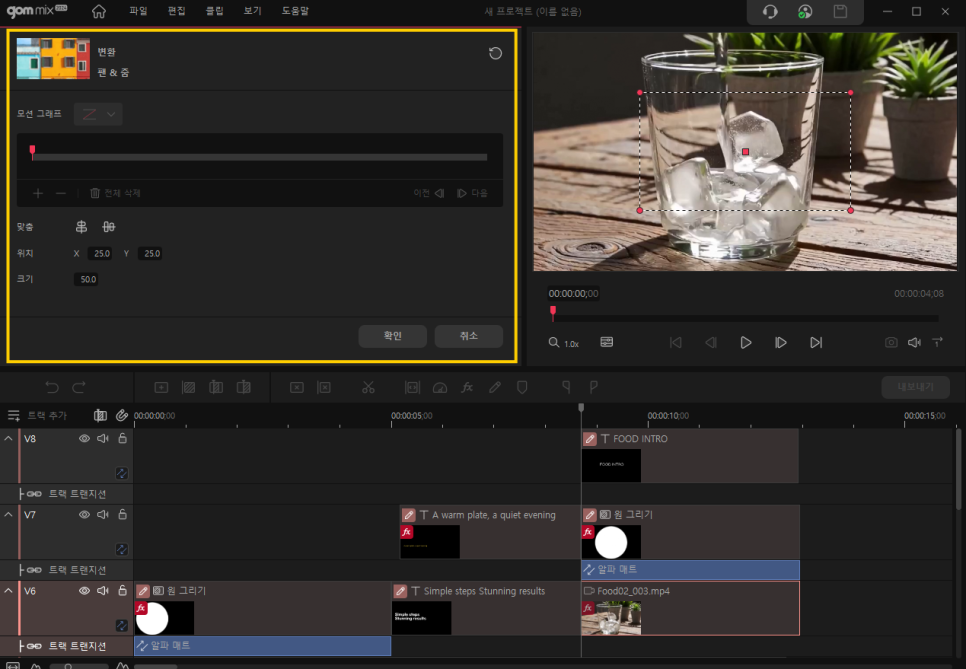
2
이펙트 추가하기
비디오 트랙에 옮겨둔 클립을 선택한 후,
'이펙트' 메뉴를 눌러주세요.
여기서 '팬 & 줌'을 클릭하여,
적용해 주시면 됩니다.
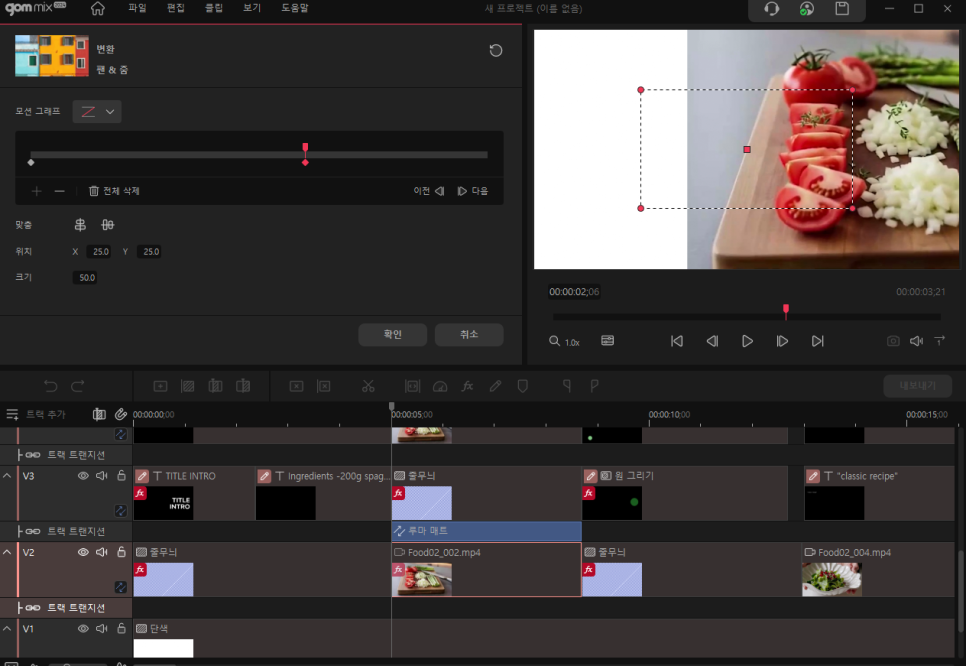
중간에 있는 '모션 그래프'에서,
원하는 형태의 움직임을 선택할 수 있고
바로 아래에 있는 긴 막대에서,
붉은색 바를 조금씩 이동해 가면서
원하는 위치에 '+'를 눌러 확대 지점을,
지정해 줄 수가 있습니다.
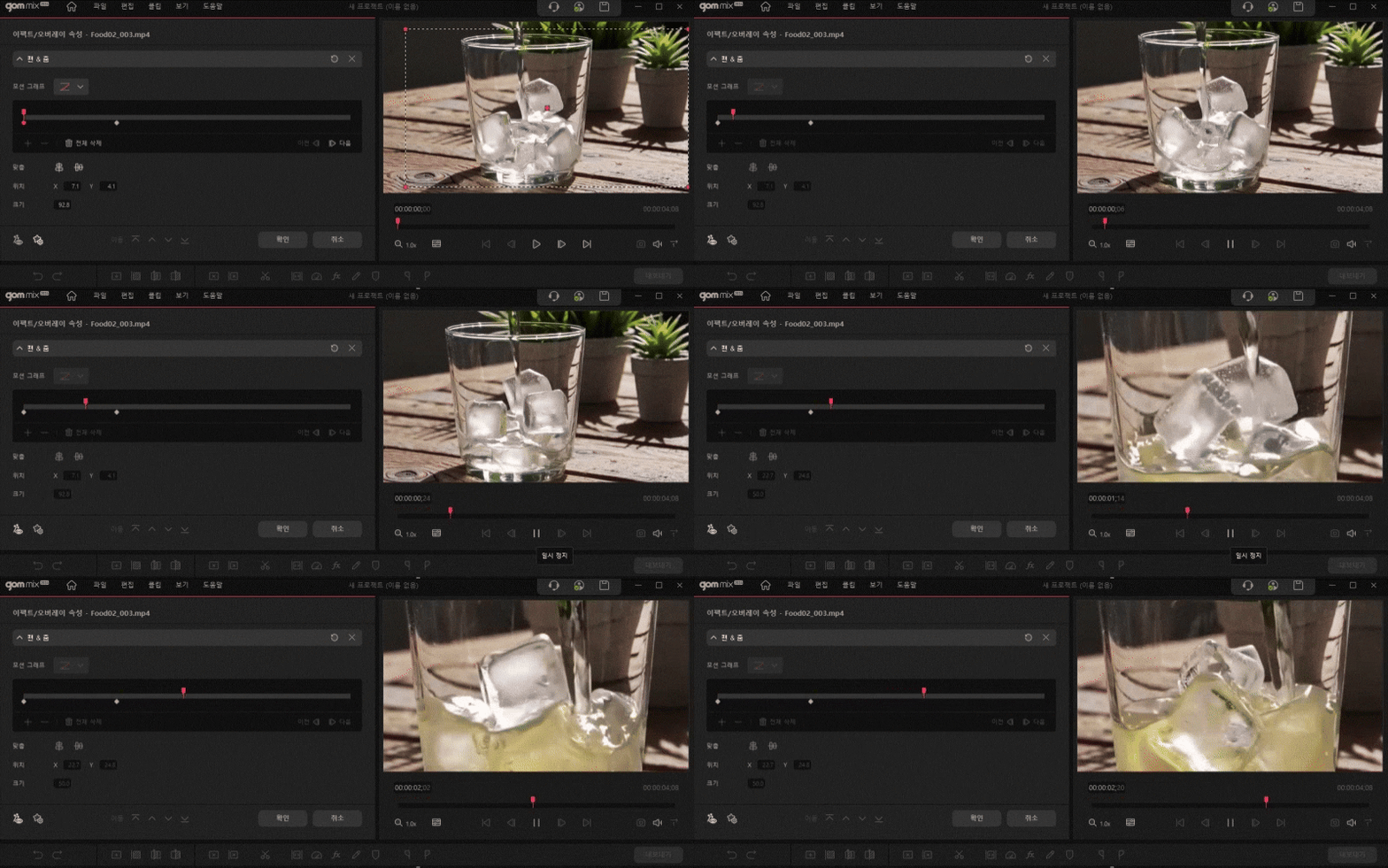
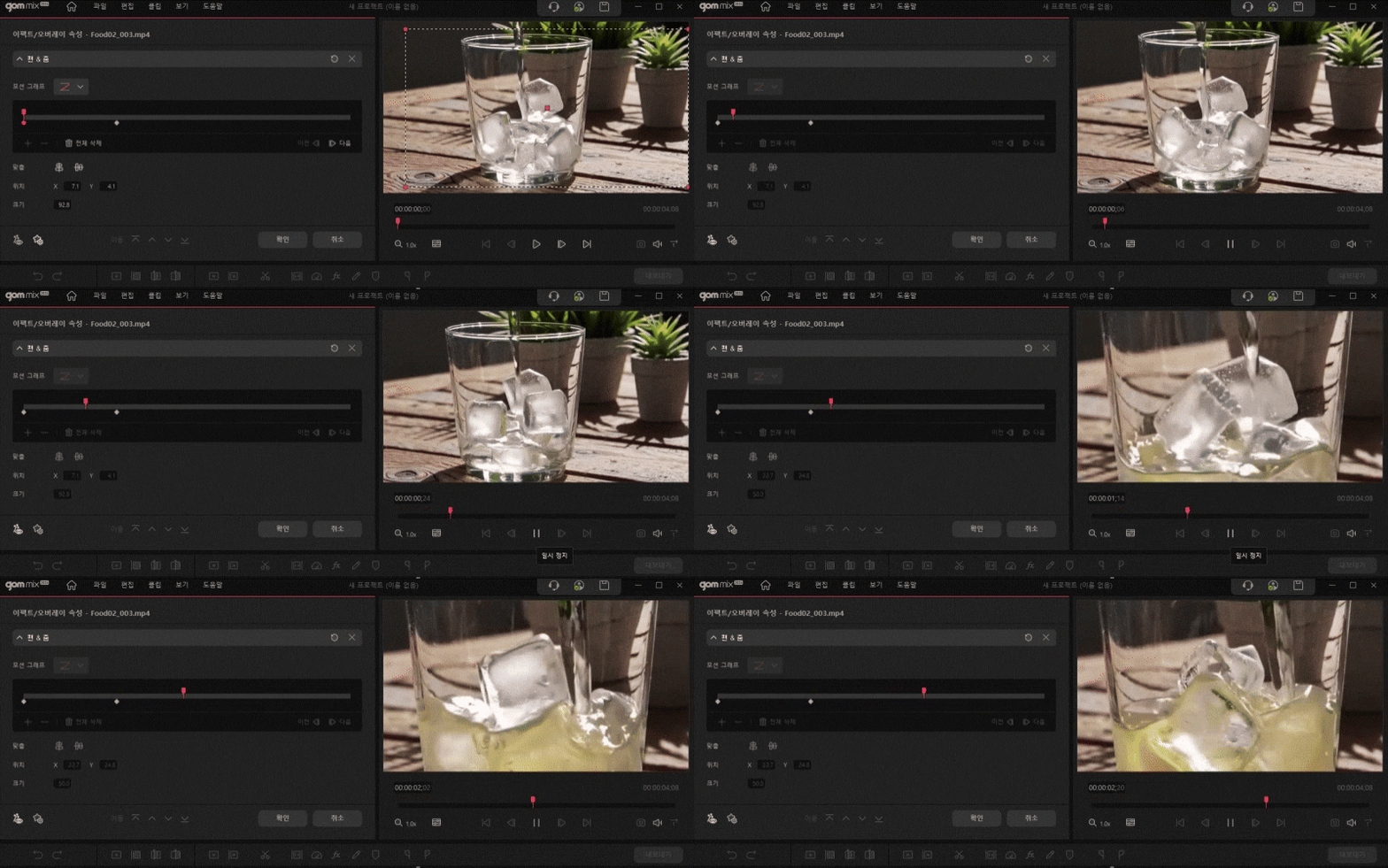
위의 영상은 자연스럽게,
확대를 해주는 모습이고요~
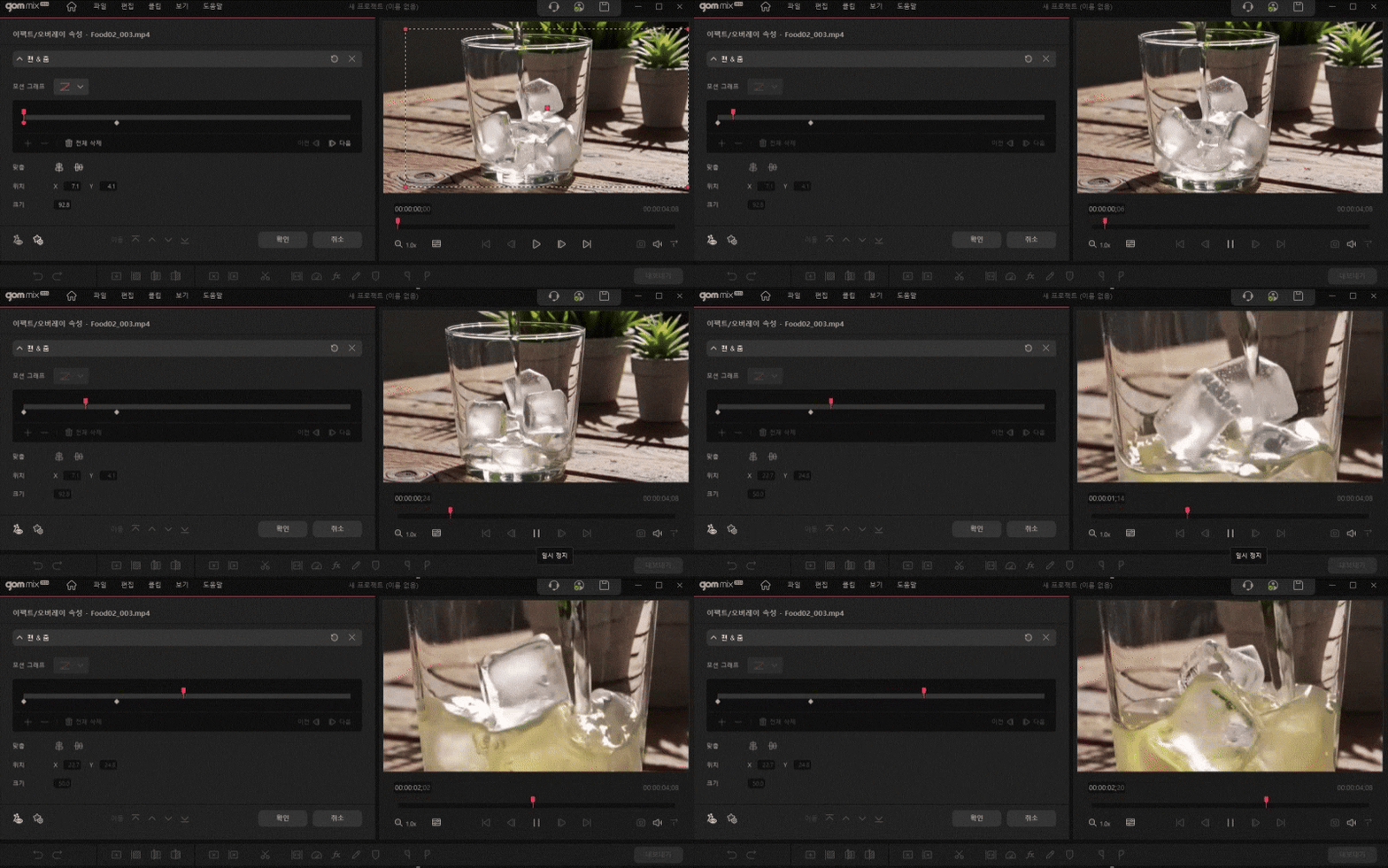
이 효과 적용은,
단계 별로 확대가 진행되는 모습입니다.
어떠한 모션 그래프를 선택하느냐에 따라서,
줌 인 효과도 다르게 적용할 수 있죠.
그리고 곰믹스에서는 이렇게 클릭 몇 번만으로,
밋밋한 영상을 집중할 수 있게끔 만들 수 있다는 사실!
또한 내가 확대 영역을,
얼마나 크고 작게 설정했느냐에 따라서
이렇게 달라질 수도 있다는 점!
그러니 내가 원하는 콘텐츠 분위기에 맞게,
적절히 설정하여 주시면 도움이 될 겁니다 :)
조회수 높이는 활용 팁
물론 이 기능이 이목을 끌기에는 좋지만,
자칫 잘못 사용하면 오히려 집중력이 떨어질 수 있어요.
그래서 조회수를 높이려면,
이것만은 주의하여 주시면 좋습니다.
1) 중요한 순간에만 사용하기
- 핵심 장면 위주로 사용
2) 자막과 함께 활용
- 강조하고 싶은 자막이 나올 때 전달력 up
3) 비트에 맞춰 적용
- 배경음악 or 효과음 타이밍에 맞추면
더욱 전문적으로 보임
릴스와 쇼츠는 짧은 시간 내,
시청자의 관심을 끌어야 하는 콘텐츠이죠.
그래서 같은 영상이라 할지라도,
적절한 줌 인 효과가 추가될 경우에는
훨씬 역동적으로 보이고,
중요한 메시지를 효과적으로 전달할 수 있습니다.
이때 활용하기 좋은 곰믹스의 팬 & 줌 기능!
복잡한 기술 없이도,
간단하고 빠르게 적용이 가능한 방법이니 만큼
릴스 조회수와 시청 지속 시간을 높이고 싶다면,
다음 영상 편집 때에 이를 활용해 보면 어떨까요?
곰믹스의 다양한 편집 기법이 궁금하다면?
텍스트 음성 변환 캡컷 VS 곰믹스
3천원으로 만드는 셀프 웨딩 식전 영상
예능자막 스타일 눈에 띄는 폰트는?