
안녕하세요. 곰랩(GOM Lab)입니다.
곰랩은 1999년 곰플레이어를 시작으로,
영상, 이미지, 오디오 편집 프로그램을 꾸준히 개발하며
창작자분들과 함께 해왔습니다.
밤새워 사내 행사 영상이나 고객사 납품용 영상을 완성하고 나면,
예상치 못한 마지막 장벽에 부딪히곤 합니다.
편집은 마감 시간 안에 완벽하게 끝마쳤는데,
정작 대용량 영상 보내기 단계에서 막혀
모니터 앞에서 발을 동동 구르는 난처한 순간입니다.
예를 들어 행사 스케치 영상을 오늘 안으로 거래처 담당자에게 전달하고
급하게 피드백을 받아야 하는 상황을 가정해 보겠습니다.
영상 길이는 7분 내외, 화면 크기(FHD)에 비해
다 만들고 난 파일 크기가 2GB를 훌쩍 넘긴 상태입니다.
마감 시한은 촉박하고, 상대방은 외부 미팅 중이라
스마트폰으로 영상을 급하게 확인해야 합니다.
이런 다급한 상황에서 가장 먼저 하는 행동은
평소처럼 카카오톡 채팅창으로 파일을 끌어다 놓는 것입니다.
하지만 돌아오는 것은
원인을 알 수 없는 '파일 전송 실패'나 무한 로딩 팝업뿐입니다.
이럴 때는 인터넷 회선이나 컴퓨터 먹통을 의심하기 전에,
현재 내 상황에서 '가장 적합한 전달 방식'이 무엇인지 따져보는 과정이 필요합니다.
카톡 전송 실패가 계속 뜬다면 먼저 확인할 것
전송 실패 메시지가 자꾸 뜬다면,
이는 사무실 와이파이 속도나 컴퓨터 사양의 문제가 아닙니다.
카카오톡에서 보낼 수 있는 용량과
내가 가진 파일 크기가 서로 맞지 않기 때문입니다.
영상은 일반 문서나 이미지와 달라서
카메라의 미세한 움직임이나 화면 속 정보가 조금만 늘어나도
용량이 크게 증가합니다.
특히 현장의 생동감을 담은 스케치 영상이나 발표 자료 화면은
저장을 마치고 나면 실무자의 예상보다 훨씬 무거운 파일로 바뀝니다.
파일 크기가 이미 2GB를 넘어선 상태라면,
현재 인터넷 속도를 아무리 기가급으로 올리고 전송 버튼을 연타해도
카카오톡 용량 제한 때문에 해결되지 않습니다.
보통 여기서 카톡을 몇 번 더 보내보거나,
메일에 붙여보거나, 드라이브 링크를 만들기 시작합니다.
이 과정에서 시간을 아끼고 싶다면
먼저 "파일을 그대로 보낼 건지, 용량부터 줄일 건지"를 선택하는 편이 빠릅니다.
카톡이 안 될 때 메일, 드라이브, 압축 중 뭘 선택해야 할까
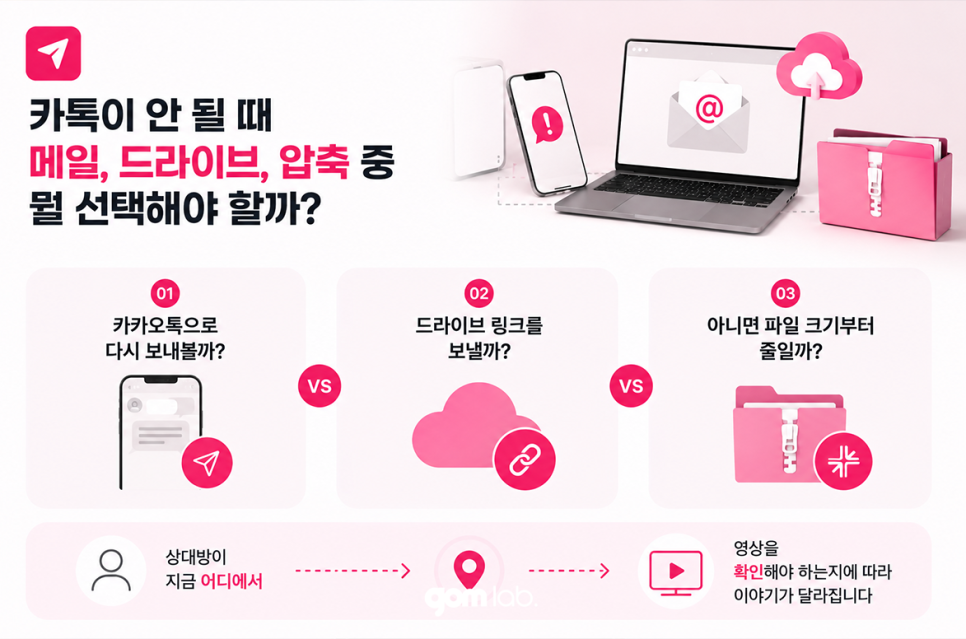
오늘 안에 어떻게든 컨펌을 받아야 하는 압박 속에서,
선택할 수 있는 현실적인 대안은 보통 세 가지로 좁혀집니다.
✅ 카카오톡으로 다시 보내볼까?
✅ 드라이브 링크를 보낼까?
✅ 아니면 파일 크기부터 줄일까?
보통은 클라우드 링크가 정답처럼 보입니다.
이때 상대방이 지금 어디에서 영상을 확인해야 하는지에 따라 이야기가 달라집니다.
드라이브 링크를 보냈는데 확인이 늦어지는 상황
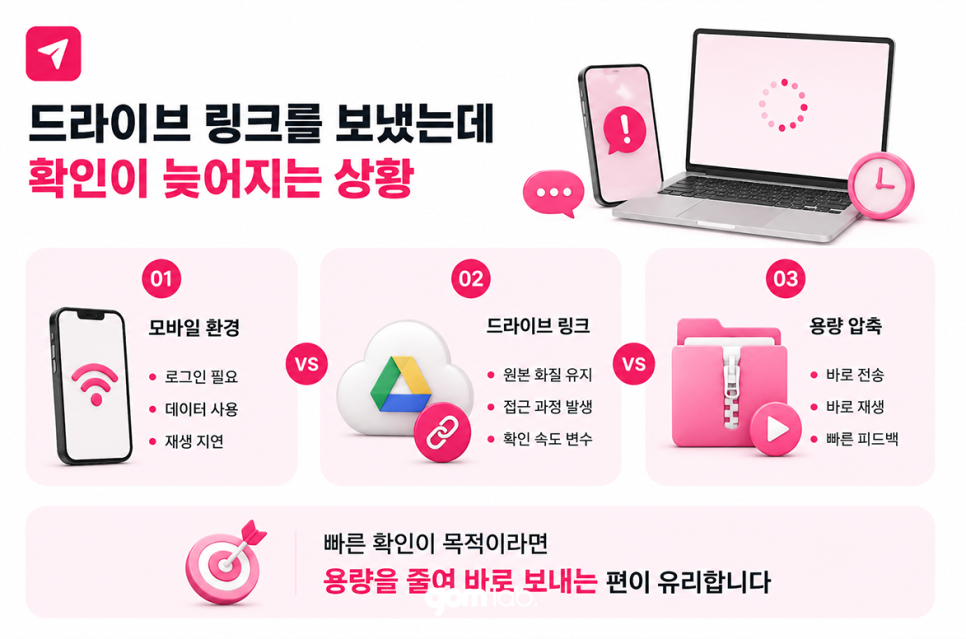
원본 화질을 지키겠다고 구글 드라이브나 클라우드 링크를 냅다 던지면,
상대방 화면에는 생각지도 못한 장벽들이 줄줄이 뜹니다.
상대방이 사무실 책상 앞 PC가 아니라
'외부 미팅 이동 중 스마트폰 모바일 환경'이라면 더욱 그렇습니다.
사내 보안망에 걸려 '접근 차단' 안내가 나오거나,
하필 로그인이 안 돼서 권한 요청을 해야 하거나,
그 무거운 용량을 모바일 데이터로 받다가 영상이 끊기며 확인 자체가 지체되는 식입니다.
마감은 1시간 뒤인데 상대방을 모니터 앞에서 헤매게 만들고
피드백만 늦어지는 난처한 상황이 벌어지는 거죠.
반대로 우리 목적이
'스마트폰이든 PC든 톡 방에서 탭 한 번으로 바로 재생하게 만드는 것'이라면
클라우드 링크는 과감히 버려야 합니다.
화질을 살짝 타협하더라도,
용량을 줄여서 메신저에 바로 보내주는 게 훨씬 안전하고 똑똑한 선택입니다.
압축했더니 자막이 흐려졌다면
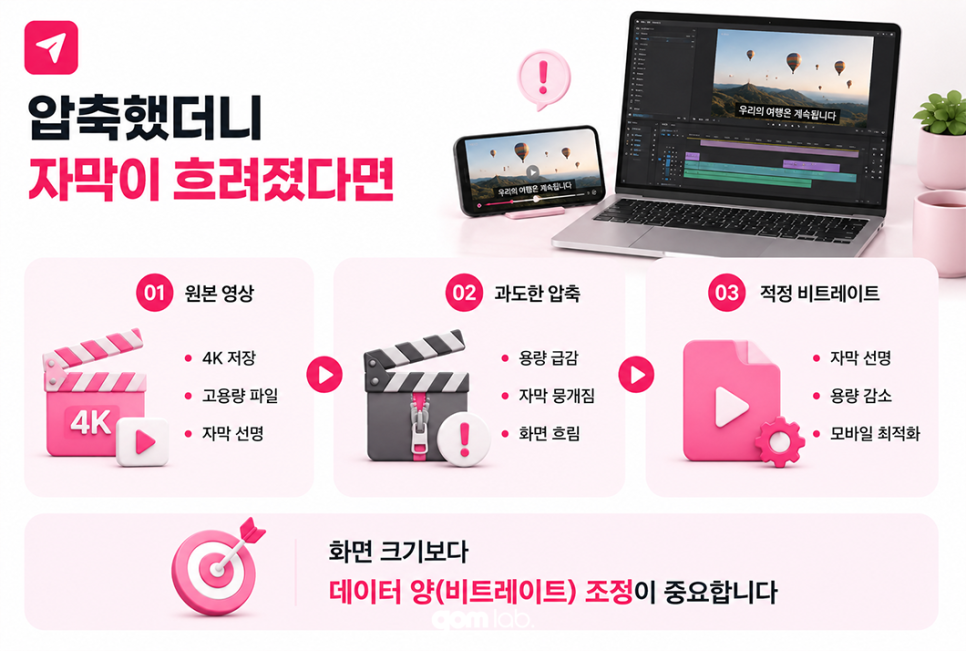
파일로 바로 보내기로 선택했다면,
다음으로 조심해야 할 것은 무작정 용량만 최대로 줄여 버리는 1차원적 접근입니다.
용량은 카톡 전송선 밑으로 떨어질지 몰라도
화면 속 텍스트 자막이 뭉개지거나 화면이 흐려져서
결국 재작업을 해야 하는 상황으로 이어지기 때문입니다.
스마트폰이나 카메라로 촬영한 영상은
생각보다 필요 이상으로 높은 화질로 저장되는 경우가 많습니다.
이때는 화면 크기를 줄이는 대신
영상이 사용하는 데이터양만 조금 줄여주는 방식이 좋습니다.
모바일로 확인할 영상이라면 이 값을 조금만 낮춰도
화면은 그대로 보이면서 파일만 가벼워집니다.
곰랩의 곰믹스에서는 이 값을 직접 조절할 수 있습니다.
대용량 영상 보내기, 결국 파일 크기를 줄여야 한다면
대용량 영상 보내기 상황에서
파일을 줄여서 보내는 게 더 빠르다고 판단했으니,
이제 실제로 용량을 줄여볼 차례입니다.
곰믹스(GOM Mix)의 영상 저장 설정을 활용하면
이 과정을 단 몇 번의 조율로 깔끔하게 해결할 수 있습니다.
✅ 저장 형식 선택 : 영상을 저장할 때는
대부분 기기에서 바로 재생되는 [MP4] 형식을 선택합니다.
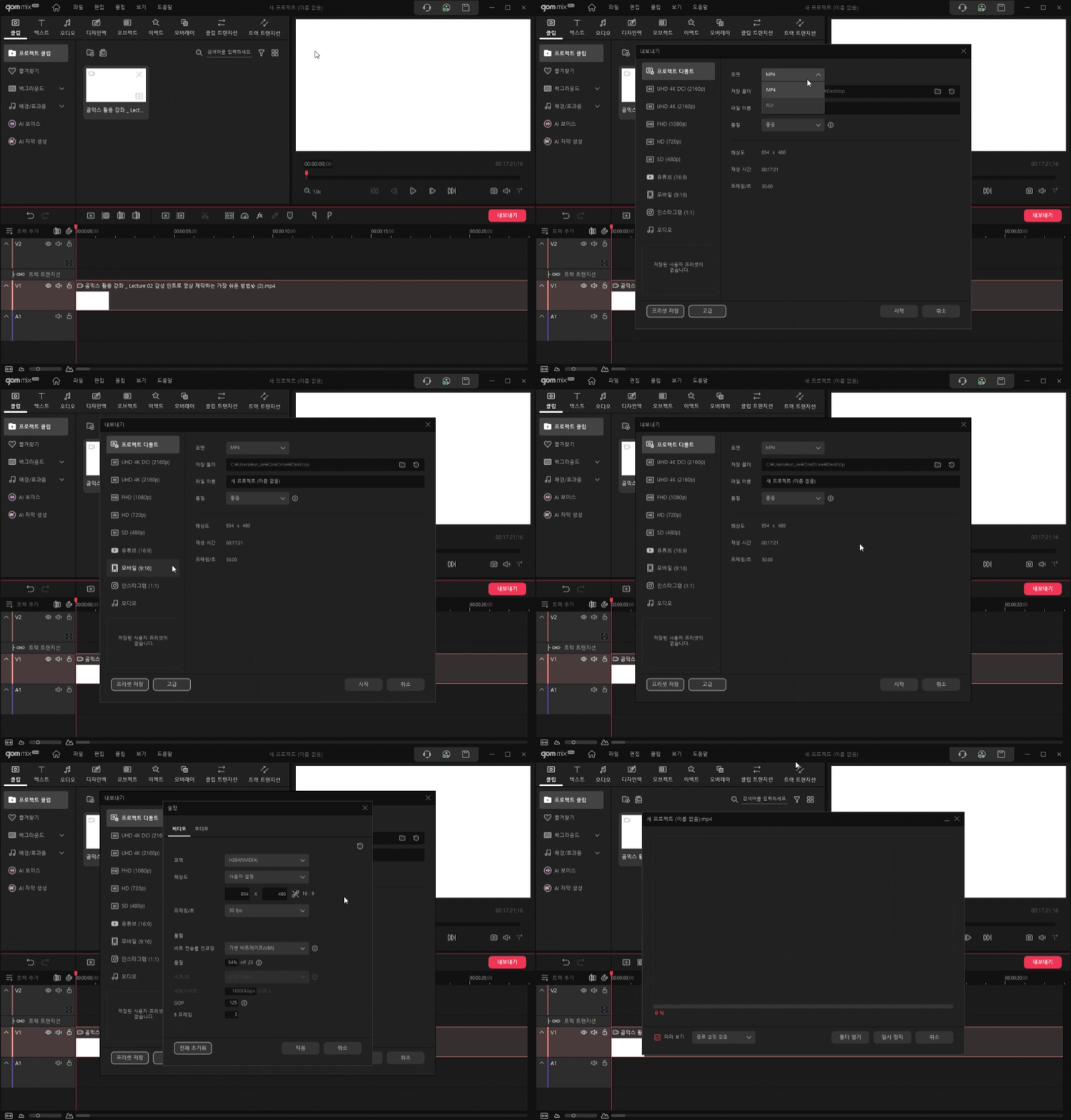
✅ 화질 설정 조정 : 화질 설정 메뉴에서
용량을 줄이는 옵션을 선택한 뒤, 화질 값을 조금만 낮춰줍니다.
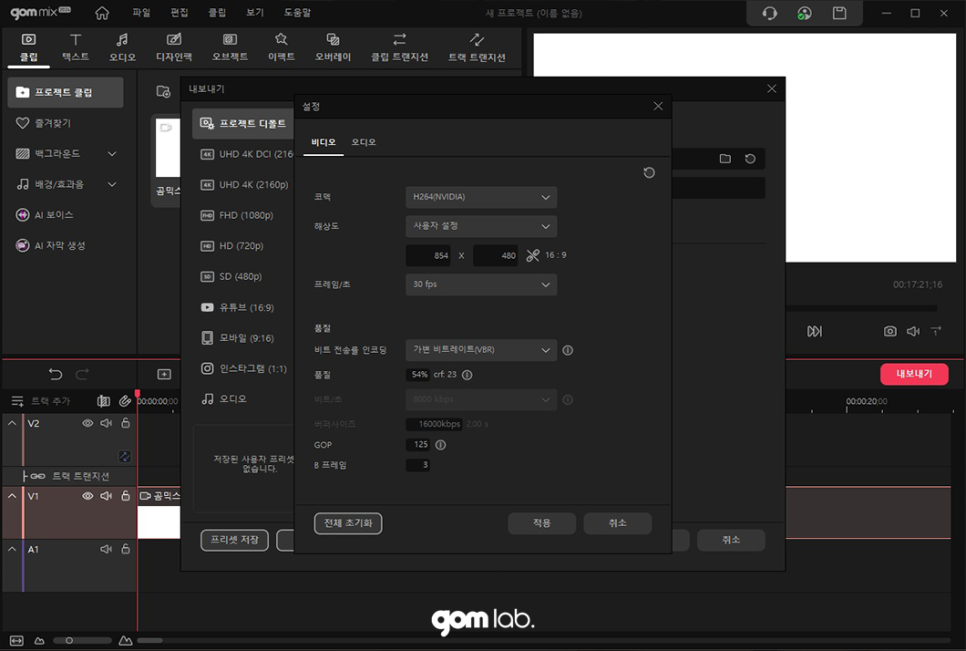
이 간단한 조절만으로도 2.4GB 짜리 대용량 영상이
화질 뭉개짐 없이 약 350MB~450MB 안팎의 날씬한 파일로 변환됩니다.
카카오톡 전송 제한선 안으로 가볍게 안착하는 크기입니다.
[함께 읽으면 도움되는 글]
파일 용량 줄이기, 용량은 줄이고 영상 화질은 살리는 방법
보통 파일이 안 보내지면 압축 프로그램부터 찾게 됩니다.
그런데 실제로는 지금 상대방이 어디서 영상을 확인해야 하는지
먼저 생각하는 편이 더 빠를 수 있습니다.
상대방이 스마트폰으로 바로 봐야 한다면 파일을 줄여 보내는 쪽이 편하고,
원본 그대로 전달해야 한다면 드라이브 링크가 더 잘 맞을 수 있습니다.
대용량 영상 보내기, 파일이 너무 커서 카톡 전송이 안 된다면
압축보다 먼저 전달 목적부터 확인해 보시기 바랍니다.