
안녕하세요. 곰랩(GOM Lab)입니다.
곰랩은 1999년 곰플레이어를 시작으로,
영상, 이미지, 오디오 편집 프로그램을 꾸준히 개발하며
창작자분들과 함께 해왔습니다.
사진을 다루다 보면
분위기만 바꾸고 싶을 때가 종종 있습니다.
제품 사진은 좀 더 깔끔하게 보이게 하고 싶고,
프로필 사진은 원하는 분위기로 연출하고 싶을 때요.
그런데 막상 해보려고 하면 쉽지가 않습니다.
어디서부터 손대야 할지 모르겠고,
배경을 지우는 것부터가 막히는 경우가 많기 때문인데요.
어렵게 배경을 바꿔놔도
합성한 티가 나서 어색해지기도 합니다.
요즘은 사진 한 장으로 콘텐츠를 만드는 일이 많다 보니,
사진 분위기를 바꾸거나 다른 이미지로 합성하는 작업도 부쩍 늘었습니다.
그래서 오늘은 사진 배경 바꾸기, 원하는 이미지로 쉽게 변경하는 방법에 대해
초보자분들도 이해하기 쉽게 설명해 드리려고 합니다.
올가미와 마술봉으로 배경을 빠르게 분리합니다
사진 배경 바꾸기에서 가장 먼저 할 일은
피사체를 분리하는 것입니다.
자연스러운 결과물을 만들려면
사진과 배경 분리 단계부터 꼼꼼하게 진행하는 편이 좋습니다.
여기서 깔끔하게 잘라내야 새 배경을 넣었을 때도 자연스럽게 어울리고,
대충 넘어가면 뒤에서 아무리 손봐도 티가 나기 때문입니다.
사진 편집 프로그램 곰픽에는
올가미와 마술봉, 두 가지 도구가 있습니다.
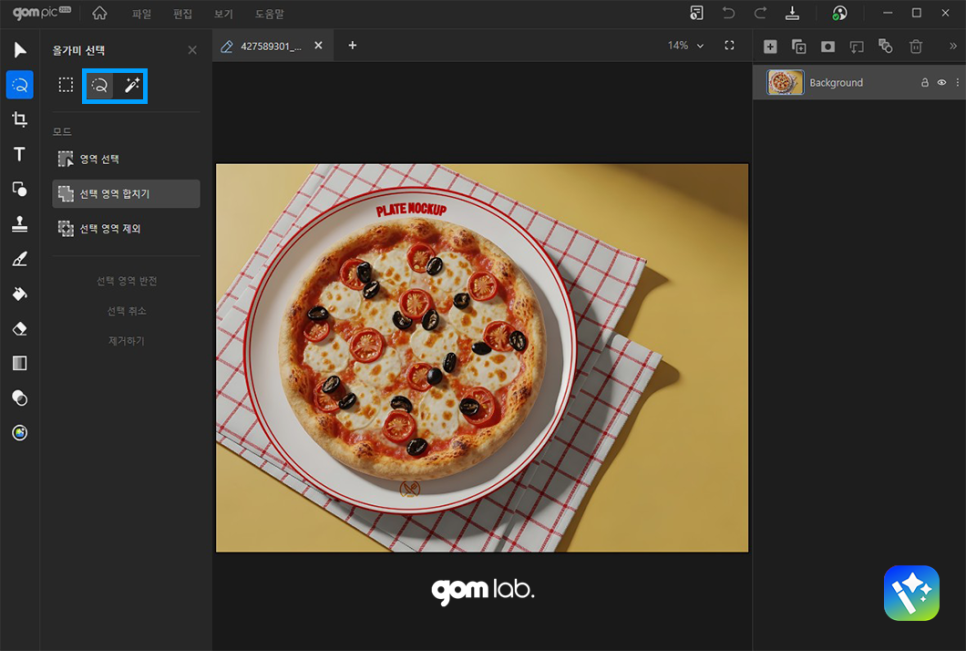
올가미는 영역을 직접 그려서 잡는 방식입니다.
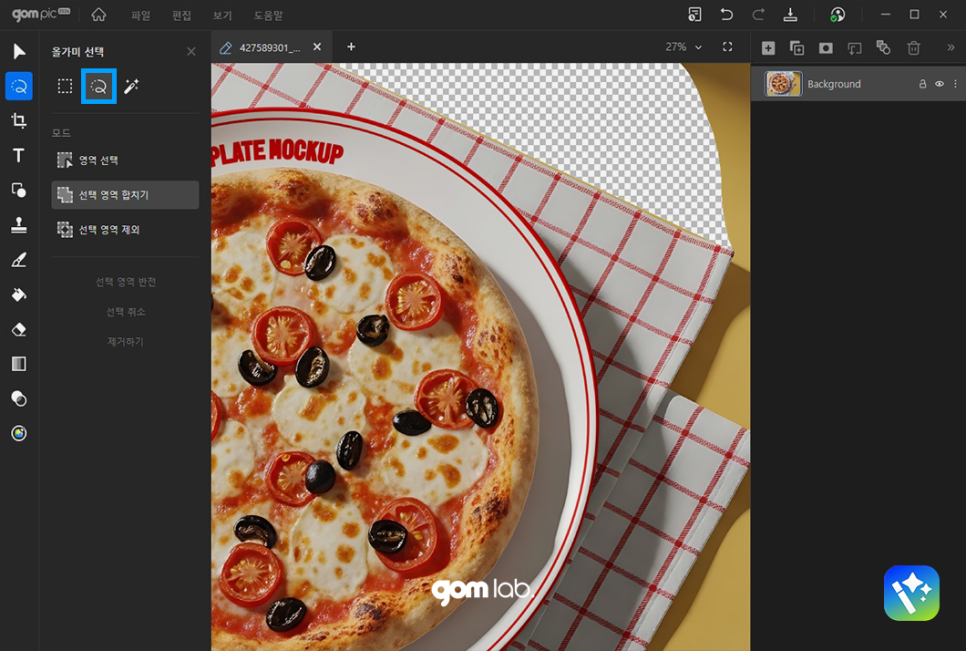
인물이나 제품처럼 남기고 싶은 부분의 외곽을
따라가면 선택하면 됩니다.
색상이 단순할 때는 마술봉이 더 편합니다.
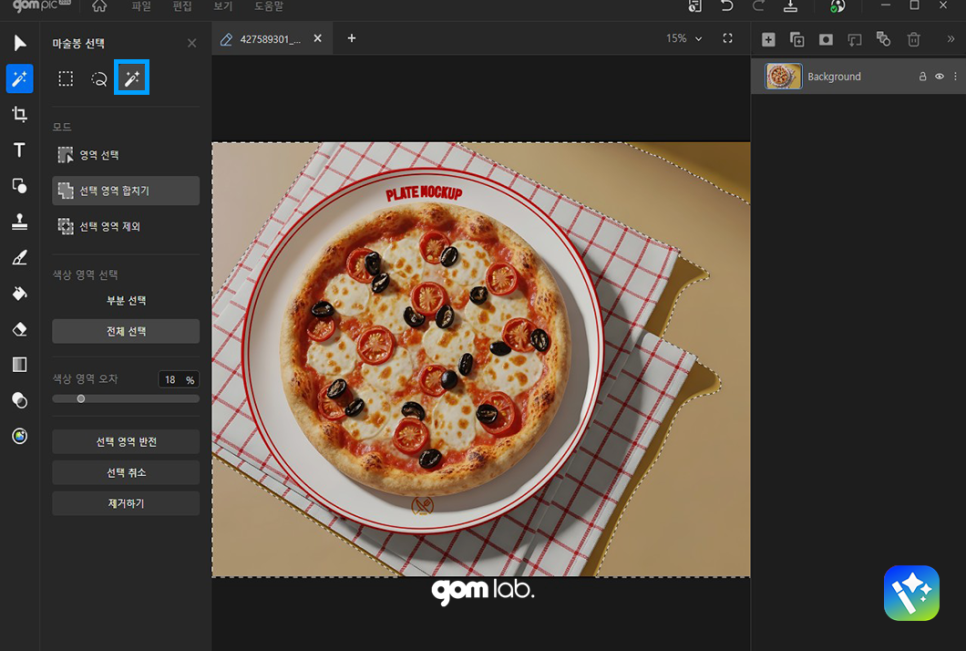
비슷한 색을 한 번에 잡아주기 때문에,
넓은 배경도 클릭 몇 번이면 빠르게 정리됩니다.
흰색이나 단색 이미지라면 더 빠른 작업이 가능합니다.
처음부터 외곽선을 딱 맞게 선택할 필요는 없습니다.
일단 큰 덩어리부터 잡아두고,
삐져나온 자잘한 부분은 다음 단계에서 다듬으면 됩니다.
세밀한 보정으로 경계선을 자연스럽게 정리합니다
지우고 싶은 영역이 한 번에 깔끔하게 선택되면 좋겠지만
실제로는 그렇게 안 되는 경우가 더 많습니다.
특히 머리카락 주변이나 제품 가장자리처럼
선이 복잡한 부분이 문제입니다.
일부가 화면에 남거나, 반대로 살려야 할 부분까지
같이 지워지기도 하거든요.
그래서 배경을 지운 다음에는
경계선을 한 번 더 들여다봐야 합니다.
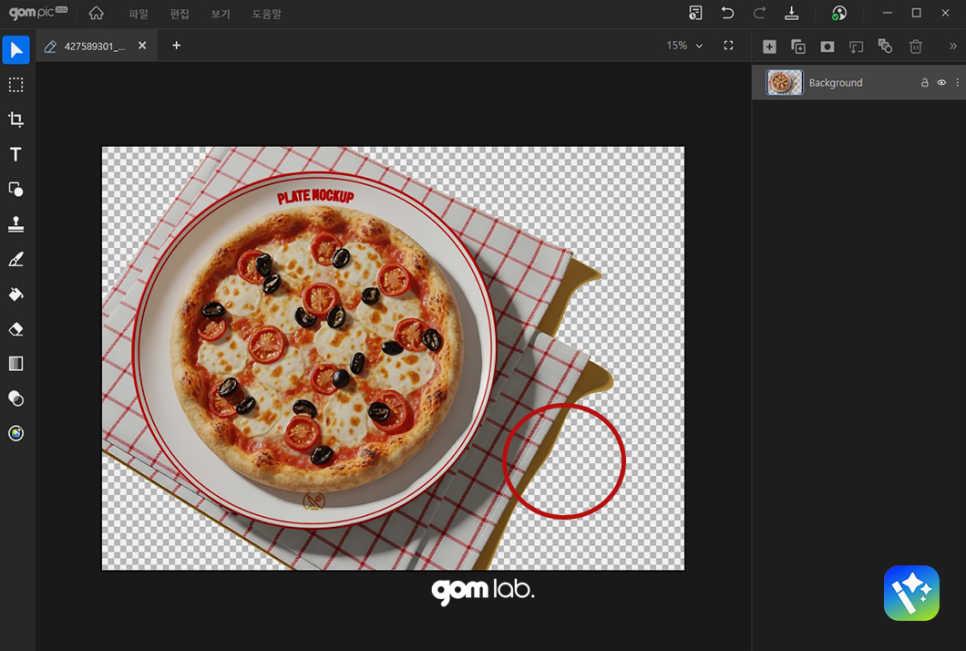
새 배경을 넣었는데도 합성한 티가 나는 경우가 있는데,
대부분 이런 경계선 부분에서 생깁니다.
화면을 확대해서 보면 이런 부분이 금방 눈에 들어옵니다.
이때 쓰는 게 브러시/올가미도구입니다.
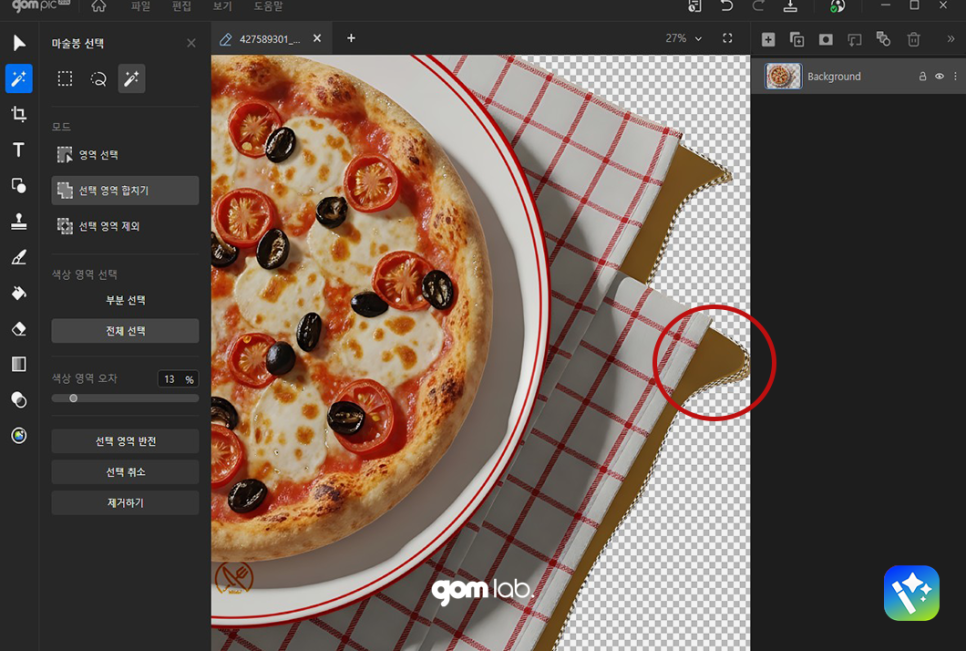
빠진 곳은 칠해서 더 선택하고,
남은 곳은 지워가며 외곽선을 따라 정리하면 됩니다.
처음에 놓친 자잘한 부분을 여기서 메우는 거죠.
배경 제거는 한 번에 끝내려고 하기보다
큰 영역을 먼저 잡고 세부를 다듬는 순서가 훨씬 자연스럽습니다.
인물이나 제품처럼 외곽선이 중요한 사진은
이 단계에서 조금만 더 손보면 결과물 차이가 확 납니다.
새로운 배경 적용부터 추가 편집이 가능합니다
배경을 깔끔하게 분리하고 경계선까지 다듬었다면,
이제 원하는 이미지를 작용할 차례입니다.
단색을 넣어 깔끔하게 정리해도 되고,
풍경이나 그래픽을 이미지를 활용해 분위기를 바꿔도 됩니다.
프로필 사진은 원하는 느낌으로 연출하고,
제품 사진은 주변 요소를 정리해 피사체만 또렷하게 살리는 방법입니다.
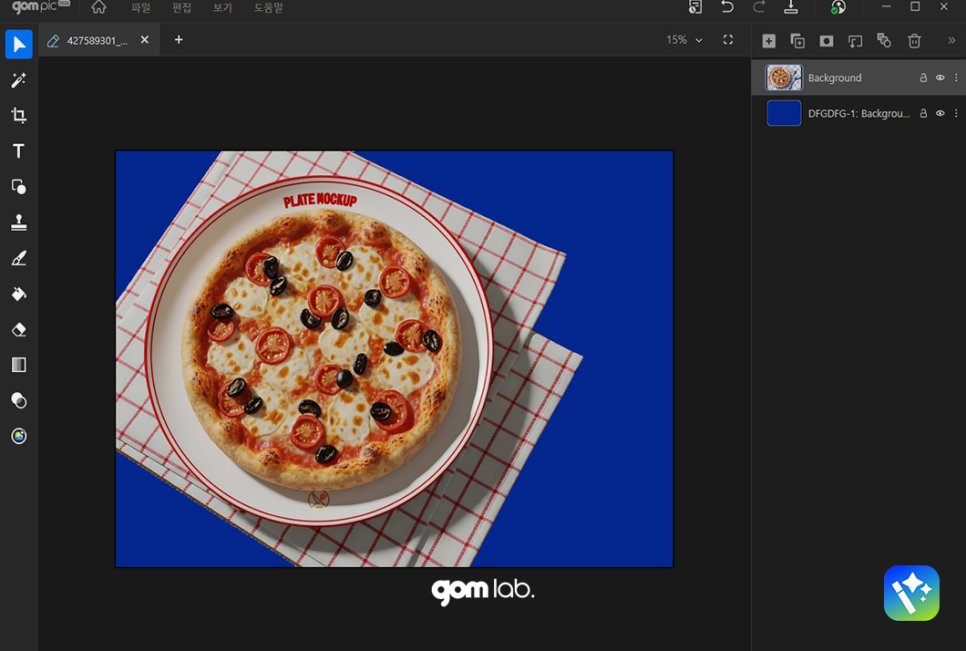
다만 배경만 갈아 끼운다고 끝은 아닙니다.
새 이미지를 적용한 뒤에는 피사체의 위치와 크기를 맞춰서
전체 구도를 자연스럽게 잡아줘야 합니다.
배경과 피사체의 비율이 어긋나면
아무리 잘 잘라냈어도 어색해 보이거든요.
곰랩의 곰픽은 배경을 바꾼 뒤에도 텍스트나 스티커를 얹고,
색감을 가볍게 보정하는 작업까지 같은 화면에서 그대로 이어집니다.
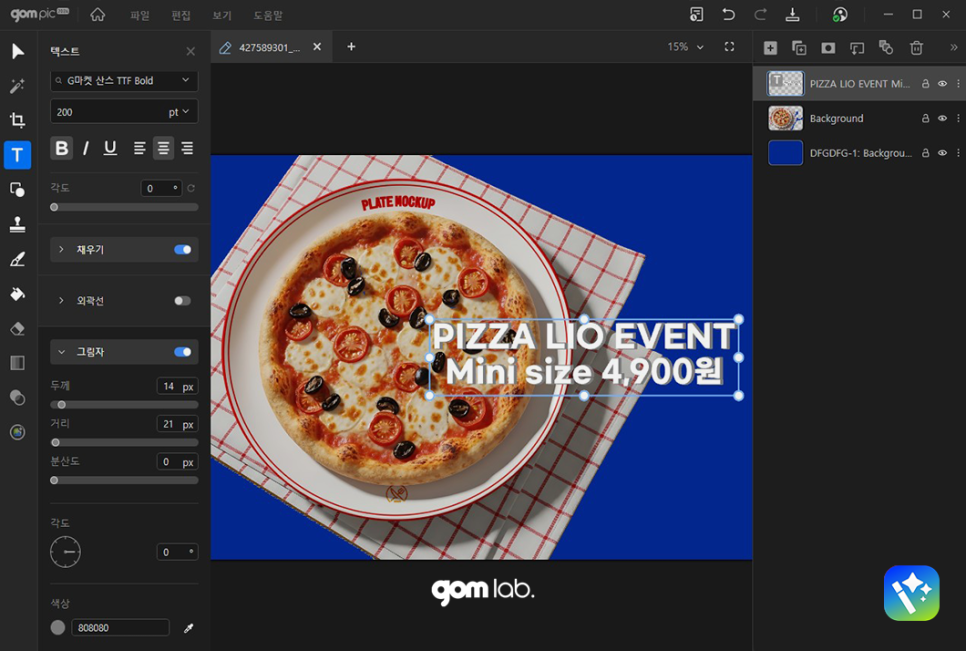
배경 제거부터 교체, 마무리 편집까지
하나의 작업 화면에서 이어서 진행할 수 있습니다.
결국 사진 배경 바꾸기는 배경만 지우는 단순한 작업이라기보다,
원하는 분위기로 이미지를 완성해가는 과정에 더 가깝습니다.
원하는 분위기의 사진도 직접 만들 수 있습니다

사진 배경 바꾸기라고 하면
전문가가 하는 작업처럼 느껴지기 쉽습니다.
그런데 막상 해보면
배경을 분리하고, 경계선을 다듬고, 원하는 이미지를 적용하는 것.
이 흐름만 손에 익으면 생각보다 쉽게 따라 할 수 있습니다.
요즘은 프로필 사진, 제품 이미지, 콘텐츠 썸네일까지
배경을 바꿔서 사용하는 곳이 점점 많아지고 있습니다.
한번 익혀두면 두고두고 써먹을 수 있는 작업인 셈이죠.
곰랩의 곰픽은 올가미와 마술봉, 브러시로 배경을 정리하는 것부터
새 배경을 깔고 텍스트·색감까지 손보는 마무리 편집 작업을
한 화면에서 그대로 이어갈 수 있습니다.
곰픽은 10일 동안 무료로 사용해 볼 수 있습니다.
배경을 바꿔보고 싶었던 사진이 있다면
직접 불러와 작업 과정을 경험해 보시기 바랍니다.