
요즘 인스타에서 많이 보이는,
3분할 영상 어떻게 만들죠?
한 화면 안에 서로 다른 장소 / 사람 / 상황이,
동시에 재생되는 '3분할 영상'을
인스타 릴스나 유튜브 숏츠에서,
보신 적 있으실 겁니다.
짧은 시간 안에 여러 장면을 동시에 보여주는 만큼,
시청자 집중도를 높이기도 좋은 편집 방식이라
많이들 따라 만드시곤 하는데요.
생각보다 막상 직접 만들려고 하니,
"동시에 3개 영상을 어떻게 넣어야 할지"
"재생 속도 맞추는 방법은 뭘까"
등의 어려움이 생기곤 하죠.
하지만 이런 인스타 3분할 영상 만드는 방법,
곰믹스를 활용하면 비교적 쉽다 할 수 있는데요.
그 방법 이어서 바로 설명드려 보겠습니다.
인스타 릴스에서 3분할 영상, 요즘 유행하고 있는 이유
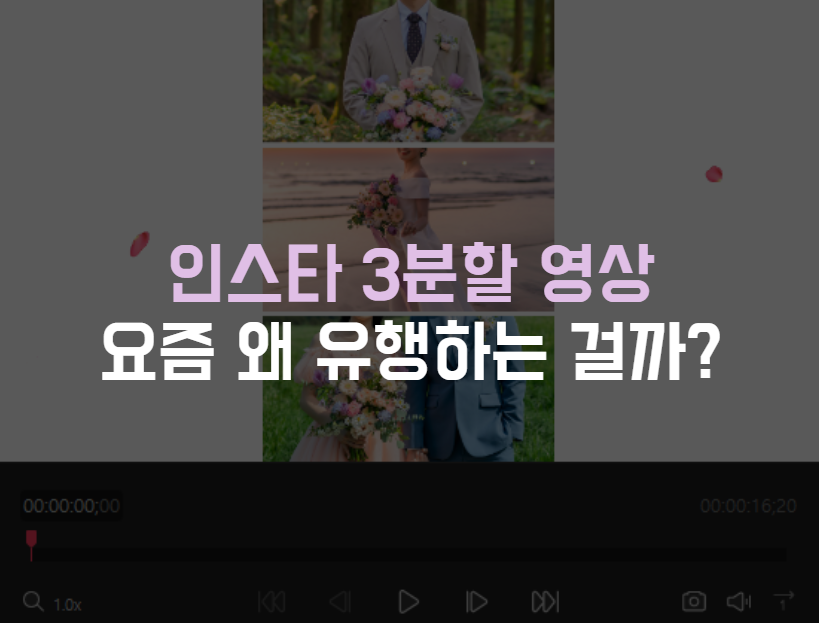
숏폼 자체의 길이가 워낙 짧기 때문에,
최근에는 이 시간 내에 사람들의 이목을 끌 수 있는,
다양한 장면을 보여주려 하고 있습니다.
특히 인스타그램 릴스나 유튜브 숏츠의 경우,
사람들의 스크롤 속도가 빠른 만큼
초반 1~2초 내에 시선을 끄는 것이,
아주 중요하다고 할 수 있는데요.
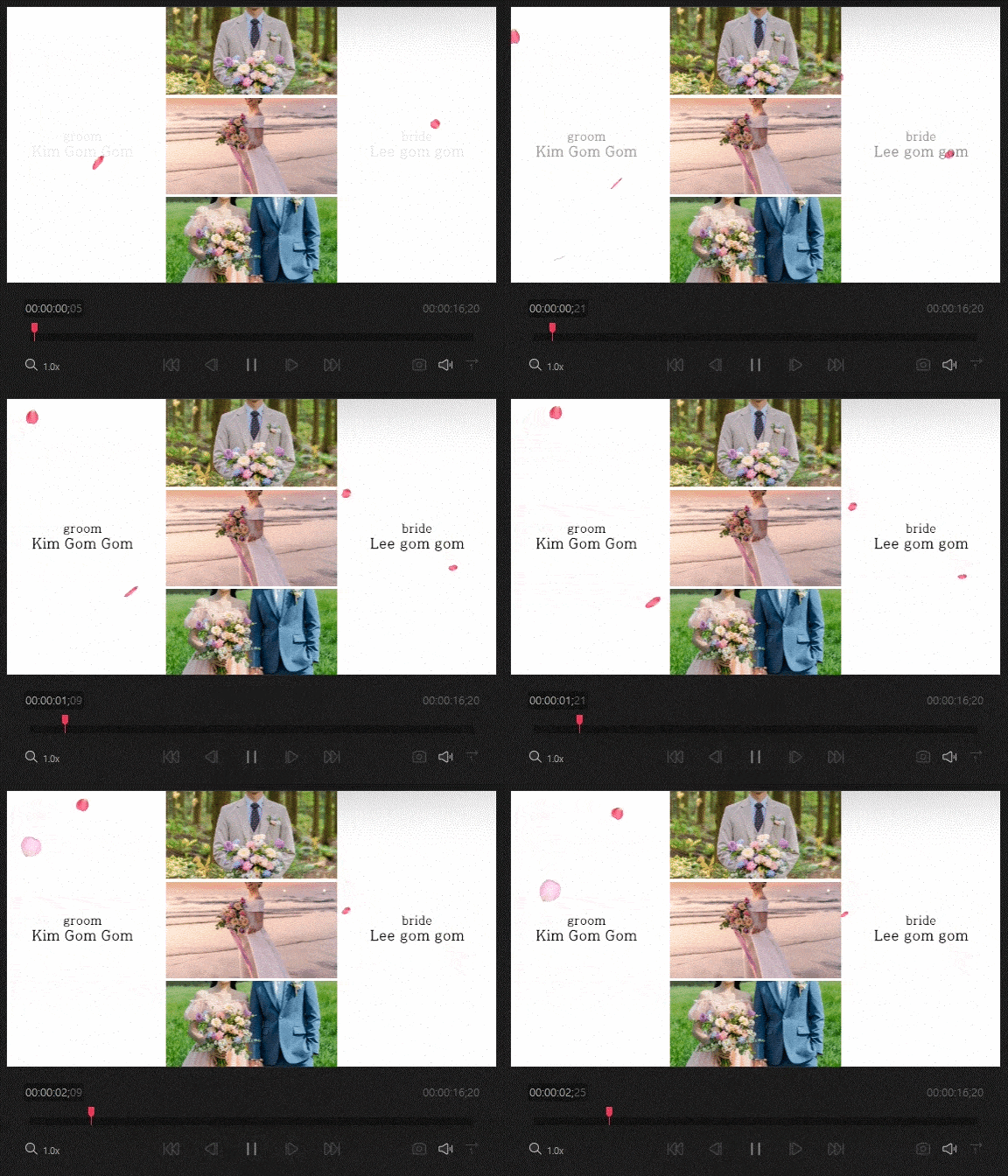
3분할 릴스의 경우 한 화면에서,
여러 장면이 동시에 움직이는 만큼
일단 자연스럽게 집중도를 높여주는 효과가 있죠.
보통은 다음과 같은 형태로 많이 활용합니다.
< 3분할 편집 활용법 >
1) 등장인물 : 친구 or 가족 3명
2) 같은 시간대 각각 다른 순간 촬영
3) 한 화면에 동시간대 다른 일상 보여줌
이와 같이,
같은 날 / 같은 시간이라고 할지라도
각자의 다른 삶을 보여주는 영상을 띄워,
등장인물별 상황에 따라
차이가 있는 화면이 보이는 만큼,
사람들이 조금 더 흥미롭게 바라보게 되죠.
이런 편집 방법, 어떤 콘텐츠에 활용될까
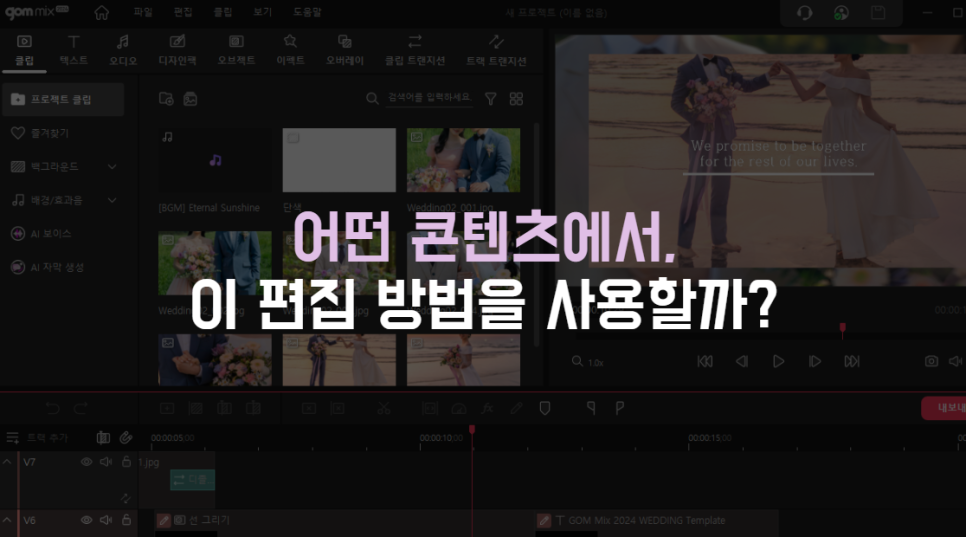
이러한 편집 방법은,
위에서 많이들 하고 계시는 브이로그 외에도
다양한 콘텐츠 분야에서 활용할 수도 있습니다.
예를 들어,
다음과 같은 콘텐츠가 해당될 수 있는데요.
1
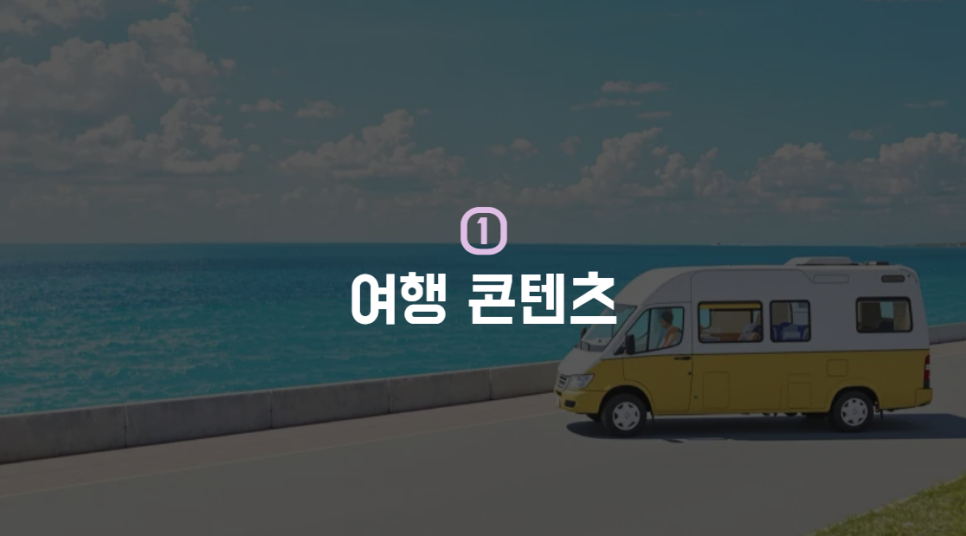
여행 콘텐츠
같은 여행지라고 할지라도,
음식 / 풍경 / 일상 등 다양한 볼거리가 있죠.
이른 한 화면에 동시에 배치하면,
짧은 영상 내에서도 풍부한 분위기 연출이 됩니다.
또한 1개의 화면으로,
다채로운 볼거리를 보여줄 수 있다는 장점이 있죠.
2
하루 루틴 콘텐츠
꼭 등장인물이 3명이 아니더라도,
나의 하루를 보여주는 콘텐츠로 활용하기도 좋아요.
시간대 별로 어떻게 하루를 보내는지,
나의 일상을 3분할 화면에서 보여주는 거죠.
3
제품 홍보
위와 같이 개인적인 일상 외에,
기업에서도 활용하기에 좋은 편집법인데요.
제품을 홍보할 때,
디테일 / 사용 장면 / 소개하고 싶은 모습 등을
동시에 보여줄 수 있는 만큼
예비 구매자들에게 정보를 전달하기에도,
좋은 방식이라고 할 수 있습니다.
곰믹스로 쉽게 3분할 영상 만드는 방법
그렇다면 이러한 3분할 영상은,
어떻게 만들 수 있나요?
이제 본격적으로 곰믹스를 활용하여,
해당 영상을 만드는 방법에 대해 알려드려 볼게요.
1
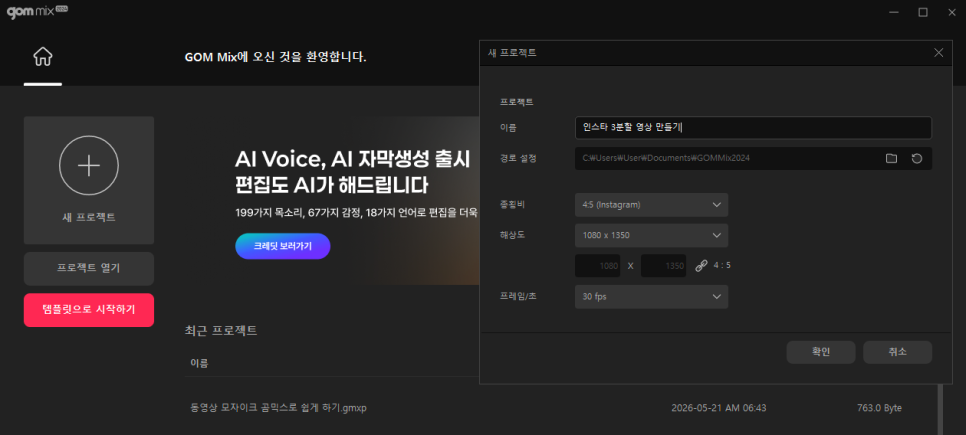
곰믹스 실행
곰믹스 프로그램을 먼저 설치한 다음,
프로그램을 실행하여 주세요.
2
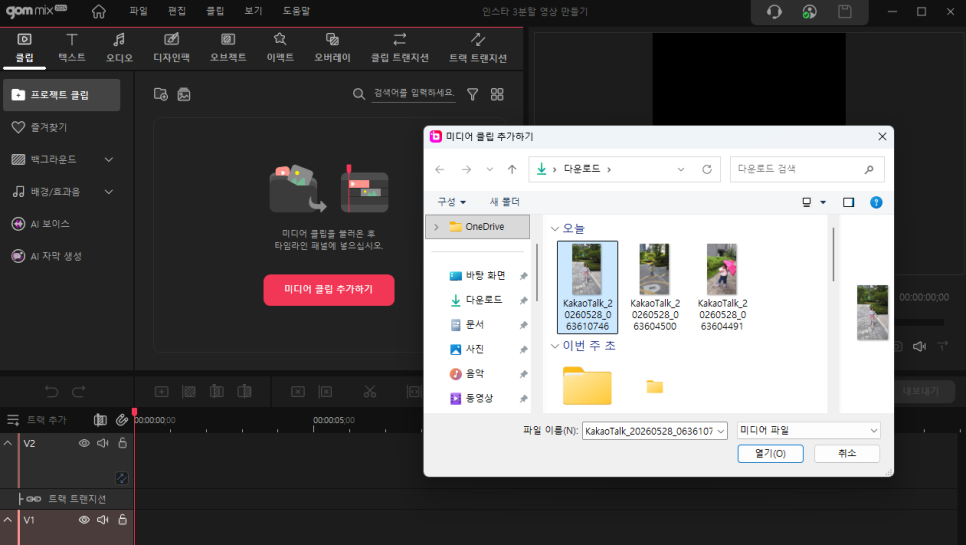
새 프로젝트 실행
곰믹스에서는 크게 2가지 방법으로,
분할 영상을 만들어낼 수가 있는데요.
먼저 첫 번째 방법은,
새 프로젝트를 실행하여 파일을 불러와
효과를 적용하는 것입니다.
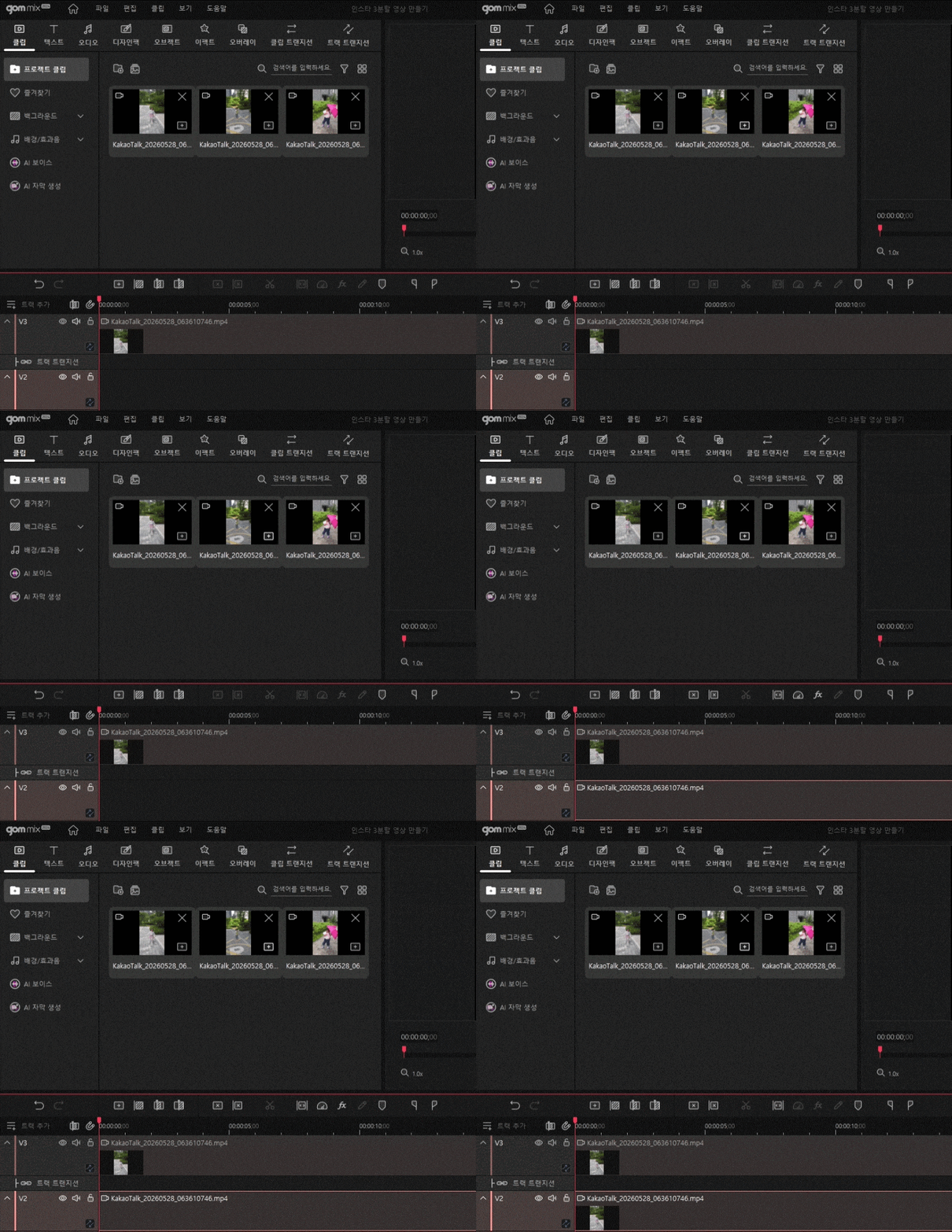
위와 같이 새 프로젝트를 실행한 후,
'미디어 클립 추가하기'를 눌러
3개 이상의 파일을 불러와 주세요.
3
비디오 트랙으로 이동
한 화면에 3개 영상을 넣으려면,
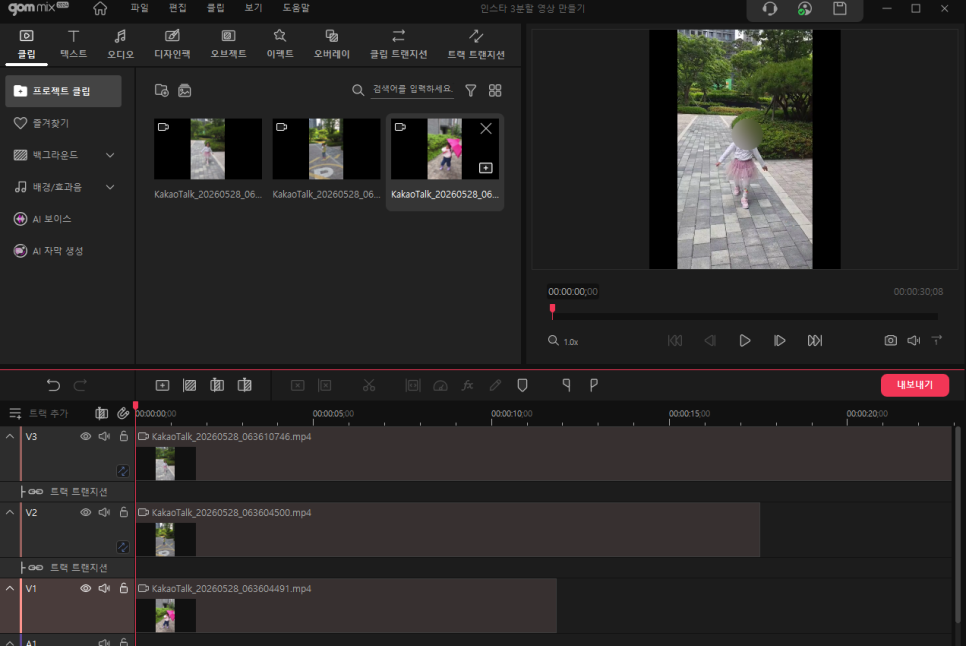
각각 비디오 트랙을 생성하여 이동해 주셔야 합니다.
하단의 '트랙 추가'를 누른 후,
비디오 트랙 2개를 더 추가한 다음
V1, V2, V3에 각각 영상 하나씩,
비디오 트랙으로 옮겨 주세요.
같은 트랙에 있을 경우,
연결이 될 뿐 한 번에 보이지 않습니다.
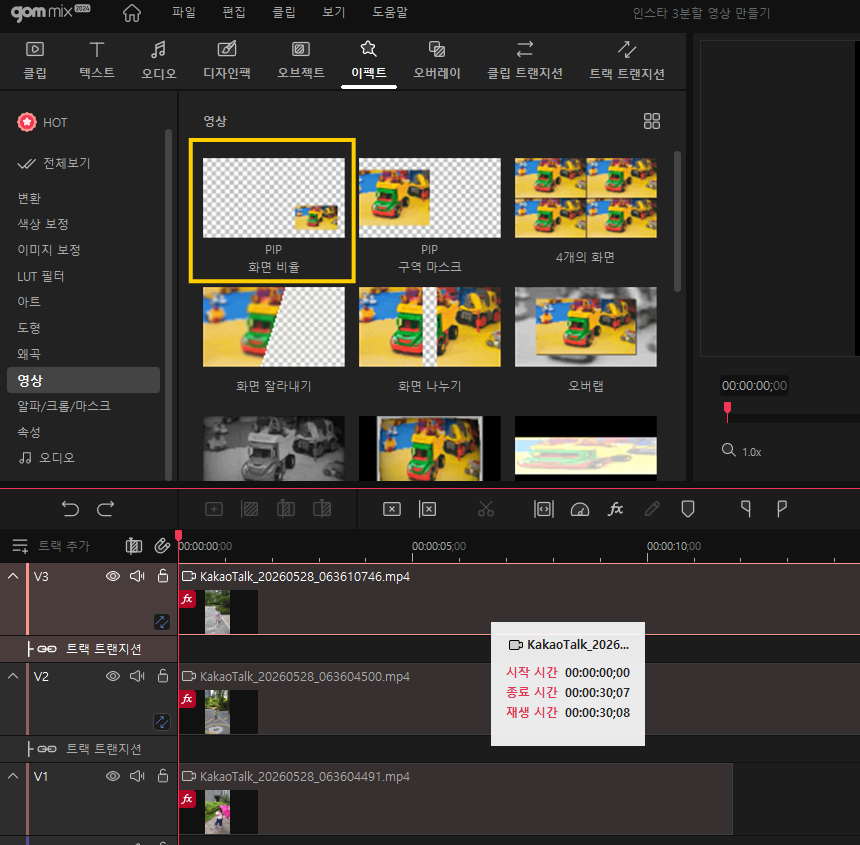
그럼 바로 이렇게,
3가지 화면을 동시에 보이게 하는
기초 작업을 마칠 수 있습니다.
4
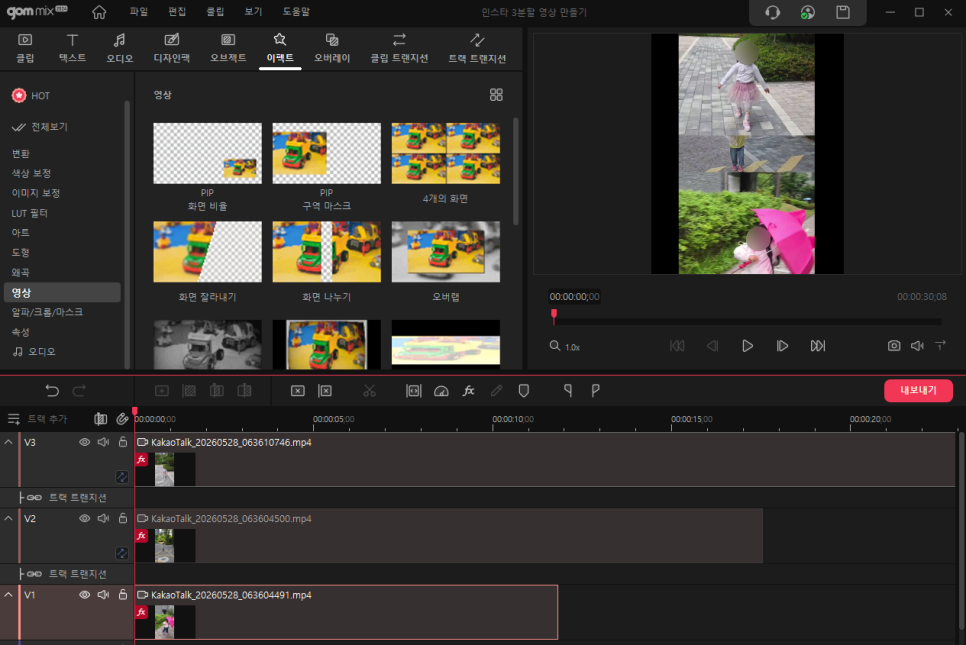
PIP 효과 적용
트랙으로 이동을 마쳤다면,
메뉴에서 이펙트 -> 영상을 누른 다음
PIP 화면 비율을 클릭하여 주세요.
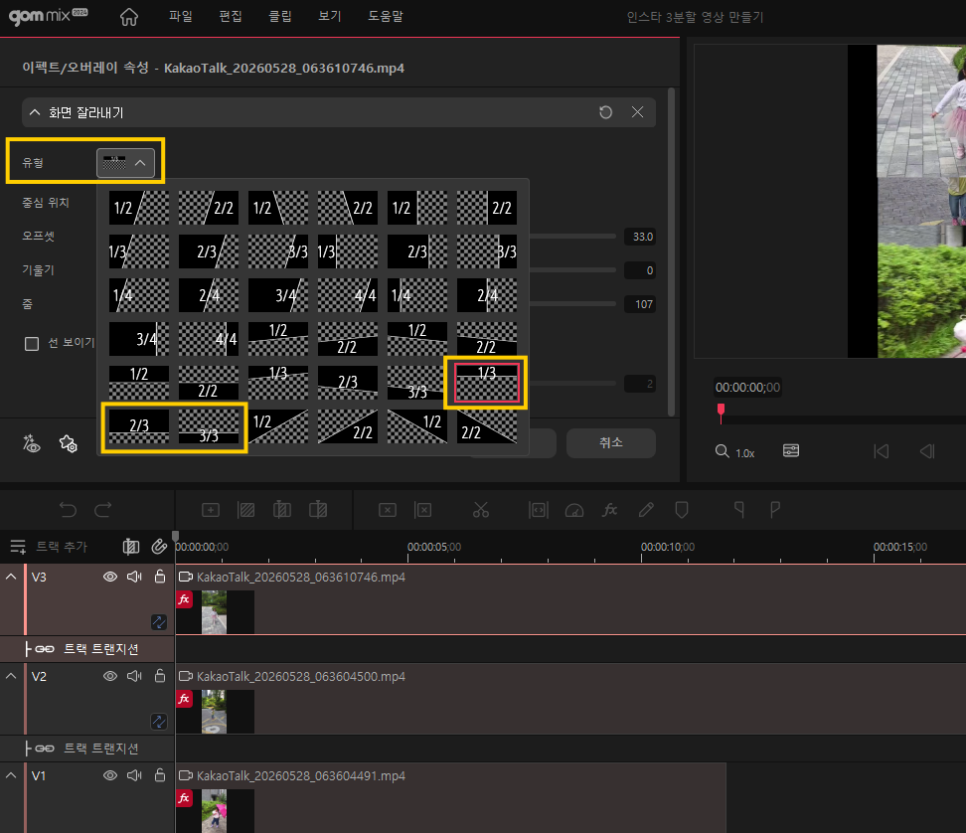
그리고 전체 비디오 트랙에,
해당 효과를 적용한 다음
순서대로 트랙을 더블 클릭하게 되면,
상세 설정 화면이 나오는데요.
여기서 '유형'을 눌러,
1/3, 2/3, 3/3을 클릭한 후
각각 화면을 배치해 주시면 됩니다.
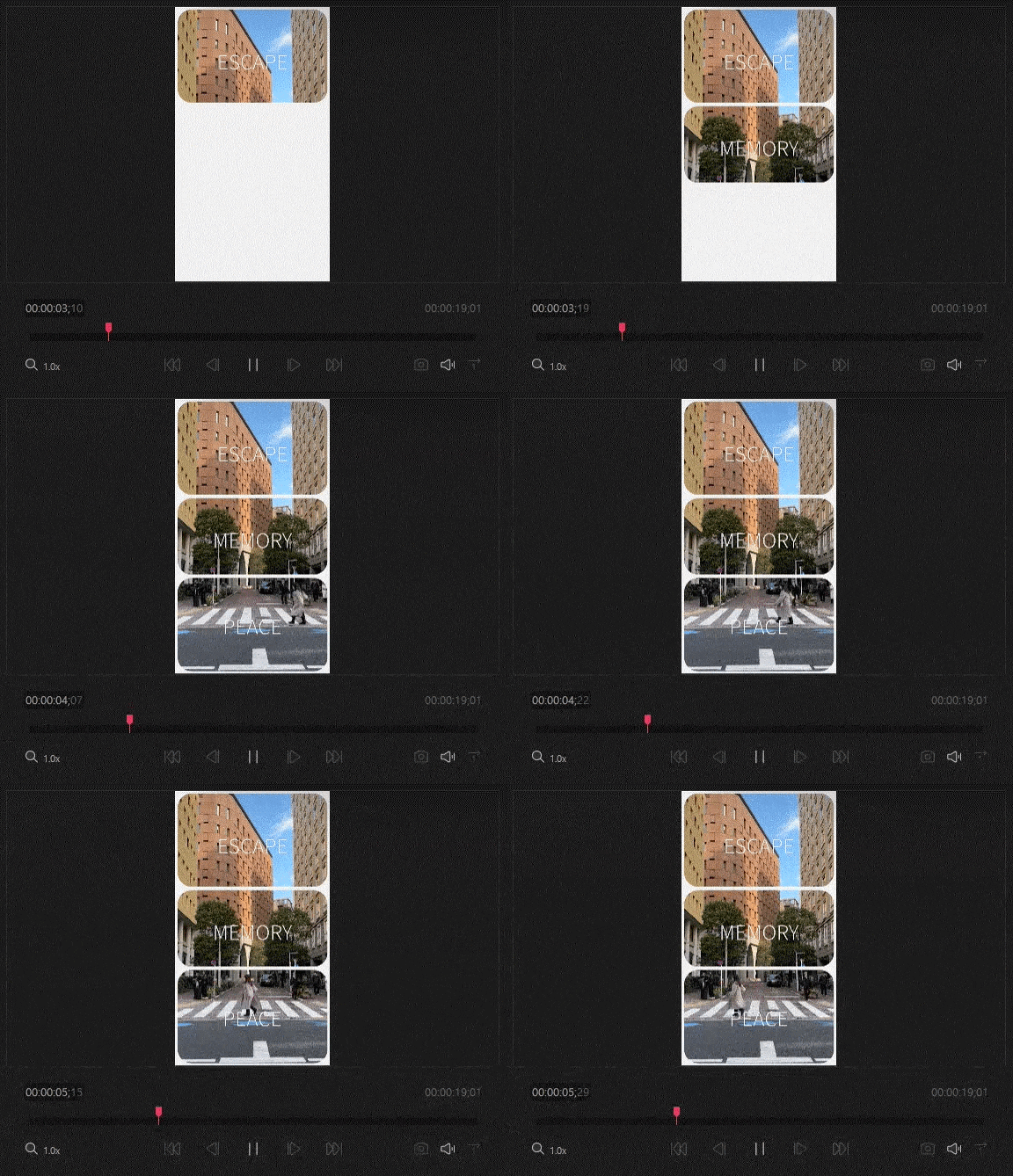
그럼 간단히 한 화면에,
3분할 영상이 완성됩니다.
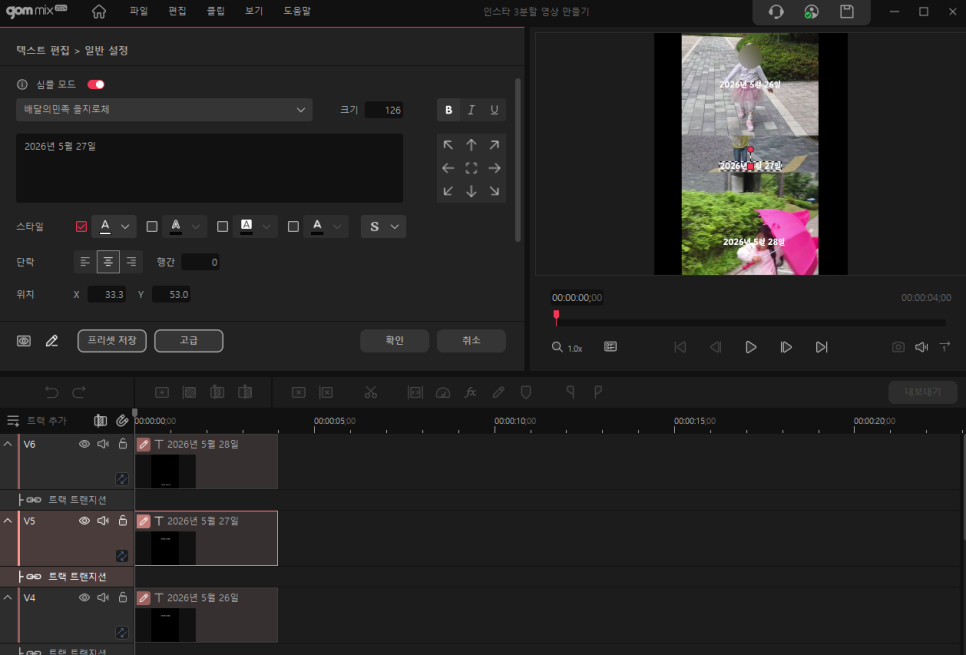
이후에 이렇게,
텍스트를 추가하여 분할 화면의 설명을
간략히 기재해 주시면 완성입니다.
5
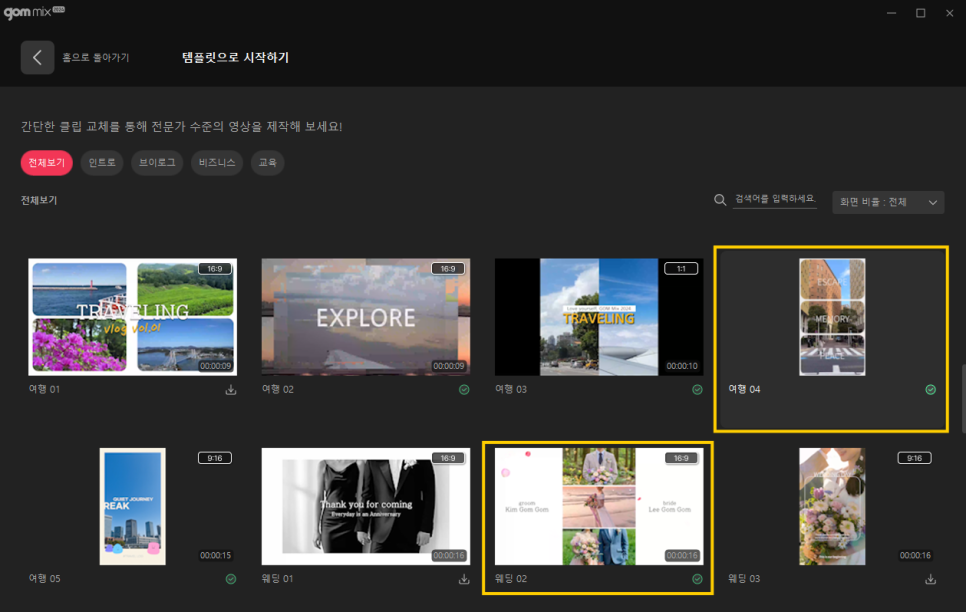
템플릿 활용
만약 이 방법이 조금 복잡하다 느껴지시면,
곰믹스의 템플릿을 활용하실 수도 있는데요.
홈 화면에서 '템플릿 시작하기'를 누르고,
'여행 04 or 웨딩 02' 테마를 누르시면
3분할 템플릿 활용이 가능합니다.
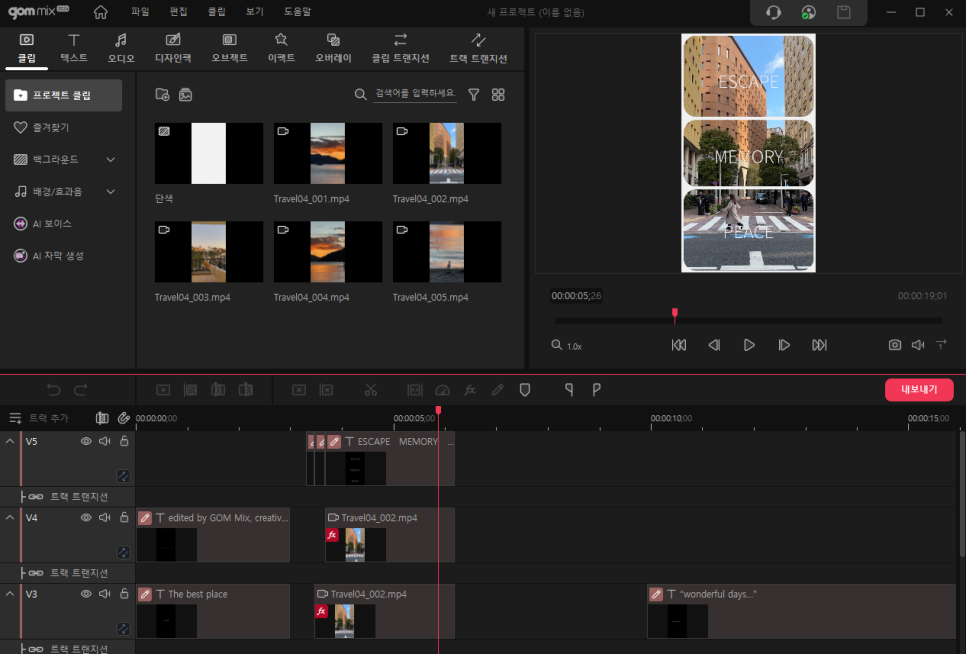
여기서는 이미 만들어진 효과에,
내 파일만 적용해 주시면 완성이에요!
릴스 업로드 전 이건 꼭 체크해 보세요
위의 곰믹스 방법으로 빠르고 간단하게,
3분할 콘텐츠를 완성했다면?
업로드하기 전에 이건 꼭 체크해 보시기 바랍니다!
1) 자막 위치 확인
상단 / 하단 / 우측 등의 UI에 겹치지 않는지,
막상 올렸을 때 잘리는 부분은 없는지 등
일명 '데드존' 피해서 잘 편집이 되었나,
확인을 해보시기 바랍니다.
▼ 데드존 피해서 넣는 방법은 ▼
2) 용량 및 화질 확인
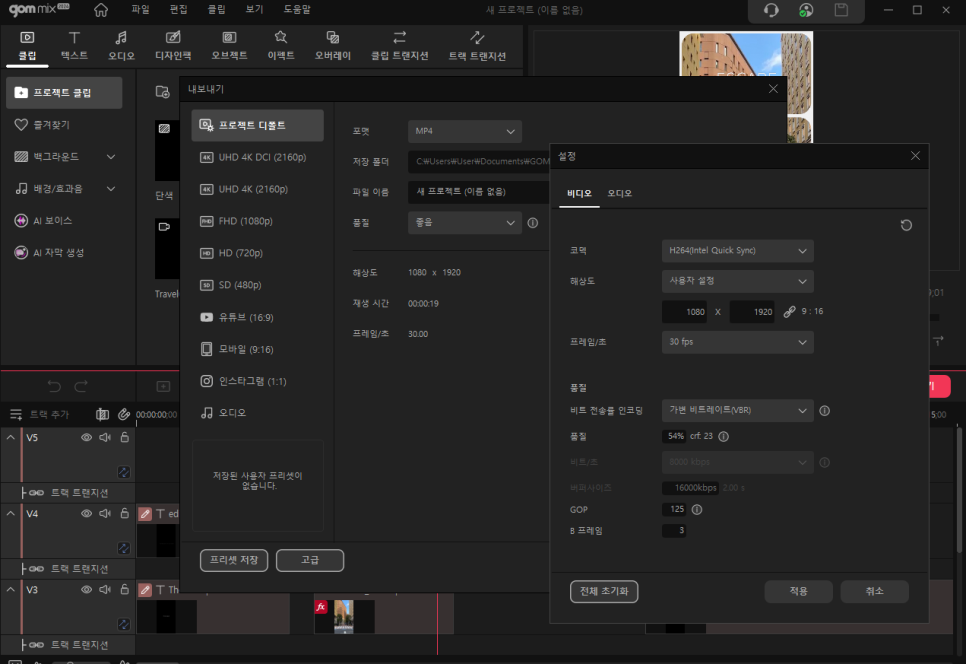
곰믹스에서 내보내기를 할 때,
화질이 깨지지 않도록 잘 설정하였는지
확인은 필수입니다.
화질이 너무 낮으면 이탈률이 높아지기에,
업로드 가능 용량을 고려하여
고해상도로 잘 저장해 보시기 바랍니다.
릴스 트렌드는 여전히,
짧은 시간 내 얼마나 시선을 잘 이끌어내고
시청자의 스크롤을 멈추게 하는지가 중요합니다.
그러한 면에서 요즘 유행하는 3분할 편집법은,
다양한 콘텐츠 주제에서 활용하기 좋은 만큼
곰믹스를 통한 기능을 잘 익혀두시고,
여러 방면에서 응용하여 만들어 보시기 바랍니다.
영상 편집은 곰믹스와 함께 한다면,
어렵지 않게 만들어내실 수 있답니다!
더 많은 정보가 궁금하시다면,
아래 글들을 참고하여 주시기 바랍니다 :)