디자인 입문자분들이 사용하기 좋은 사진 편집 프로그램

2026-06-04

디자인 입문자분들이

사용하기 좋은 사진 편집 프로그램

입문자 추천 사진 편집 프로그램

메인 이미지


사진 편집을 처음 해보려고 마음먹으셨을 때,

가장 먼저 떠올리시는 게 포토샵이 아닐까 싶습니다.

근데 막상 켜보면 메뉴가 너무 많아 복잡하고,

어디서부터 시작해야 할지 막막하실 텐데요.

SNS 썸네일 하나 만들려고 했을 뿐인데

두세 시간을 헤매다 결국 포기하시는 분들도 적지 않습니다.

​​

그렇다고 사진 편집 자체를 안 할 수도 없는데요.

블로그 글에 넣을 이미지, 인스타그램 피드, 유튜브 썸네일까지

사진 편집이 필요한 상황이 점점 더 늘고 있기 때문입니다.

다행히 요즘은 디자인 전공자가 아니더라도

누구나 쉽게 쓸 수 있는 사진 편집 프로그램이 꽤 많아졌습니다.


사진 편집이 유독 어렵게 느껴지는 이유

이미지 설명


사진 편집이 어렵게 느껴지는 데는 몇 가지 이유가 있습니다.

 가장 큰 이유는 메뉴 구조 자체가 복잡하다는 것입니다. 

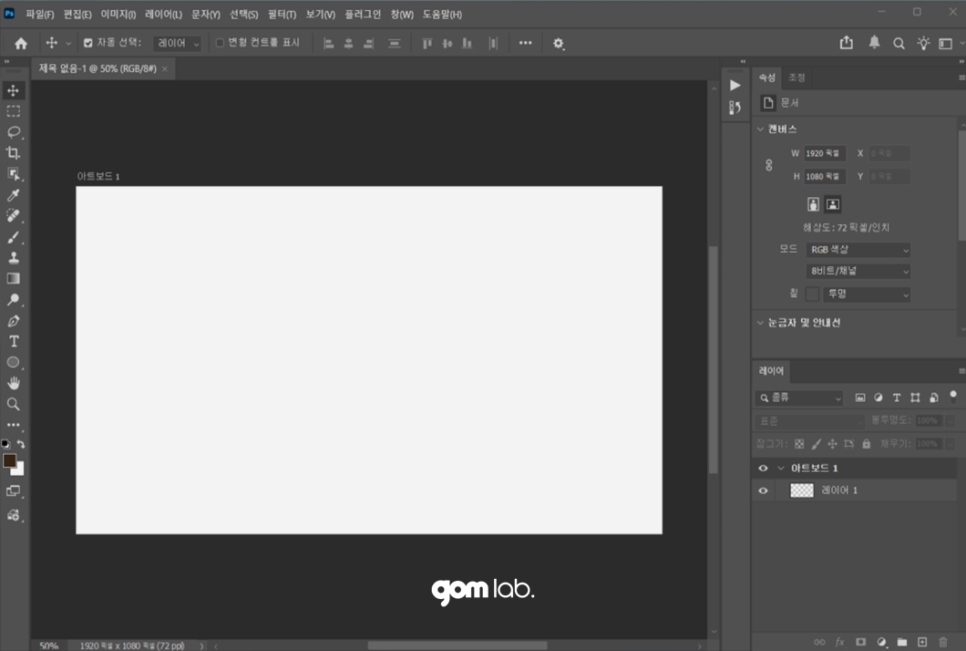
예를 들어, 포토샵을 처음 켜보시면 좌우로 도구 패널이 가득 차 있고,

상단에는 메뉴가 줄지어 있거든요.

어느 버튼이 무슨 기능인지 감 잡기까지만 며칠이 걸리기도 합니다.

전문 디자이너 기준으로 만들어진 도구라,

입문자가 처음 보면 부담스럽게 느껴지실 수밖에 없습니다.

두 번째는 전문 용어가 너무 많다는 점입니다.

레이어, 마스크, 클리핑, 혼합 모드 같은 단어들이 자주 나오는데,

디자인을 따로 공부한 적이 없으면 무슨 뜻인지 잘 안 와닿습니다.

각 단어가 무슨 의미인지 검색해 보다가

시간이 다 가버리는 경우도 있습니다.

세 번째는 결과물이 생각과 다르게 나오는 부분입니다.

예시 영상을 보고 따라 해도

결과물이 다르게 나올 수 있습니다.

작업 순서를 빠뜨렸거나,

설정값이 미세하게 달라서 그런 이유가 대부분이거든요.

처음에는 어디서 어긋났는지 찾기가 어렵고,

그러다 보면 점점 손이 안 가게 됩니다.

이런 부분들이 겹치면

사진 편집은 디자이너만 하는 일처럼 느껴지기도 합니다.

하지만 모든 프로그램이 이렇게 어려운 건 아닙니다.

처음 사용하는 분들에게 맞춰 만들어진 도구들도 꽤 있어서,

어떤 프로그램을 고르느냐에 따라 시작 부담이 크게 달라집니다.

초보자가 사진 편집 프로그램을 고를 때 확인하면 좋은 3가지

이미지 설명


사진 편집 프로그램은 종류가 정말 많습니다.

무료, 유료, 웹 기반, 설치형, 모바일까지 결이 다 달라서

처음에는 뭘 골라야 할지 막막하실 수 있는데요.

초보자분들 입장에서 보면 보통 3가지를 챙기시면 됩니다.

먼저 UI가 직관적인지가 가장 중요합니다.

도구 패널이 잘 정리되어 있고,

자주 쓰는 기능이 한눈에 보이는 프로그램이어야

시작 부담이 훨씬 적습니다.

처음 켰을 때 어디서부터 시작해야 할지 보이는 프로그램과,

메뉴 찾는 데만 한참 걸리는 프로그램은 사용 경험이 완전히 다릅니다.

특히 초보자, 입문자라면

메뉴가 깔끔한 도구로 시작하는 편이 부담이 덜합니다.

템플릿이 잘 갖춰져 있는지도 중요합니다.

블로그 썸네일, SNS 카드 뉴스, 유튜브 썸네일처럼

자주 만드는 콘텐츠는 사이즈와 구도가 어느 정도 정해져 있습니다.

미리 만들어진 템플릿들이 많은 프로그램은

처음부터 디자인을 기획할 필요가 없어서 작업 시간이 크게 줄어듭니다.

디자인 감각이 없어 부담스러운 분들은

템플릿 위에 텍스트만 바꿔서 쓰는 방식으로도

충분히 퀄리티 높은 결과물을 낼 수 있습니다.

마지막은 AI 기능입니다.

자동 보정, AI 업스케일링, 배경 자동 제거 같은 기능은

디자인 지식이 없어도 결과물 품질을 끌어올려 줍니다.

흐릿한 사진을 선명하게 만들거나,

인물 사진의 얼굴 디테일을 자연스럽게 살리는 작업을

클릭 한 번으로 끝낼 수 있습니다.

전문가만 할 수 있었던 작업이 초보자에게도 열린 셈이라,

AI 기능 유무가 입문자에게는 꽤 큰 차이를 만듭니다.

이미지 설명


이 세 가지 기준을 정리해두시면,

사진 편집 프로그램을 비교하실 때 훨씬 수월하실 겁니다.


디자인 입문자분들이 사용하기 좋은 사진 편집 프로그램


이제 실제로 어떤 사진 편집 프로그램이 있는지 살펴보겠습니다.


대표적으로 많이 쓰이는 세 가지를 비교해 보면, 결이 꽤 다릅니다.

먼저 포토샵입니다.
 

이미지 설명


어도비에서 만든 사진 편집의 대표 도구로,

사진 합성부터 정밀 보정, 일러스트레이션까지

거의 모든 작업이 가능한 프로그램입니다.

전문 디자이너 기준으로 만들어진 만큼 기능이 워낙 많아서,

초보자가 처음 다루기에는 부담스러울 수 있습니다.

월 구독 비용도 만만치 않고, 메뉴 익히는 데만 며칠이 걸리는데요.

전문 작업을 본격적으로 시작하실 분이라면 결국 거쳐가게 되는 도구지만,

처음 시작하시는 분들에게는 진입 장벽이 높은 편입니다.

두 번째는 캔바입니다.
 

이미지 설명

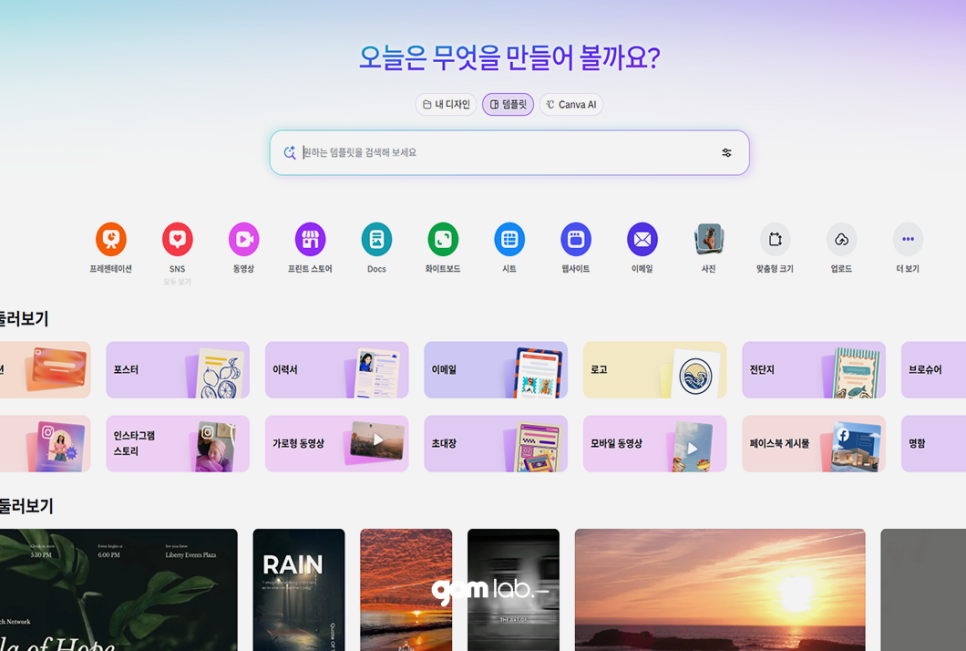
웹 기반 디자인 도구로,

사진 편집보다는 그래픽 디자인에 가까운 프로그램입니다.

수천 개의 템플릿이 준비되어 있어서

SNS 카드 뉴스나 프레젠테이션을 만들기에 편합니다.

다만 정밀한 보정이나 레이어 합성 같은 작업은 제한적인 편이라,

사진 자체를 깊이 다듬고 싶은 분들에게는 아쉬울 수 있습니다.

디자인 작업이 주 목적이고

사진 편집은 가볍게만 쓰실 분들에게 잘 맞는 결입니다.


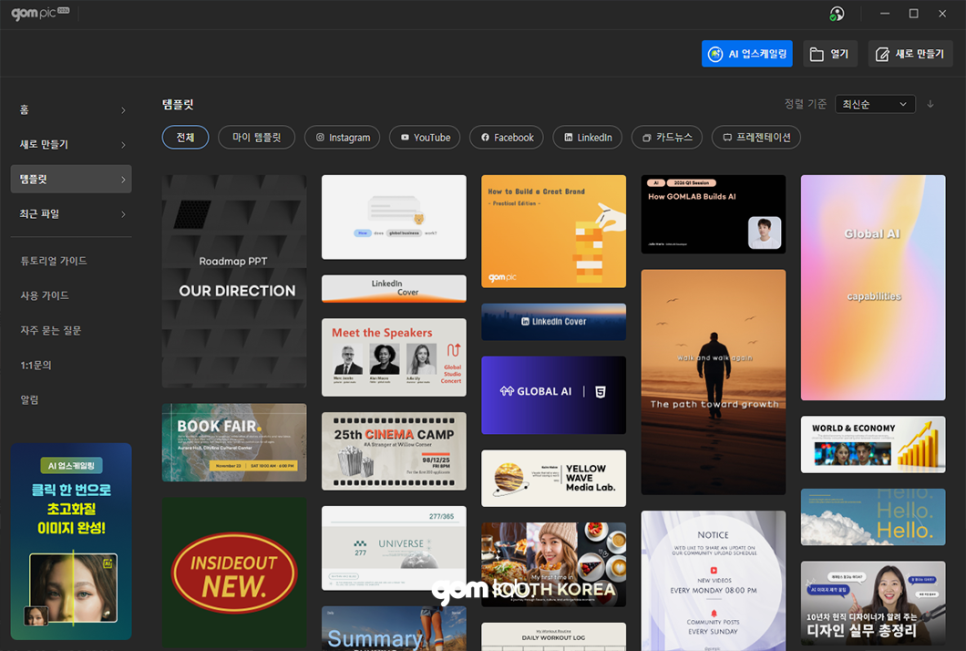
​세 번째는 곰픽입니다.

이미지 설명


자르기, 보정, 텍스트 추가, 레이어 같은 기본 편집 기능부터

AI 업스케일링, 자동 보정 같은 기능까지 한 프로그램 안에 들어 있습니다.

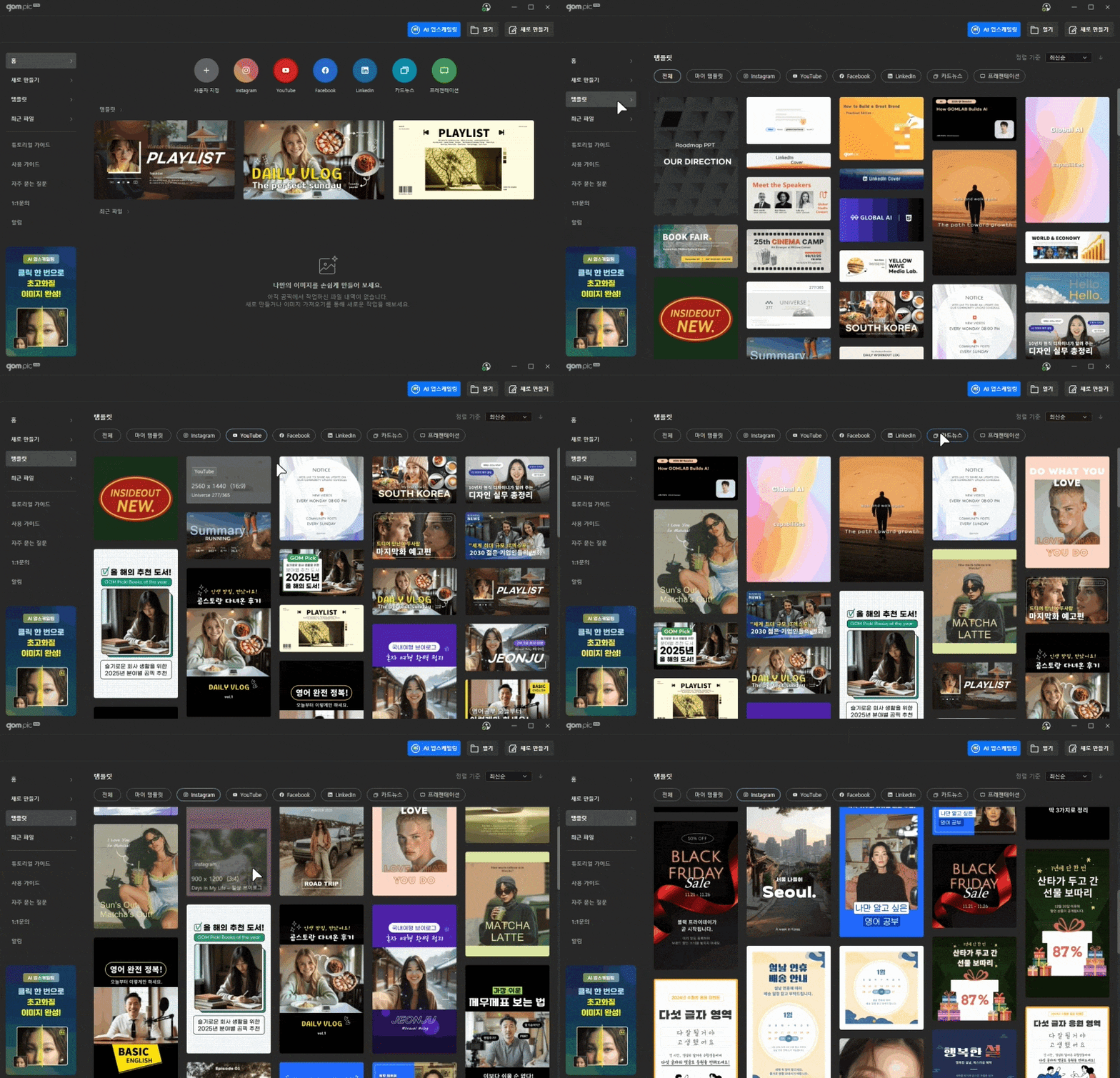
블로그 썸네일이나 SNS 카드 뉴스 제작을 위한 템플릿도

다양하게 제공되는 형태인데요.
 

이미지 설명


흐릿한 사진을 AI로 선명하게 살리는 작업이나,

배경 합성 같은 작업도 입문자가 직접 시도해 볼 수 있도록 구성되어 있습니다.

PC에 설치해서 쓰는 방식이라

작업 파일을 외부 사이트에 올리지 않아도 된다는 점도

안심할 수 있는 부분입니다.

세 가지 프로그램을 놓고 비교해 보면

결국 사용 목적에 따라 선택이 달라집니다.

전문 사진 보정은 포토샵, 디자인 템플릿 중심이라면 캔바,

사진 편집 입문에는 곰픽이 잘 맞습니다.

사진 편집 너무 어렵게 생각하지 않으셔도 됩니다


사진 편집이 어렵다고 느끼셨다면,

그건 도구 문제일 수 있습니다.

포토샵처럼 기능이 많은 도구는

처음 시작할 때 막막한 게 당연합니다.

전문 디자이너용으로 만들어진 프로그램이기 때문입니다.

하지만 요즘은 입문자분들도 쓰기 편하게 만들어진 프로그램이 많아져서,

첫날부터 블로그 썸네일 정도는 직접 제작할 수 있습니다.

여러분에게 맞는 도구 하나만 잘 골라두시면,

사진 편집이 생각보다 재미있어집니다.

처음에는 익숙해지는 데 시간이 좀 걸려도,

어렵게 생각 마시고 가벼운 마음으로 한 번 시작해 보시면 좋겠습니다.