흐릿한 영상도 4K로 만들어주는 동영상 화질 개선 방법

2026-06-02

흐릿한 영상도 4K로 만들어주는

동영상 화질 개선 방법

동영상 화질 개선

메인 이미지


영상을 켰는데 화면이 흐릿하게 보였던 경험,

한 번쯤은 있으실 겁니다.


옛날 캠코더로 찍었던 가족 영상이 그렇기도 하고,

다운로드한 영상이 생각했던 것보다 깨져 보이기도 합니다.

요즘은 모니터나 휴대폰 화면이 워낙 선명해져서,

예전 영상들은 화질이 유독 흐릿하게 느껴집니다.

그래서 흐릿한 영상을 어떻게든 다시 살리고 싶다는 분들이 늘고 있는데요.

같은 영상이라도 화질이 어떻게 보이느냐에 따라

시청하는 느낌이 완전히 달라지기 때문입니다.

요즘은 AI 기술이 발달하면서

흐릿한 화면을 보다 선명하게 감상할 수 있는 방법들도 많아졌습니다.


영상이 흐릿해지는 이유부터 알아두면 좋습니다


이미지 설명

화면이 흐릿하게 보이는 데는 몇 가지 이유가 있습니다.

가장 큰 원인은 원본 해상도가 낮은 경우입니다.

예전 DV 캠코더로 찍은 자료는 보통 720×480 크기로 저장됐는데요.

휴대폰 초창기 녹화본은 그보다 더 작은 320×240 수준도 흔했습니다

이런 자료를 4K 화면(3840×2160)에서 보면

작은 점 하나가 약 9개 자리로 늘어나야 합니다

한 명이 9개 의자에 동시에 앉을 수는 없으니,

빈자리는 비슷한 색으로 대충 채워지는데요.

이 과정에서 디테일이 무너지고 흐릿해 보이게 됩니다.

두 번째는 압축 손실입니다.

영상 파일은 용량을 줄이기 위해 H.264 같은 방식으로 압축되는데,

압축이 강해질수록 용량은 줄지만 디테일도 같이 사라집니다.

1분짜리 자료가 10MB 정도로 작게 저장됐다면

압축이 세게 들어갔다는 뜻인데요.

이런 파일은 화면을 키울수록 뭉개진 부분이 더 잘 보입니다.

오래된 다운로드 파일이나 SNS에 여러 번 재업로드된 콘텐츠가

유독 흐릿한 이유도 여기에 있습니다.

세 번째는 촬영 환경입니다.

조명이 부족한 곳에서 찍힌 자료는

카메라가 빛을 충분히 받지 못해 노이즈가 끼고,

디테일이 무너집니다.

웹캠 강의 녹화본이나 어두운 실내에서 찍은 기록물이 대표적인데요.

흔들리면서 찍힌 부분은

모션 블러까지 더해져서 더 답답하게 느껴집니다.


이미지 설명


이런 요인들은 단독으로 나타나기도 하고,

여러 개가 겹쳐서 더 흐릿해지기도 합니다.

정확한 원인을 알면

어떤 방법으로 개선할지 선택하기가 쉬워집니다.


흐릿한 영상 화질을 개선하는 대표적인 방법 세 가지

이미지 설명


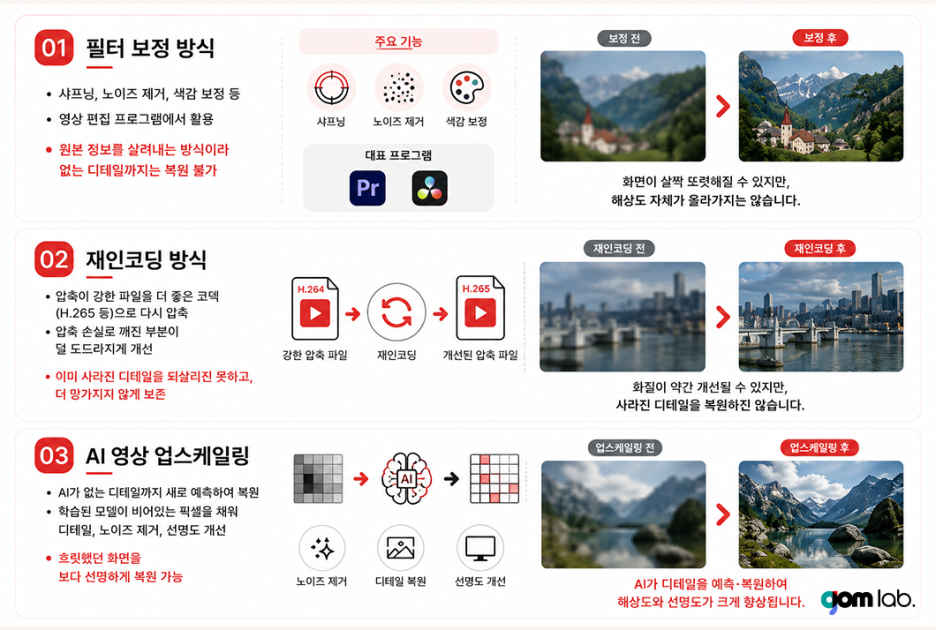
흐릿해진 영상을 다시 살리는 방법은

크게 3가지로 나뉘는데요.

각 방식마다 작동하는 원리가 다르고, 결과물도 꽤 차이가 납니다.

첫 번째는 필터 보정 방입니다.

샤프닝, 노이즈 제거, 색감 보정 같은 기능을 적용해서

화질을 다듬는 방법인데요.

어도비 프리미어 프로나 다빈치 리졸브같은

영상 편집 프로그램에서 자주 쓰입니다.

다만 원본 안에 있는 정보를 살려내는 방식이라,

본래 없는 디테일까지는 만들어내지 못합니다.

화면이 살짝 또렷해 보일 수는 있어도,

해상도 자체가 올라가는 건 아니기 때문입니다.

두 번째는 재인코딩 방식입니다.

압축이 강하게 들어간 파일을 더 좋은 코덱(H.265 같은)으로 다시 압축하면,

압축 손실로 깨졌던 부분이 어느 정도 덜 도드라집니다.

다만 이 방식도 한계는 있습니다.

이미 사라진 디테일을 되살리는 건 아니고,

그 이후로 더 망가지지 않게 보존하는 쪽에 가깝습니다.

세 번째는 AI 영상 업스케일링입니다.

앞의 두 방식과 가장 큰 차이점은,

AI가 없는 디테일까지 새로 그려준다는 점입니다.

학습된 모델이 "이 정도 흐릿한 영상이라면 원래 디테일이 이랬을 것이다"를 예측해서,

비어있는 픽셀 자리를 복원해 채워줍니다.

노이즈 제거와 디테일 개선 기능이 함께 적용되면서

흐릿했던 화면을 보다 선명하게 감상할 수 있다는 점이 특징인데요.

그래서 같은 자료라도 결과물 차이가 크게 납니다.
이미지 설명


어떤 영상을 다루느냐에 따라 어떤 방법을 쓸지도 달라집니다.

원본이 그래도 괜찮은 편이면 필터로 충분하고,

심하게 흐릿한 자료라면 AI 업스케일링이 도움 됩니다.

곰플레이어+로 동영상 화질 개선하는 방법

이미지 설명


AI 영상 업스케일링은

별도의 프로그램에서 진행되는 게 일반적입니다.

그중 한 가지가 곰플레이어+이고,

영상 재생과 업스케일링이 한 프로그램 안에서 가능한 형태입니다.

사용 순서는 다음과 같습니다.

먼저 곰플레이어+를 실행하고 파일을 불러옵니다.

이미지 설명

재생 화면에서 AI 영상 업스케일링 기능을 활성화하면,

저화질 영상의 디테일을 보다 선명하게 감상할 수 있습니다.

지원되는 배율은 2배, 4배, 6배, 8배로 구성되어 있습니다.


이미지 설명


예전 캠코더로 찍은 자료나 오래된 저 해상도 영상처럼

화질이 흐릿한 콘텐츠를 재생할 때 활용하기 좋습니다.

특히 큰 모니터나 4K 디스플레이 환경에서는

계단 현상이나 뭉개지는 느낌이 줄어들면서,

조금 더 또렷하게 감상할 수 있게 됩니다.

웹캠 녹화본이나 예전 강의 영상처럼 노이즈가 많은 자료도

디테일을 보다 자연스럽게 보정해 주는데요.

애니메이션, 공연, 옛날 드라마처럼

원본 해상도가 낮은 콘텐츠를 자주 보는 분들도 활용하시는 편입니다.

가족 영상이나 졸업식, 결혼식 같은

추억 기록을 다시 꺼내볼 때 사용하면 차이가 크게 느껴집니다.

흐릿한 영상도 4K로 다시 보실 수 있습니다

이미지 설명


예전에는 화질이 떨어진 자료는 그대로 둘 수밖에 없었지만,

지금은 AI 업스케일링 기능을 통해

보다 선명하게 감상할 수 있는 방법들이 생겼습니다.

오래된 녹화본, 흔들리는 영상, 저화질 다운로드본까지

이전보다 선명하게 보이는 경우도 많습니다.

곰플레이어+에서는 별도의 편집 도구 없이

재생 중에도 AI 영상 업스케일링 기능을 함께 사용할 수 있습니다.

오래된 자료를 자주 보시거나

저화질 콘텐츠가 답답하게 느껴졌다면,

AI 업스케일링 기능을 함께 비교해 보시는 것도 방법입니다.