
영상 말고 음성만 별도로,
저장하고 싶을 때 어떻게 해야 하나요?
아마 여러분들의 필요에 따라서,
위와 같은 고민해 보신 적 있으실 텐데요.
예를 들어,
- 강의 내용을 소리로만 듣고 싶을 때
- 인터뷰 음성만 별도로 저장하고 싶을 때
- 영상 속 배경음악 or 소리만 분리하고 싶을 때
등의 상황에서,
영상 속 오디오만 가져오고 싶다는
생각해 보셨을 겁니다.
그런데 어떻게 해야 할지 방법을 몰라,
막막해 하시는 분들이 많은 것 같아
오늘 글을 준비해 보았는데요.
영상 속 음성 파일만 가져오는 3가지 방법,
바로 곰캠 & 곰믹스 & 곰보이스 활용하기!
지금부터 상세히 안내해 드리도록 할게요.
영상 속 오디오만 추출하는 이유
영상 파일은 오디오 파일보다,
용량이 큽니다
여러분이 잘 아시다시피,
파일 용량 자체가 '영상 > 오디오'라고 할 수 있죠.
< 영상 >
화면 + 소리 + 색상 + 움직임 정보 저장
< 오디오 >
소리 데이터만 저장
즉, 복잡하고 여러 가지를 저장해야 하는 영상,
상대적으로 데이터 구조가 단순한 오디오.
그래서 파일 용량 자체에서 분명 차이가 있는 만큼,
불필요한 화면이 필요 없고 소리만 있어야 할 경우
이를 분리해 내고자 하실 겁니다.
그래서 소리만 추출해 낸 다음,
별도로 활용을 하게 될 경우
- 용량 절약은 물론
- 이동 중에 간편한 청취가 가능하고
- 반복 학습을 할 때 활용하기
좋다는 등의 다양한 장점들이 있죠.
그래서 아마 여러분들도,
음성 분리해 내는 방법을 알아보실 겁니다.
그렇다면 어떻게 분리 / 추출할 수 있을지,
곰캠 & 곰믹스 & 곰보이스 활용법 설명드릴게요.
방법 1) 곰캠 활용하기
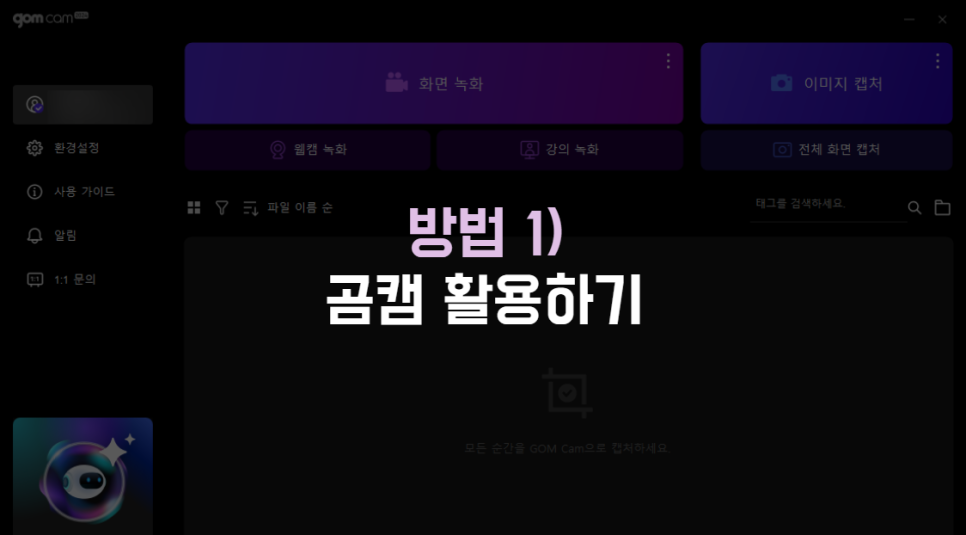
"곰캠"
화면 녹화 & 캡처 프로그램
PC를 사용하시면서,
컴퓨터 화면으로 보이는 장면을
그대로 캡처하거나 녹화하셔야 하는 상황,
분명 있으실 겁니다.
이때 유용하게 사용하실 수 있는 프로그램이,
바로 곰캠이라 할 수 있는데요.
곰캠에 대한 기본 정보 & 사용법은,
아래 글을 참고해 주세요!
https://blog.naver.com/gomcorp/224102285009
이 곰캠을 통해서,
소리만 분리해 내는 사용법을 알려드릴게요.
1
프로그램 실행
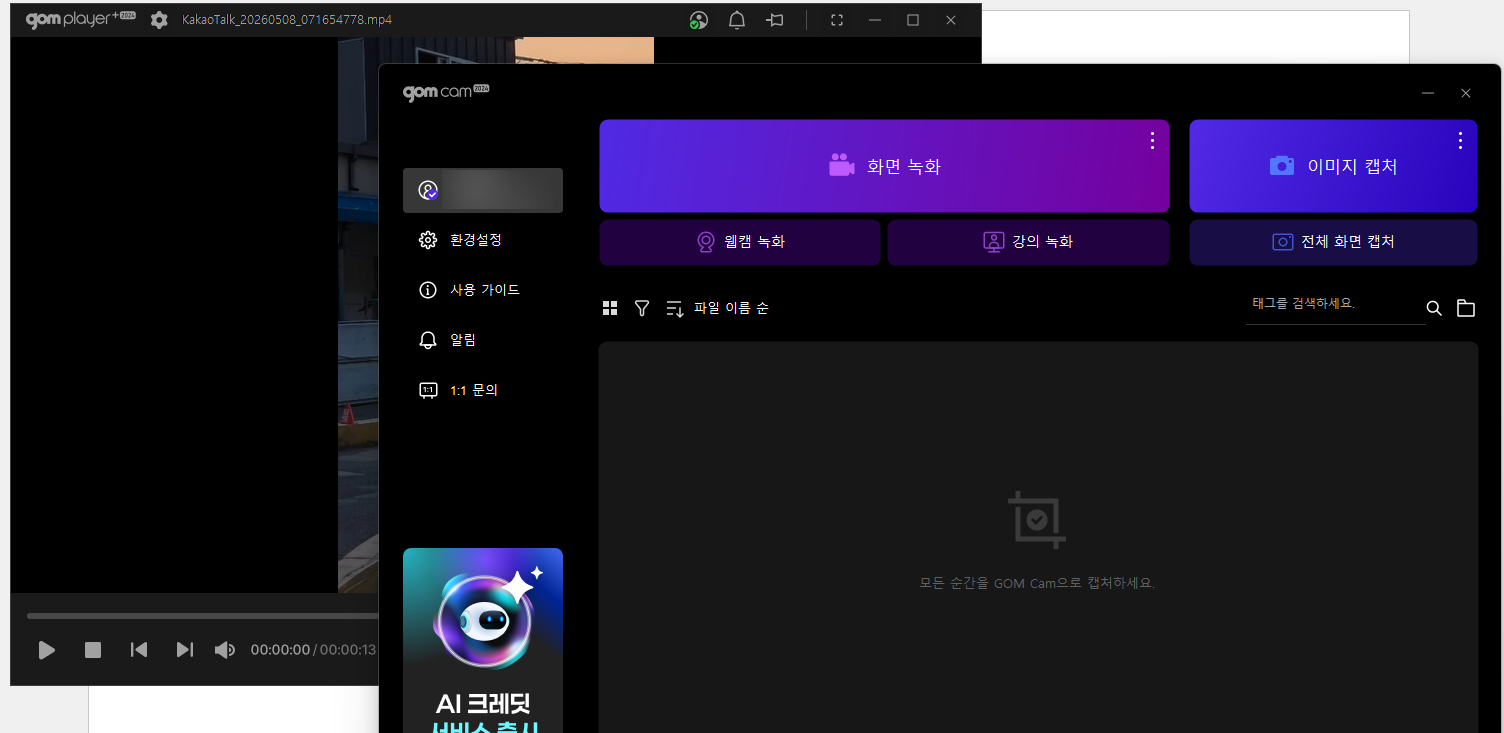
곰캠 프로그램을 설치하신 후,
곧바로 실행을 해주세요.
깔끔한 UI에 필요한 메뉴 기능들만,
딱 보이게끔 정리가 되어 있을 겁니다.
2
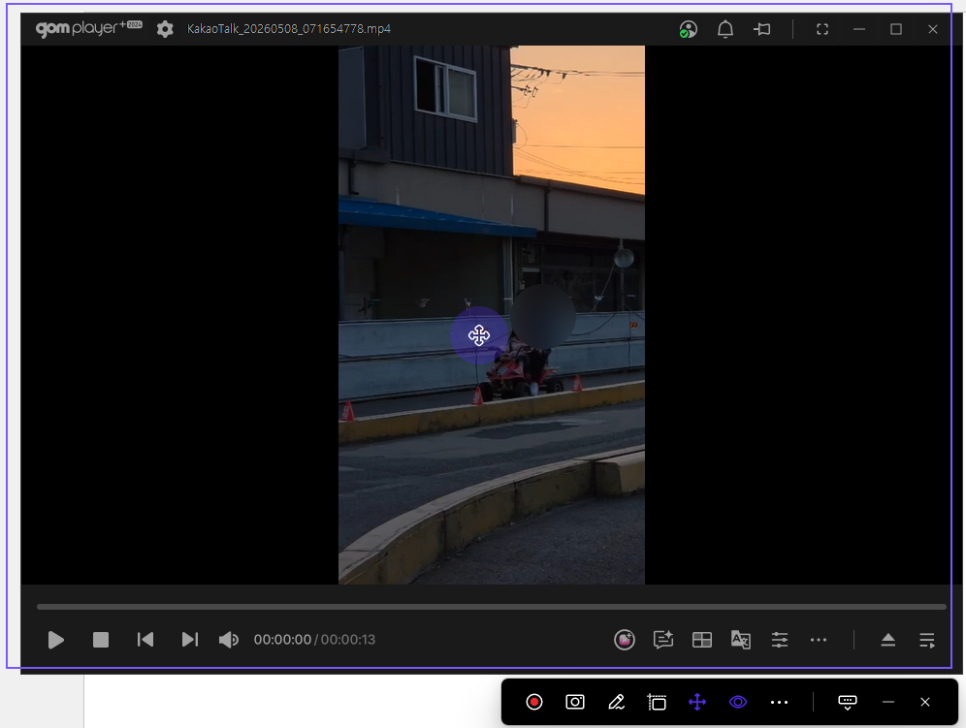
필요한 파일 열기
오디오 추출이 필요한 영상 파일을,
열어 재생해 주세요.
(이때 재생 프로그램은 곰플레이어+ 활용 추천)
3
곰캠 > 화면 녹화
다시 곰캠으로 돌아가,
'화면 녹화' 메뉴를 눌러주세요.
음성만 분리해낼 것이기 때문에,
화면 크기 선택은 중요하지 않으니
원하는 대로 비율을 조정하여 주시면 됩니다.
그리고 '녹화' 버튼을 눌러,
희망하는 길이만큼 화면을 녹화해 주시고 닫아주세요.
* '닫기' 버튼을 누르시면 곰캠에 자동 저장됩니다.
4
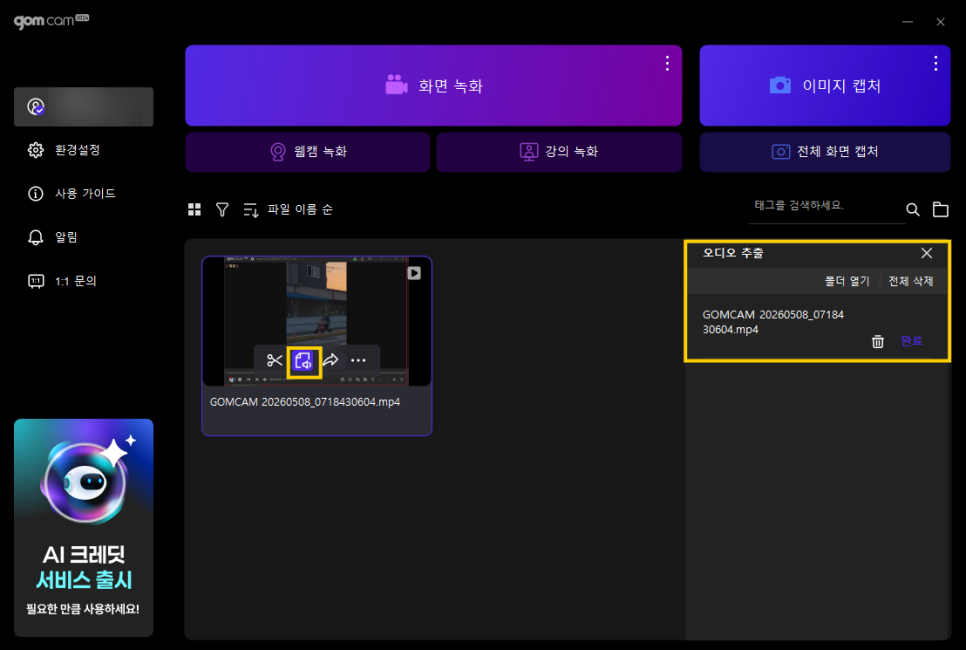
저장 파일 > 오디오 추출
녹화 화면을 닫아주시면,
곰캠 리스트에 녹화한 파일이 보일 겁니다.
여기에 마우스를 가져다 대면,
'가위' 아이콘 바로 옆 2번째에
'오디오 추출' 아이콘이 확인되실 텐데요.
이를 클릭하여 소리만 추출하는 것을,
바로 진행해 주시면 우측에 파일이 뜹니다.
그럼 폴더를 열어 음성 분리 내용을,
곧바로 확인하실 수 있죠.
방법 2) 곰믹스로 분리하기
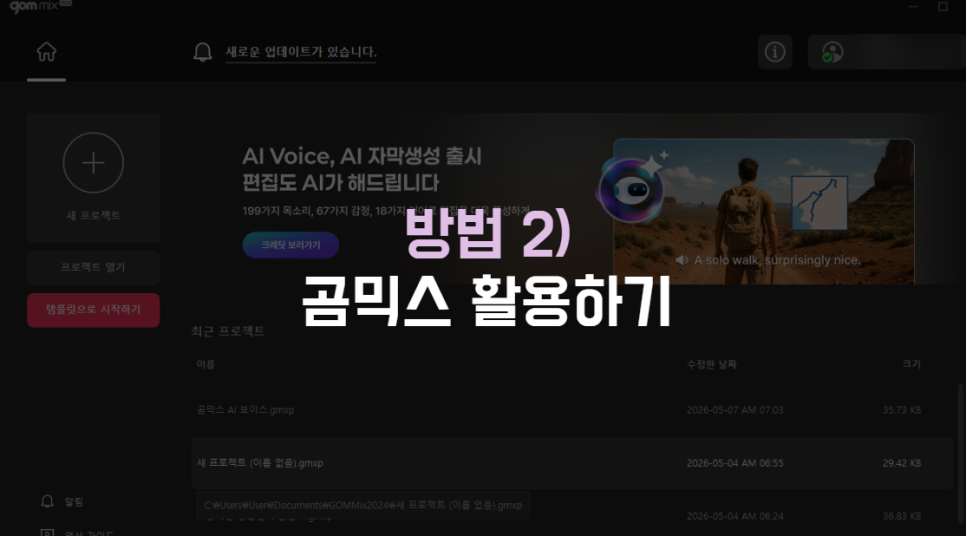
"곰믹스"
쉽고 간편한 동영상 편집 프로그램
PC를 통해 콘텐츠 제작을 할 때,
초보자도 너무나 쉽게 사용 가능한 '곰믹스'
이 프로그램을 통해서도,
간편하게 오디오 분리 작업이 가능합니다.
곰믹스에 대한 기본 정보 & 사용법은,
아래 글을 참고해 주세요!
https://blog.naver.com/gomcorp/223974152917
곰믹스로 오디오만 가져오는 방법 알려드릴게요.
1
프로그램 실행
곰믹스 프로그램을 설치한 후,
이를 실행하여 주세요.
2
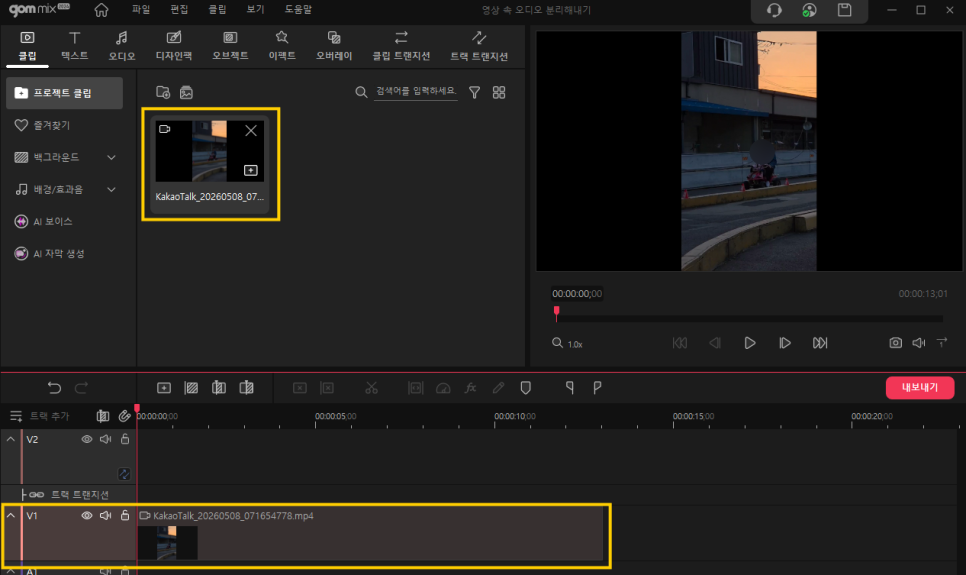
파일 불러오기
음성만 가져와야 하는,
영상 파일을 불러와 주세요.
"클립 > 프로젝트 클립 > 파일 가져오기"
이후 해당 클립에 가져온 파일을,
하단의 '비디오 트랙'으로 이동시켜 주세요.
3
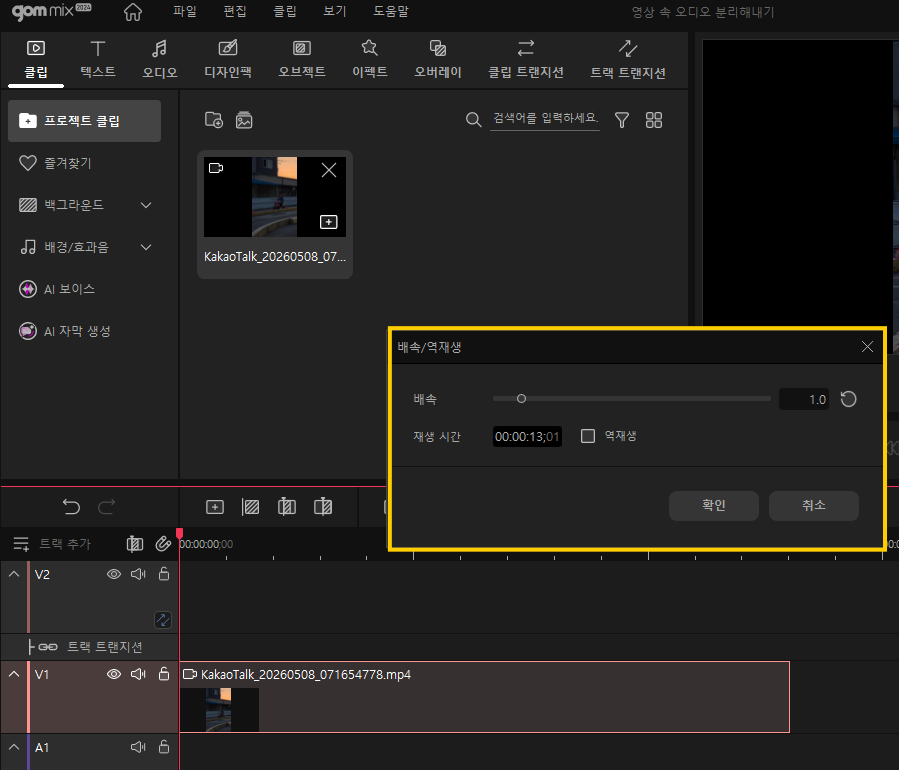
추가 편집하기
필요에 따라 제외하고 싶은 구간이나,
속도를 조절하고 싶은 것들이 있다면
곰믹스를 통해 편리하게 편집을 해주세요.
* 곰믹스 활용법 중,
유용하게 사용하실 수 있는 부분입니다!
4
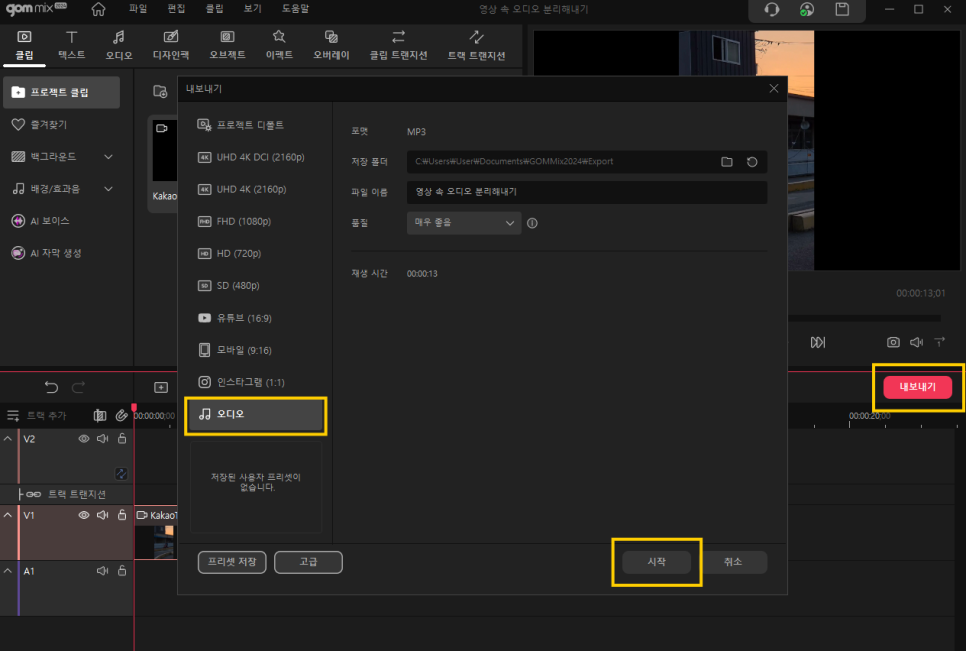
내보내기
편집 작업을 모두 마치셨다면,
가운데에 있는 '내보내기' 버튼을 눌러주시고요.
이때 바로 뜨게 되는 팝업창에서,
하단에 있는 '오디오'를 선택한 후
'시작' 버튼을 눌러주세요.
그럼, 영상 속 오디오만 가져오는 파일이,
별도로 생성이 될 겁니다.
방법 3) 곰보이스로 녹음하기
"곰보이스"
쉽고 간편한 음성 녹음 프로그램
필요에 따라 음성만 녹음해야 하는 상황,
분명 있으실 겁니다.
이때 간단하게 버튼 하나로,
녹음부터 편집까지 쉬운 프로그램이
바로 '곰보이스'이죠.
이를 통한 방법도 알려드려 볼게요!
곰보이스에 대한 기본 정보 & 사용법은,
아래 글을 참고하여 주세요.
https://blog.naver.com/gomcorp/224089528639
1
프로그램 실행
곰보이스 프로그램을 다운로드한 후,
실행을 해주세요.
아마 간단하고 작은 팝업이 뜨실 텐데요.
불필요한 기능을 제외하고,
딱 필요한 녹음을 위한 내용만 담아두었어요.
2
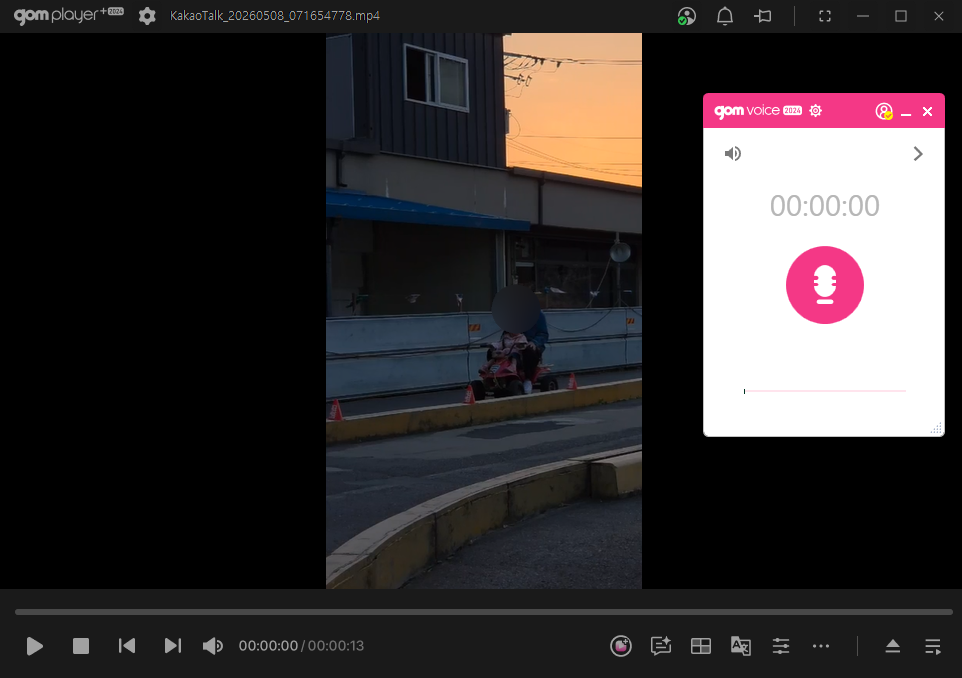
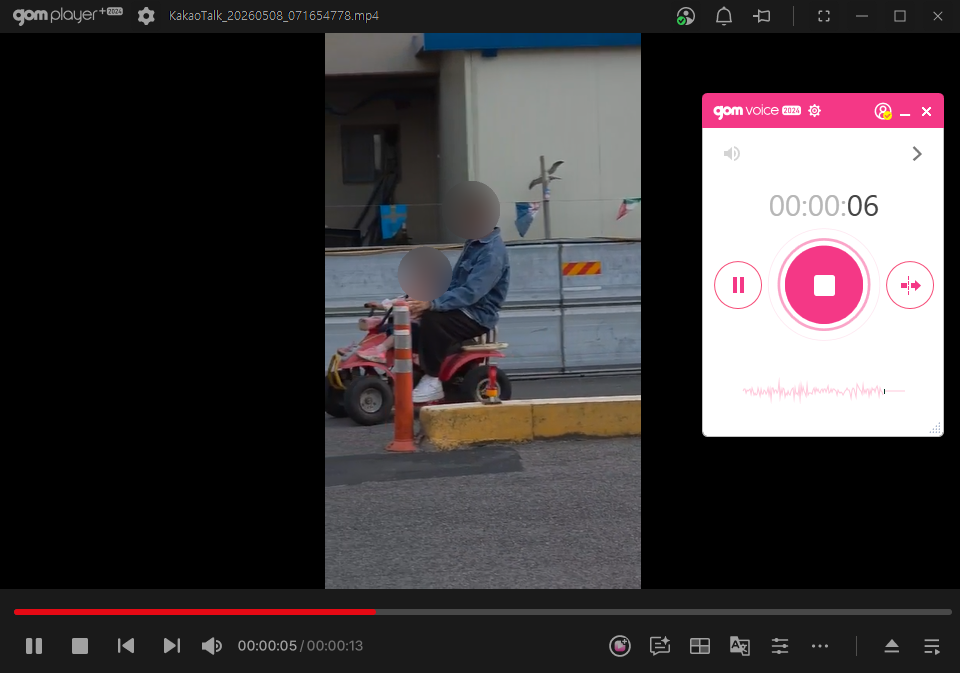
영상 파일 열기
오디오만 불러올 영상 파일을 열어주시고,
(이때 곰플레이어 재생 프로그램 추천!)
곰보이스가 실행된 팝업창과,
나란히 배치를 해주세요.
3
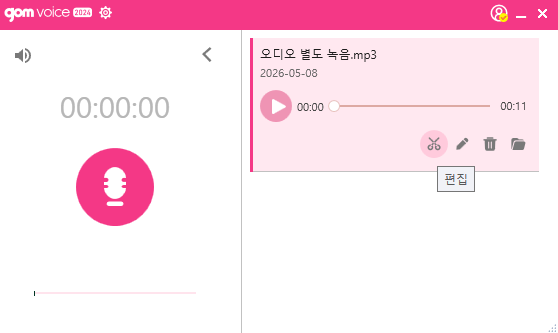
곰보이스 녹음하기
나란히 배치를 완료하였다면,
곰보이스 녹음을 먼저 누른 후,
영상 파일 재생 버튼을 이어서 눌러주세요.
그리고 원하는 길이만큼,
녹음을 진행해 주시면 됩니다.
4
녹음 종료 & 편집
원하는 길이까지 녹음을 마치셨다면,
정지 버튼을 눌러주시고요.
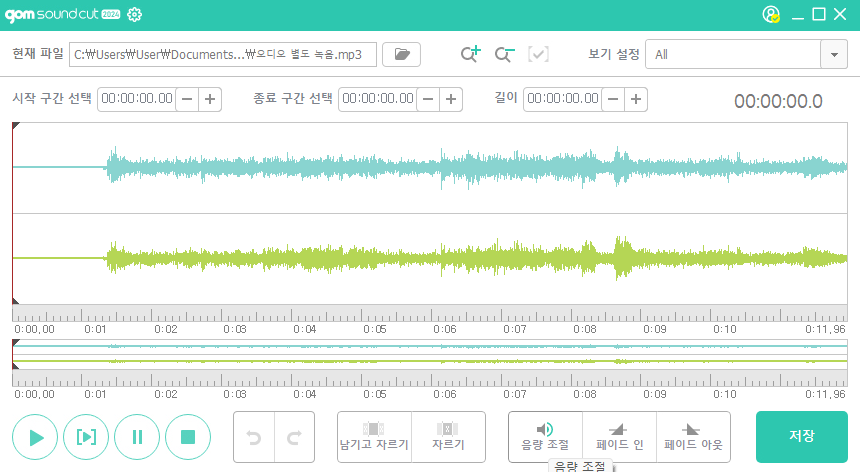
우측에 생성된 '음성'을 확인해 주세요.
만약 간단한 편집이 필요하다면,
생성된 리스트에서 '가위' 아이콘을 누른 다음
곰사운드컷으로 바로 연결하여,
곧바로 편집을 진행해 주시면 됩니다.
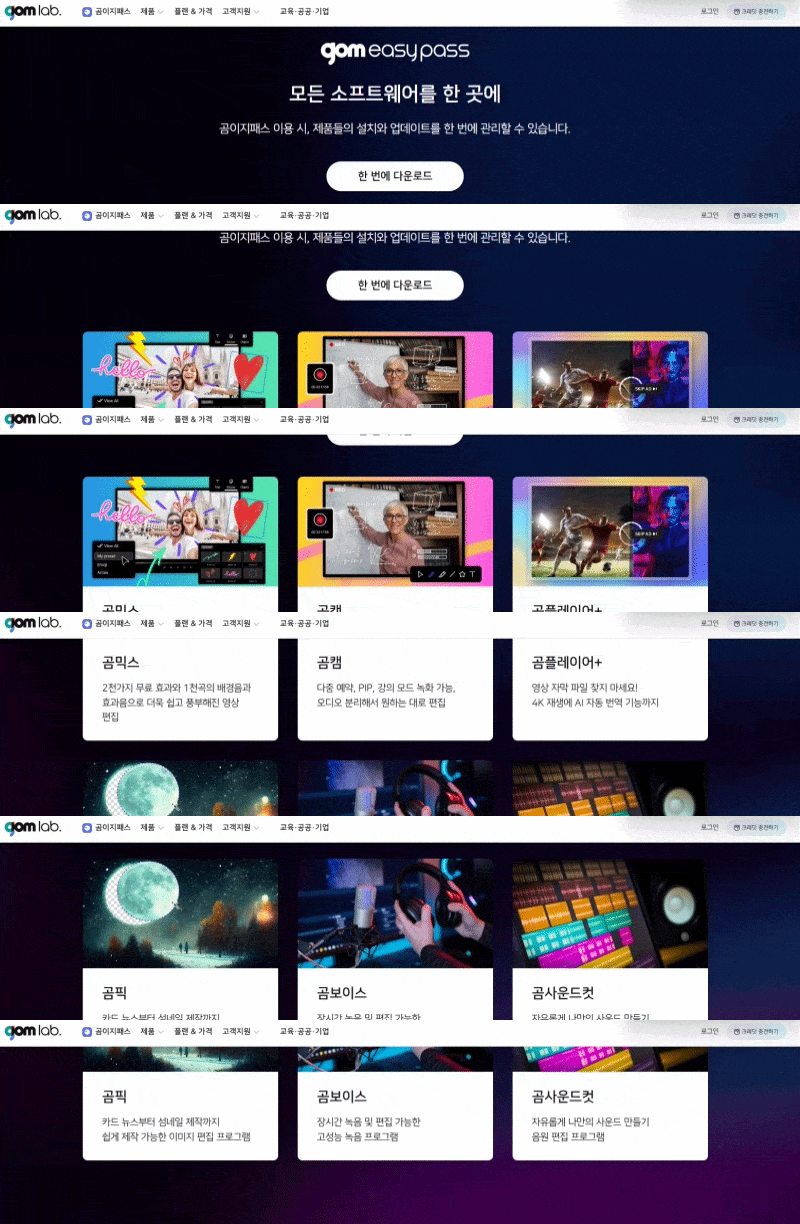
곰이지패스 구독으로 6개 프로그램,
합리적으로 사용하는 방법
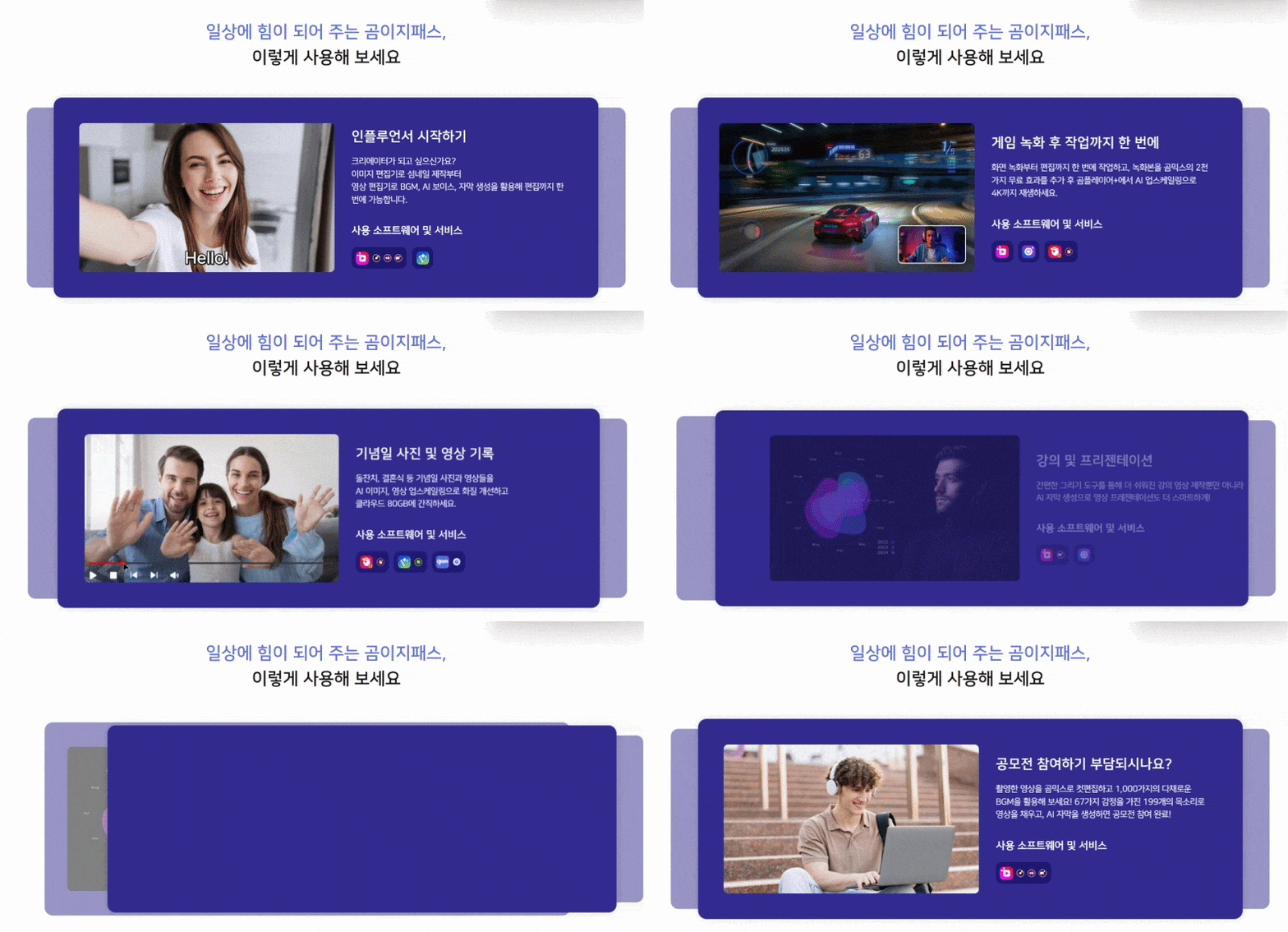
이처럼 곰랩이 개발한 다양한 프로그램들 중,
곰캠 / 곰믹스 / 곰보이스를 통해서
영상 속 오디오만 가져오는 방법이,
이렇게나 간단하다는 것을 알려드려 보았습니다.
심지어 이 프로그램들을 모두 이용하고,
추가로 '곰플레이어, 곰픽'까지 사용하더라도
월 2,900원이라는 합리적인 비용으로,
전부 사용이 가능한 것이 바로 '곰이지패스 구독!'
간단하게 영상 속 오디오 가져오기,
음성 파일 변환 저장을 이용하시는 건 물론
컴퓨터를 통한 다양한 작업을 진행할 때,
보다 편리하게 이용하고 싶으시다면
곰이지패스 구독까지 고려하여,
다채롭게 활용해 보시기를 바랍니다 :)
곰이지패스 관련 내용은,
아래 글을 참고하시면 도움이 될 거예요!
https://blog.naver.com/gomcorp/224074226970
공식 홈페이지에서 제공하는 이벤트와 함께 곰이지패스의 다양한 혜택을 경험해 보시기 바랍니다.
감사합니다.

