영상 편집 빨리 끝내는 법,
시간 단축되는 곰믹스 AI 기능 사용법
AI 보이스·자막 자동 생성으로 초보자도 빠르게 완성하는 영상 편집

요즘 영상 편집 빨리 끝내는 법으로,
AI 기능 많이들 사용하시죠?
최근에는 이러한 동영상 제작뿐만 아니라,
다양한 분야에 AI 기능이 도입되면서
많은 분들이 편리함을 느끼시곤 합니다.
그런데 어떠한 편집 프로그램을 보면,
너무 많은 AI 기능에 어떤 걸 어떻게 써야 할지
오히려 어려워하시는 경우들도 많은데요.
사실 영상 제작에 꼭 필요한 것은,
복잡하고 많은 기능이라기 보다
'시간을 줄여주는 핵심 기능'이 중요합니다.
그래서 곰믹스에서는,
꼭 필요한 AI 기능을 중심으로 구성해두어
초보자도 빠르게 콘텐츠 제작이 가능하도록 하였죠.
이번 글에서 관련 내용 자세히 알려드릴게요!
📚 목차
-
1️⃣ 영상 편집 시간이 오래 걸리는 이유
-
2️⃣ AI 기능, 다다익선?
-
3️⃣ 곰믹스의 AI 주요 기능 안내
-
4️⃣ 주요 기능 사용법
-
5️⃣ 마무리
영상 편집 시간이 오래 걸리는 이유
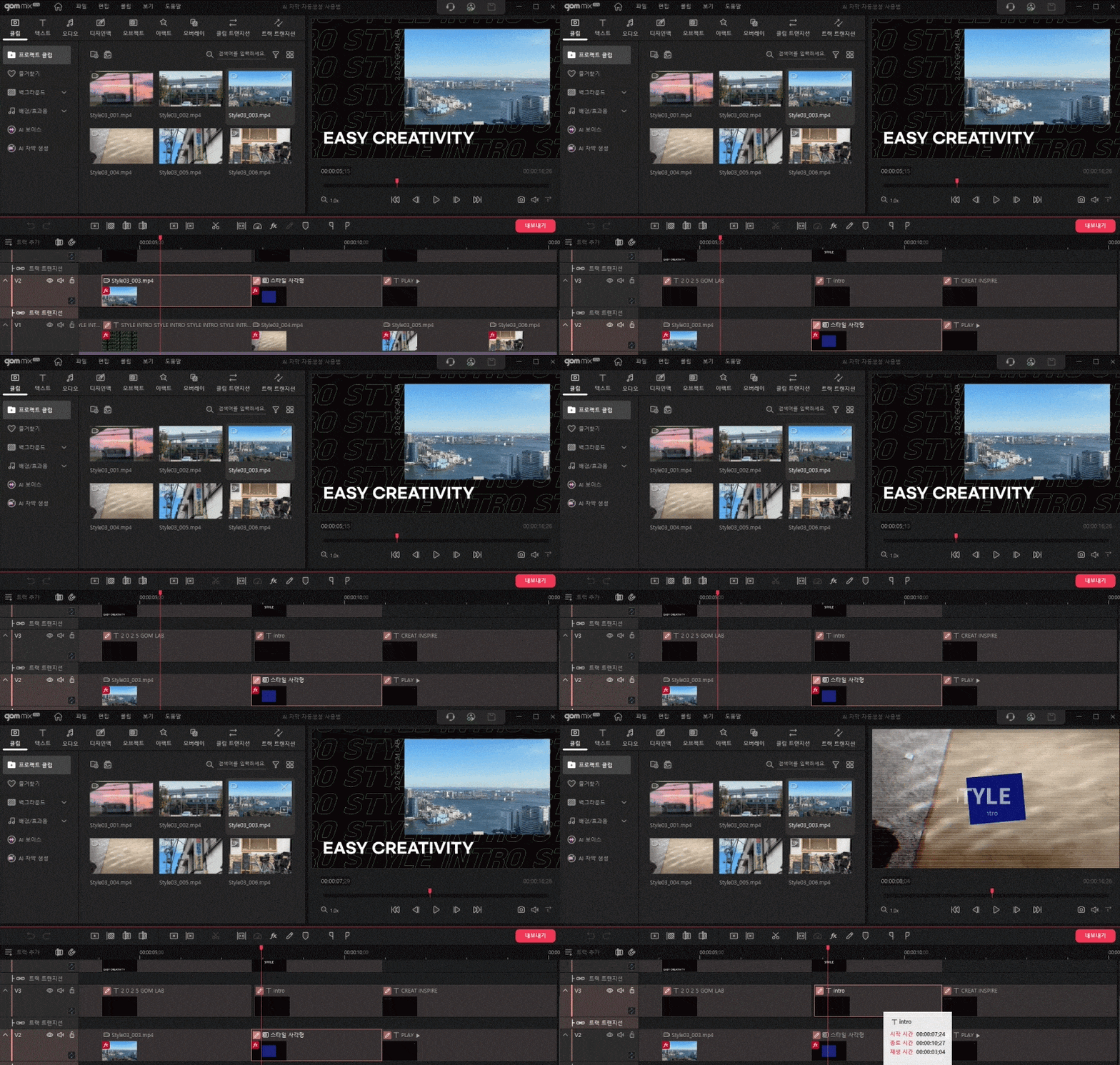
영상을 만드는 것 자체가,
기본적으로 '시간이 오래 걸린다'라는 인식이 있죠.
그렇다면 왜 그런 걸까요?
바로 다른 작업보다,
아래 과정에서 시간이 소요되기 때문입니다.
- 음성 녹음 후 수정하여 내레이션 반영
- 파일 속 음성 분석 후 흐름에 맞는 자막 작성
- 반복적인 편집 작업
특히나 음성, 자막 작업은,
시간이 많이 소요되는 대표적인 작업이기도 하죠.
AI 기능, 다다익선?
그래서 이러한 번거로운 작업들을 덜어내기 위해,
최근 영상 편집 프로그램들은,
다양한 AI 메뉴들을 제공하고 있는데요.
하지만 실제로 사람들이 사용하는 것은,
몇 가지에 한정되어 있는 만큼
프로그램에 포함된 모든 것들을,
사용하는 경우는 많지 않습니다.

즉, 다양한 AI 메뉴가 많은 것보다는,
- 자주 사용할 수 있는 것
- 작업 시간을 단축해 줄 수 있는 것
- 누구나 쉽게 사용할 수 있는 것
등이 더 중요하다고 할 수 있습니다.
그렇기 때문에,
핵심 기능 몇 가지만 잘 활용해도
영상 제작 속도는 크게 달라질 수가 있는 거죠.
곰믹스의 AI 주요 기능 안내
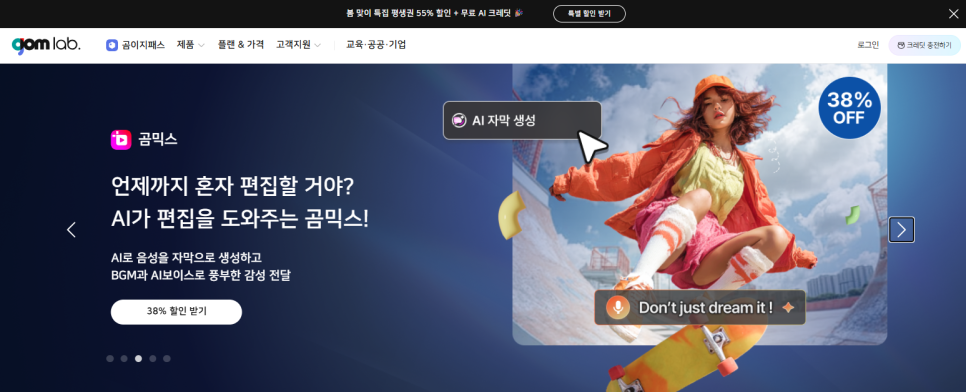
곰믹스는 초보자부터 숙련자까지,
누구나 쉽게 적용하여 콘텐츠를 만들 수 있도록
핵심 AI 주요 기능만 쏙쏙 담아내었는데요.
어떠한 것들이 있는지 먼저 살펴보도록 하겠습니다.
1
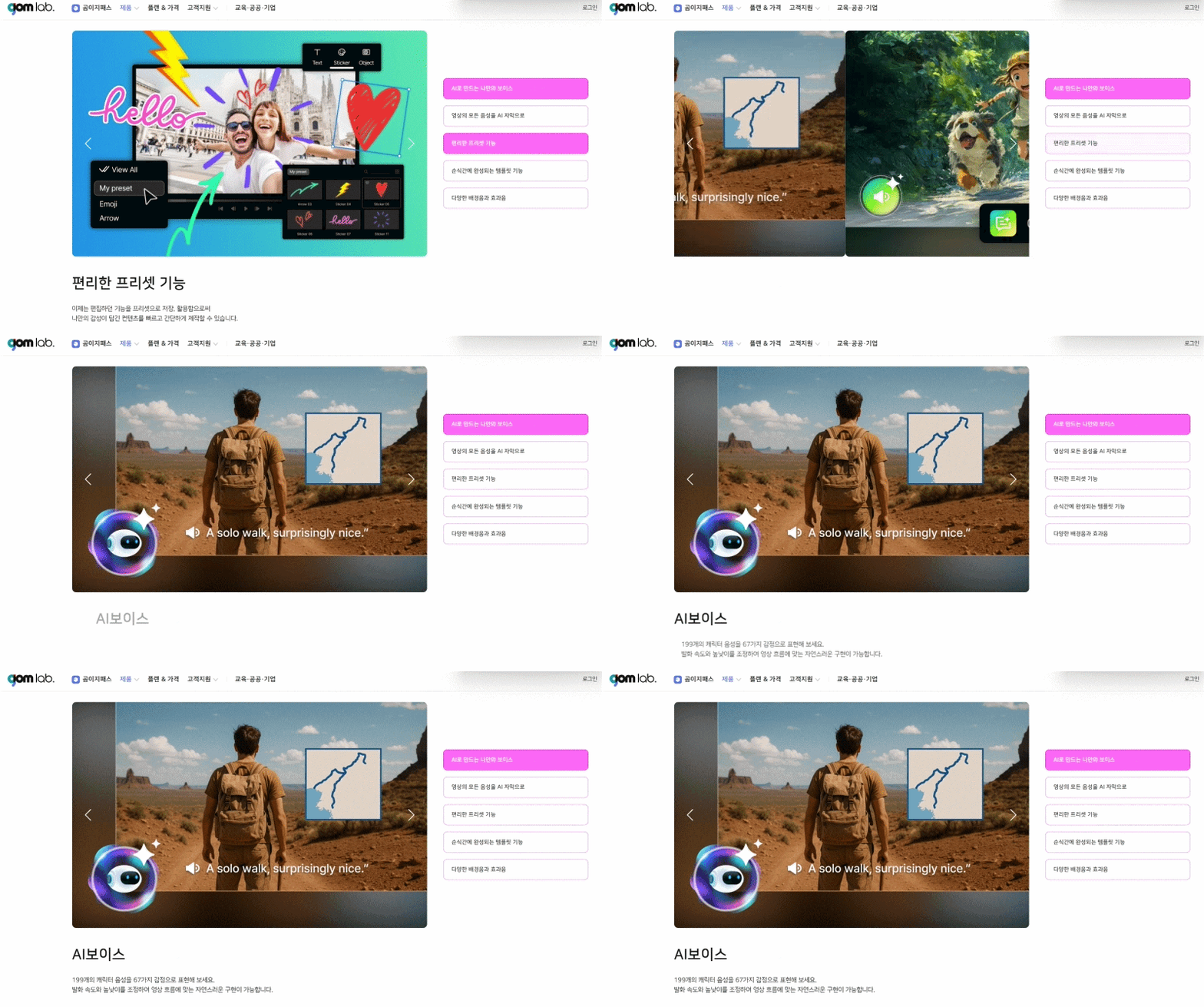
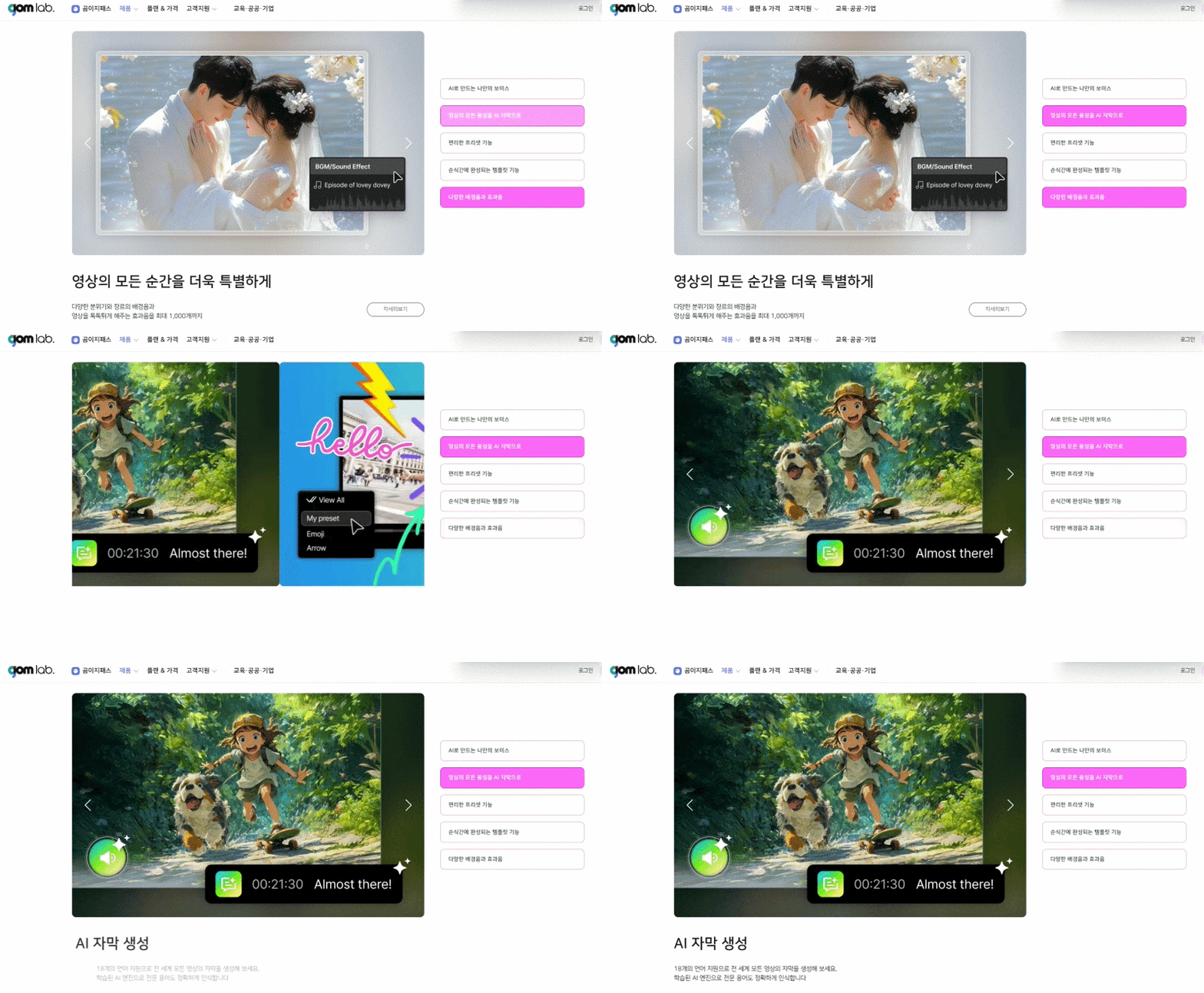
AI 보이스
"텍스트를 입력하면 음성으로 자동 변환"
< 주요 특징 >
- 199개의 다양한 캐릭터 제공
- 67가지의 감정 표현 지원
- 발화 속도, 음성 높낮이 조절
- 성별, 연령, 언어 자유롭게 선택
- 섬세한 감정 선택으로 목소리 조절
- 하이브 자회사 '슈퍼톤' 협업으로,
높은 수준의 기술로 개발
- 국내 개발 기술이라,
한국어 음성 품질이 높음
뿐만 아니라,
월 비용을 높게 책정하여 과금하지 않고
내가 사용한 만큼만 지불하는 방식이라,
그 비용이 꽤 합리적이라 할 수 있는데요.
아마 다른 편집기와 비교했을 때,
훨씬 저렴하다고 볼 수 있습니다.
< 과금 방식 >
- 변환한 텍스트 시간만큼 크레딧 차감
- 약 30초 기준 음성은 1크레딧
* 1크레딧은 약 100원 미만
특히 '국내 개발'이라는 점이,
보다 자연스럽고 정교한 한국어 음성을
만들어 내는 데에 큰 도움을 주는 만큼
국내 콘텐츠 제작하실 때,
유용하게 사용하실 수가 있답니다.
2
AI 자막 생성
"영상 속 음성을 자동 인식하여 자막으로"
< 주요 특징 >
- 영상 파일 속 음성 자동 인식
- 18개의 언어 지원
- 정확한 전문용어 인식
(학습된 음성 인식 엔진 기반)
영상 파일만 업로드할 경우,
AI가 자체적으로 음성을 인식해 주어
타임라인에 맞춰 자막을 생성해 주는데요.
이 작업이 그냥 진행할 때 가장 번거로운 만큼,
100% 정확하지는 않더라도
80% 이상 완성을 해주기 때문에,
추가로 편집하실 때 '검수' 정도만 해주시면 됩니다.
아마 이 기능만으로,
영상 편집 시간을 크게 단축하실 수 있죠.
주요 기능 사용법
사용법도 아주 간단합니다!
위에서 알려드린 핵심 기능을,
사용하는 방법에 대해 알려드려 보겠습니다.
1
AI 보이스 사용법
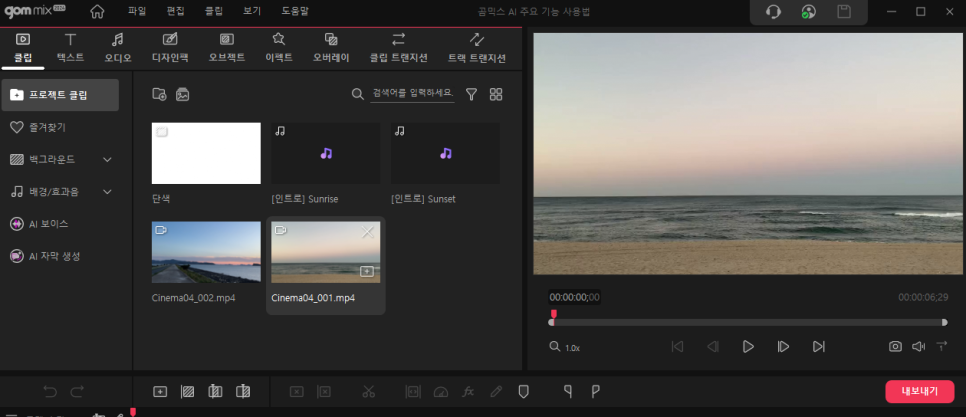
1) 프로그램 실행
곰믹스를 실행한 후,
클립에서 '작업하고자 하는 파일'을 불러옵니다.
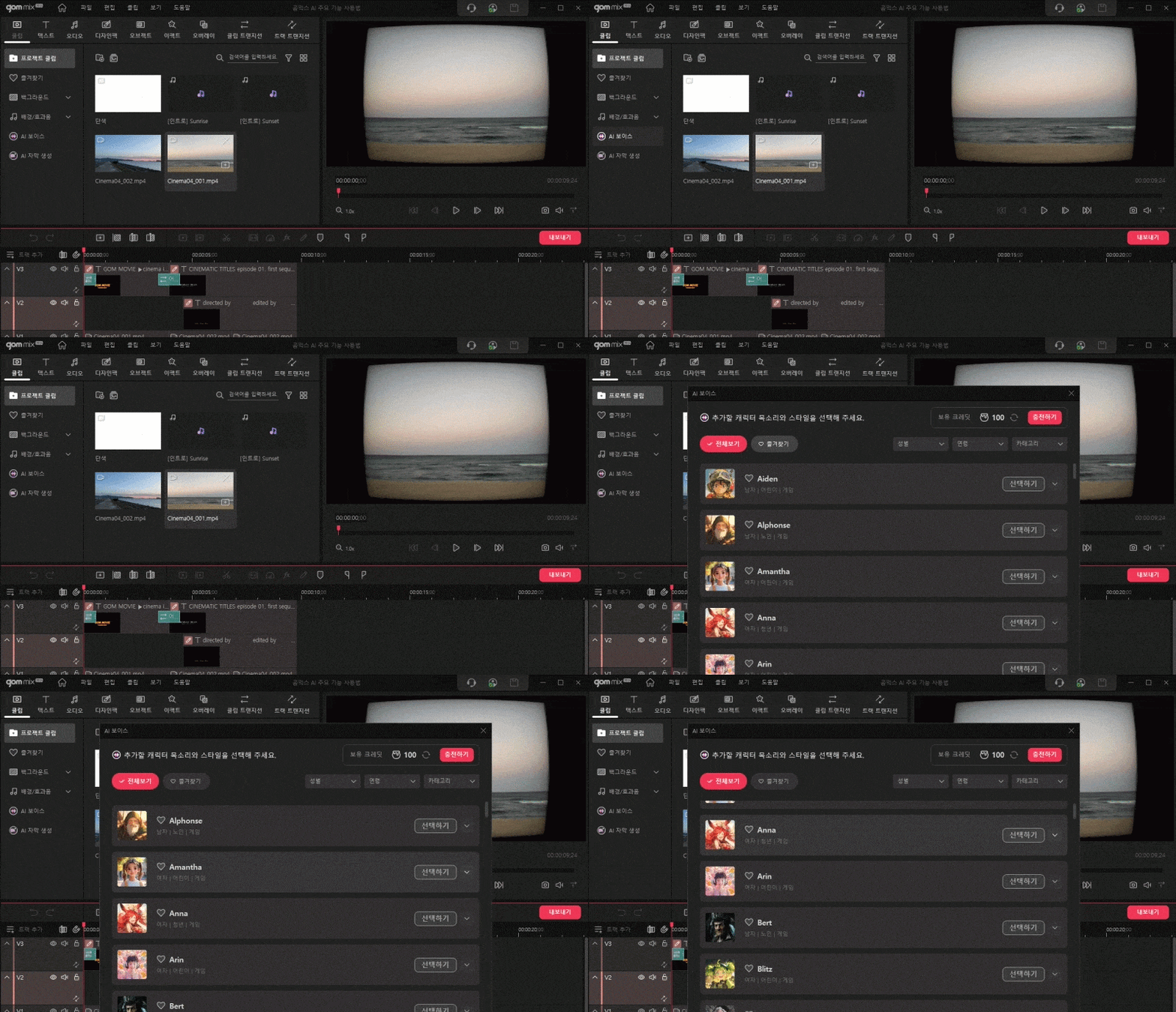
2) 좌측 메뉴에서 'AI 보이스' 선택
희망하는 캐릭터 목소리를 선택해 주면 되는데,
이때 성별 / 연령 / 카테고리로 구분하여
1차로 추려낸 이후 찾으시면 조금 더 빠릅니다.
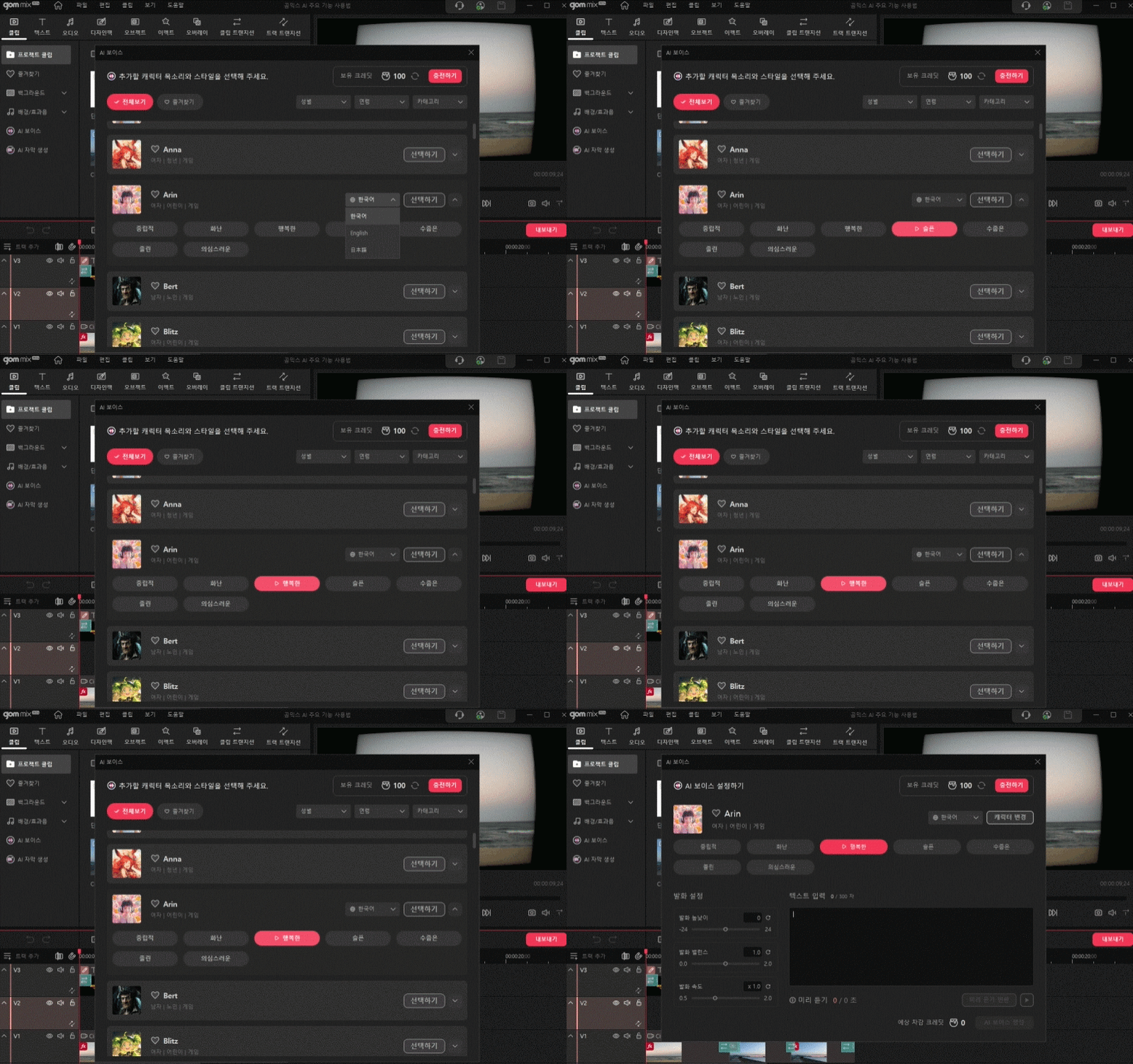
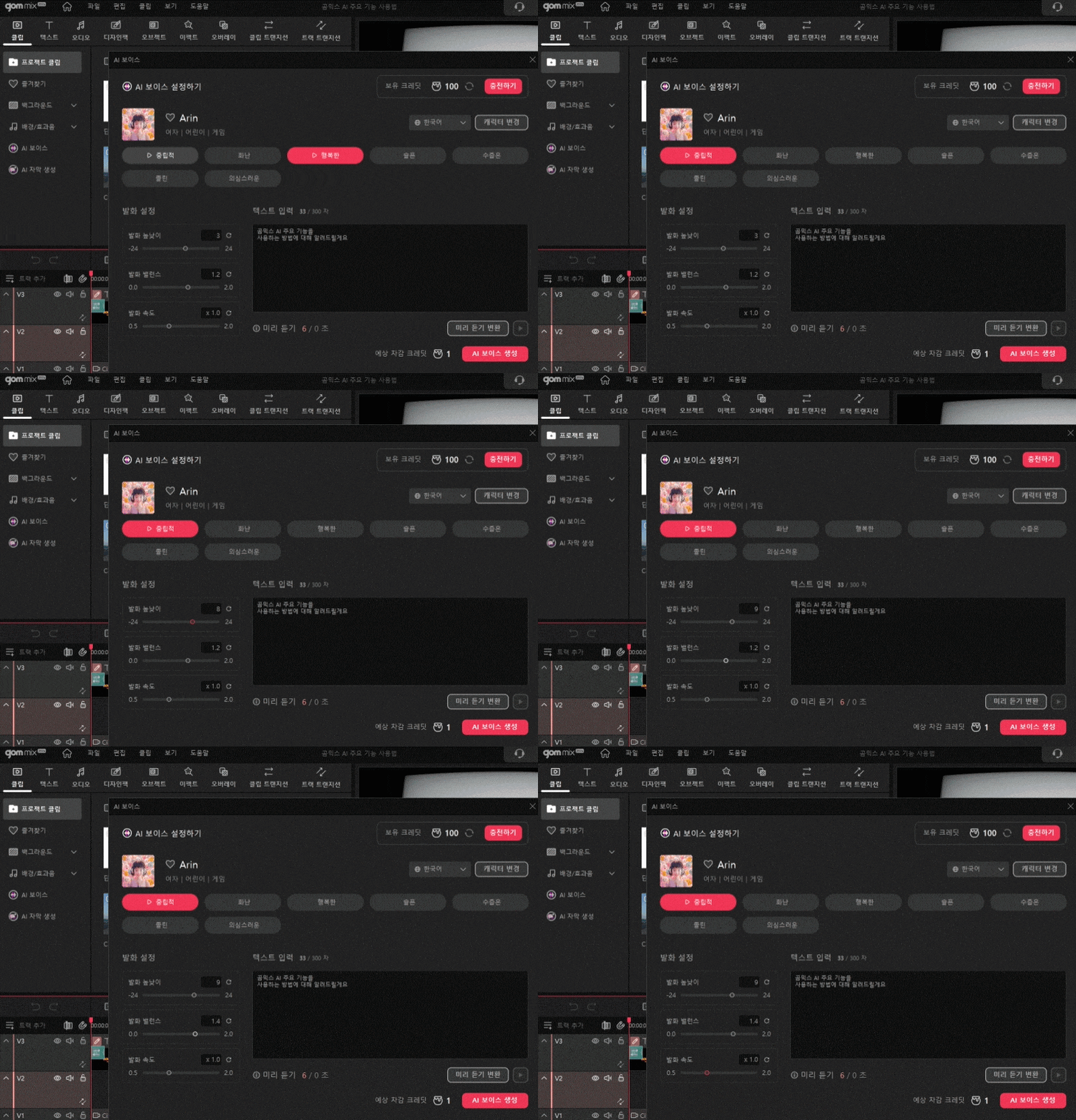
3) 캐릭터 / 언어 선택
캐릭터마다 미리 듣기가 가능한 만큼,
내 콘텐츠에 맞는 것을 골라 선택해 주시면 되는데요.
이때 '한국어 / 영어 / 일본어'와,
캐릭터의 감정까지 골라주시면 됩니다.
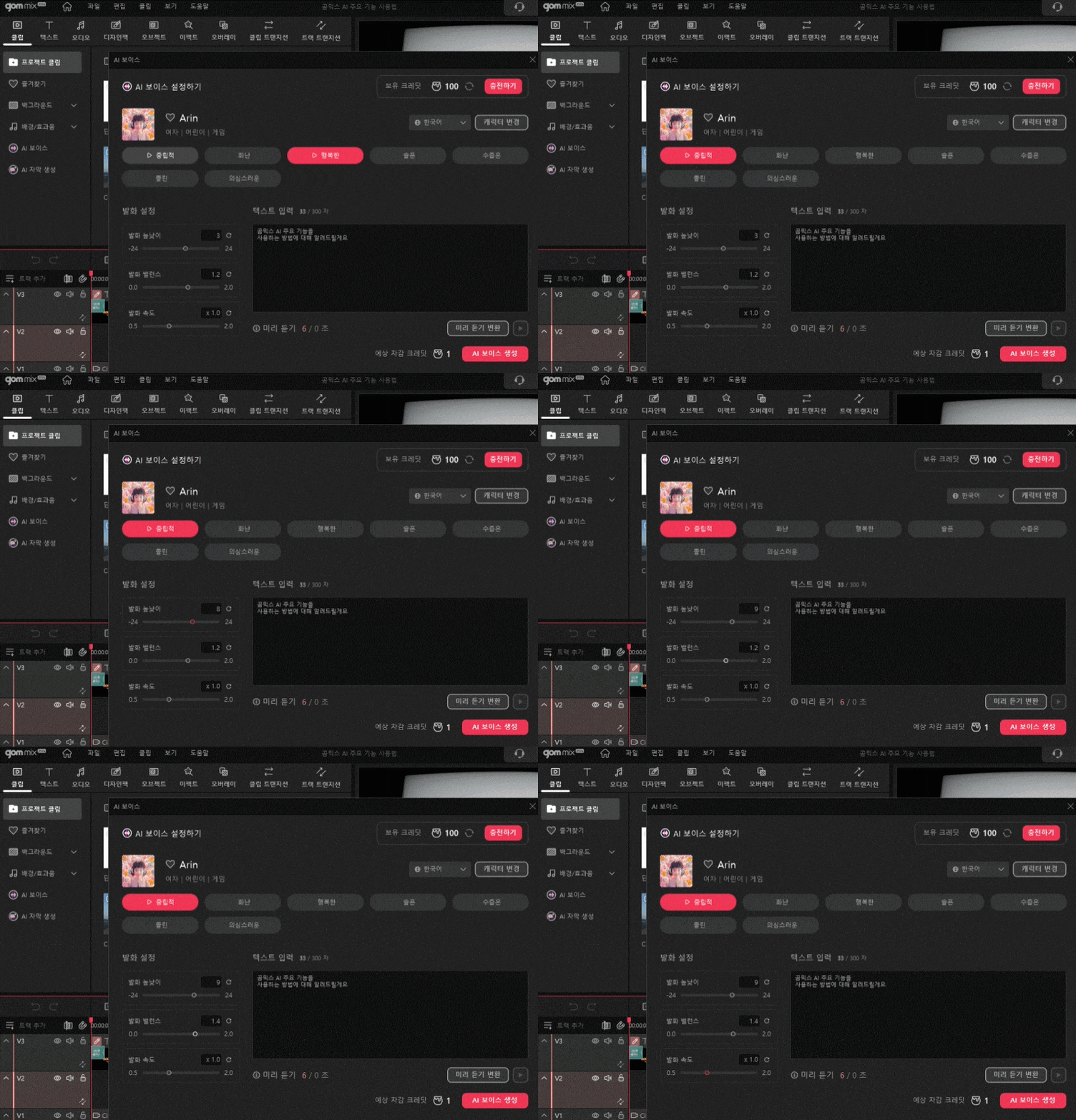
4) 텍스트 입력
텍스트 입력 란에,
나레이션으로 변환하고 싶은 내용을 작성해 주세요.
5) 미리 듣기를 통해 상세 조절
미리 듣기 버튼을 눌러,
자연스럽게 내레이션 표현이 되는지 확인하며
감정 / 발화 설정 등을,
다시 한번 조정해 주세요.
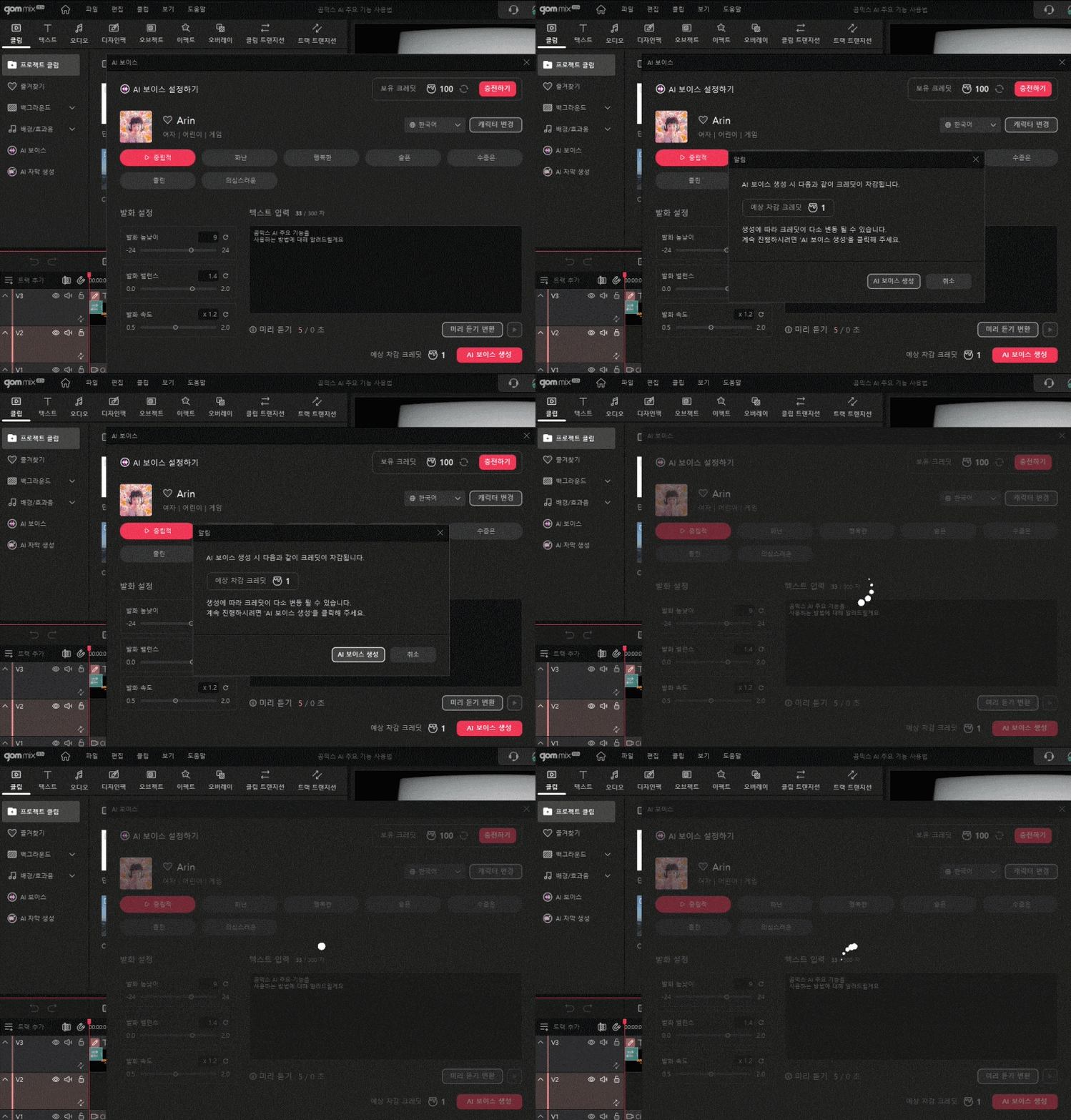
6) 생성 후 적용하기
상세 조절까지 마쳤다면,
'생성하기' 버튼을 눌러 파일로 제작해 주세요.
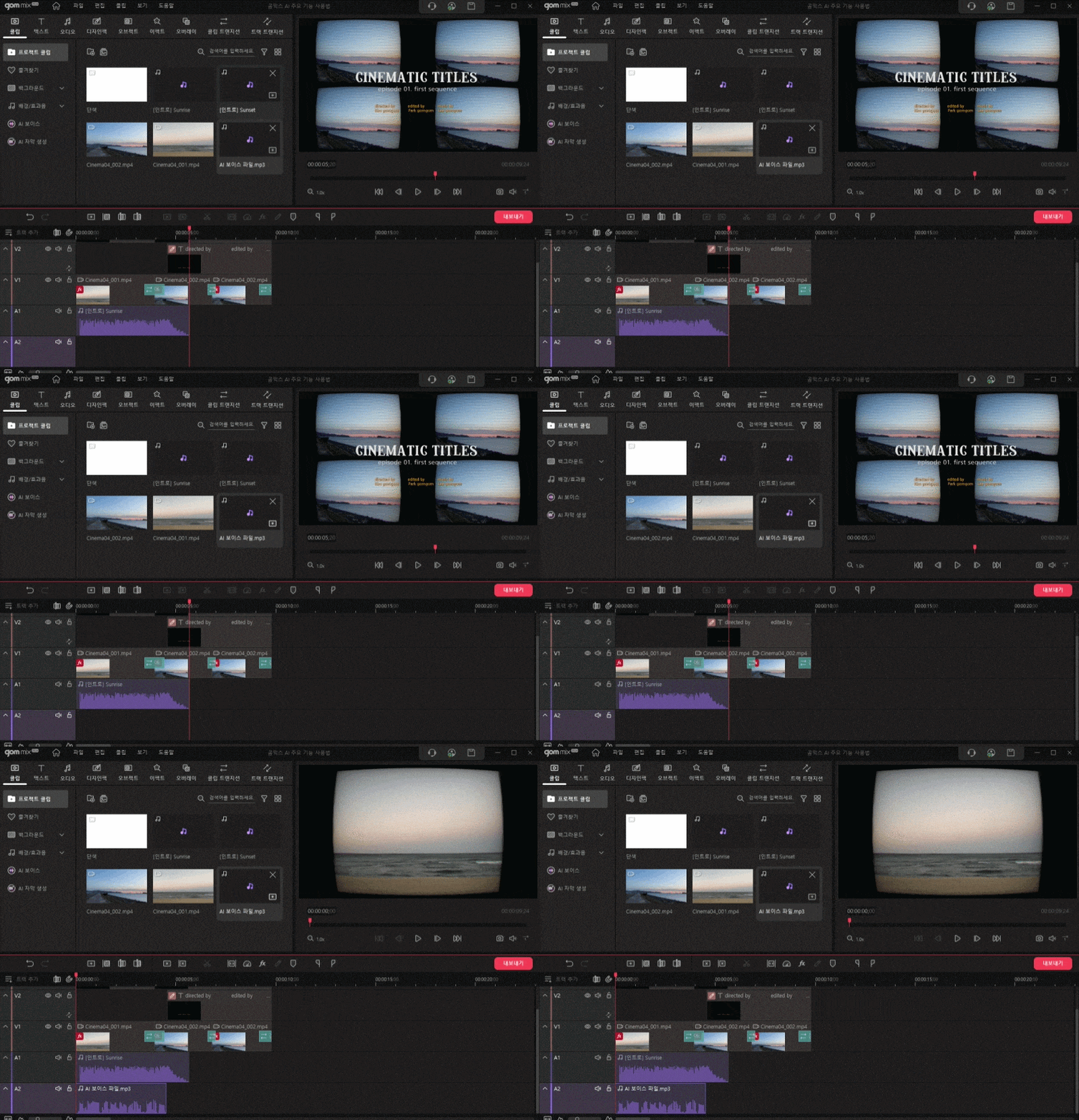
그리고 만들어진 파일을,
아래 '오디오 트랙'에 옮겨주시면 됩니다.
2
AI 자막 자동 생성 사용법
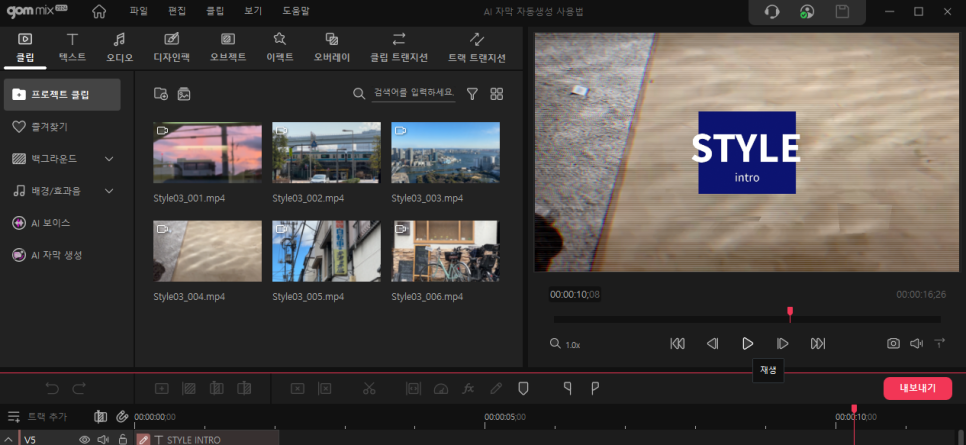
1) 프로그램 실행 & 파일 불러오기
곰믹스 실행 후 '음성'이 포함된 파일을 가져오고,
해당 파일은 아래 '비디오 트랙'으로 옮겨주세요.
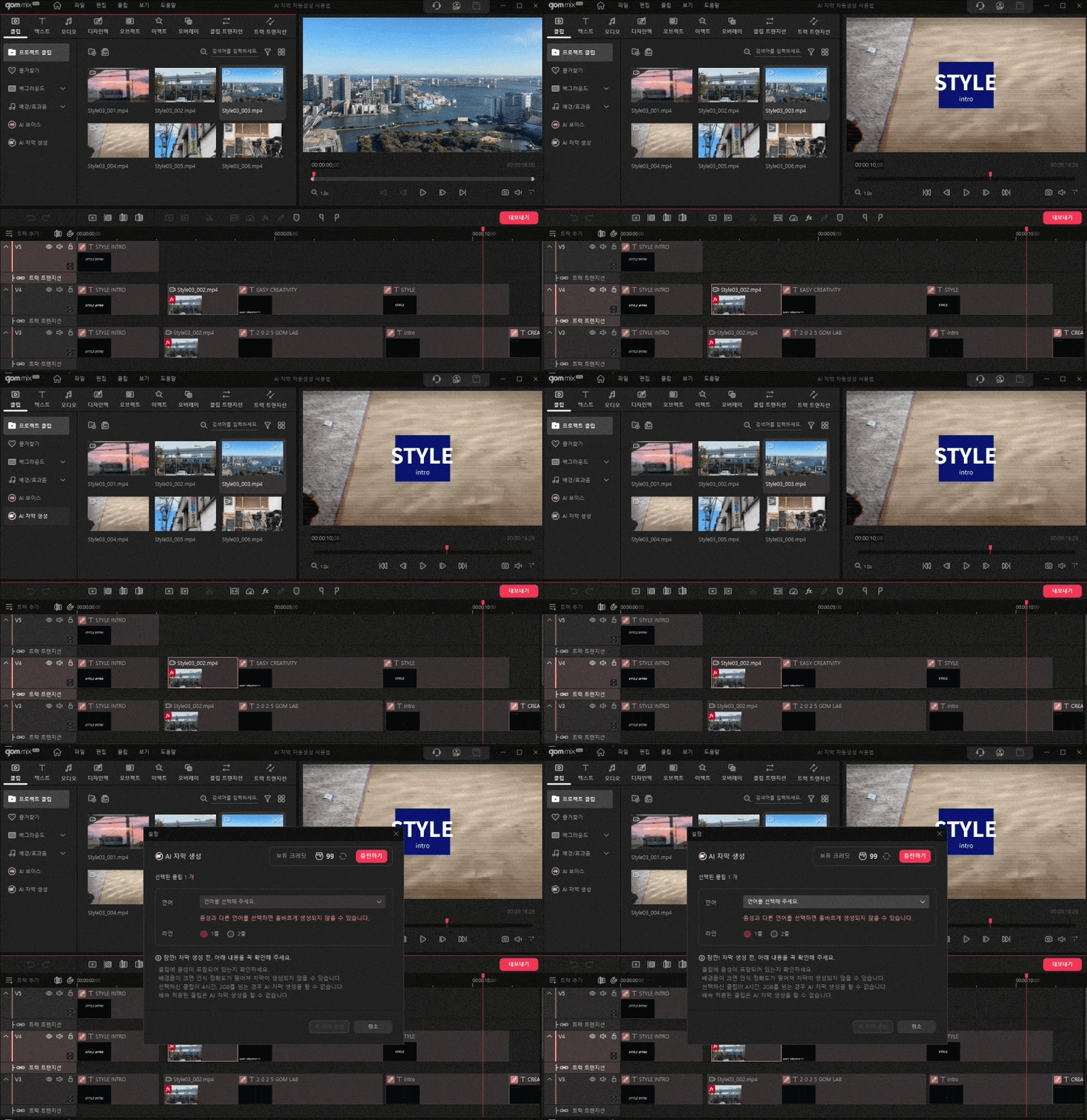
2) 좌측 메뉴에서 'AI 자막 생성' 선택
음성 포함된 클립을 선택한 후,
자막 생성 메뉴를 눌러주세요.
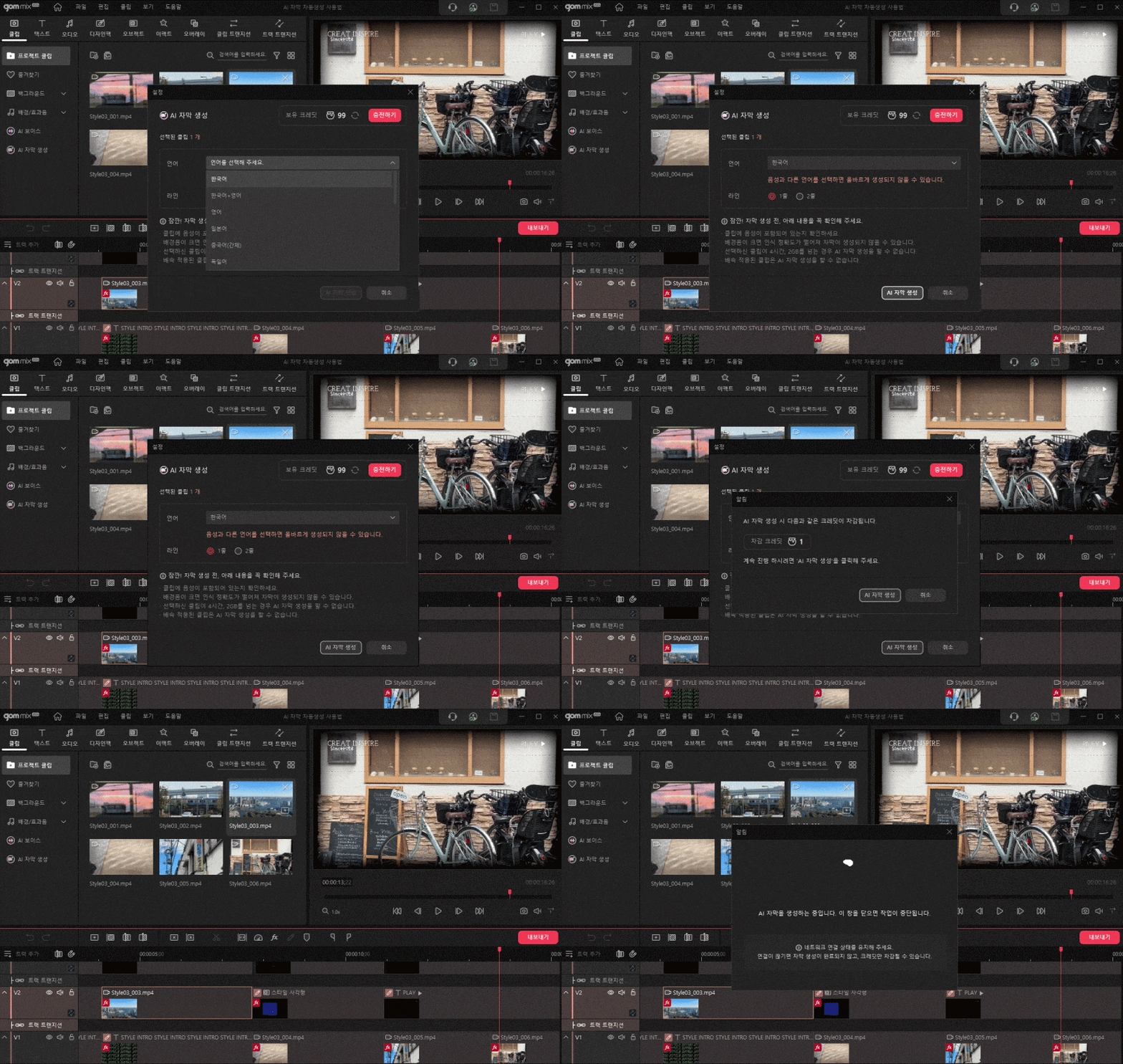
3) 언어 / 라인 선택 후 생성
18개의 언어 중 하나를 선택하고,
(영상 속 음성과 일치하는 언어)
1줄 or 2줄 라인을 고른 후,
자막 생성을 눌러주세요.
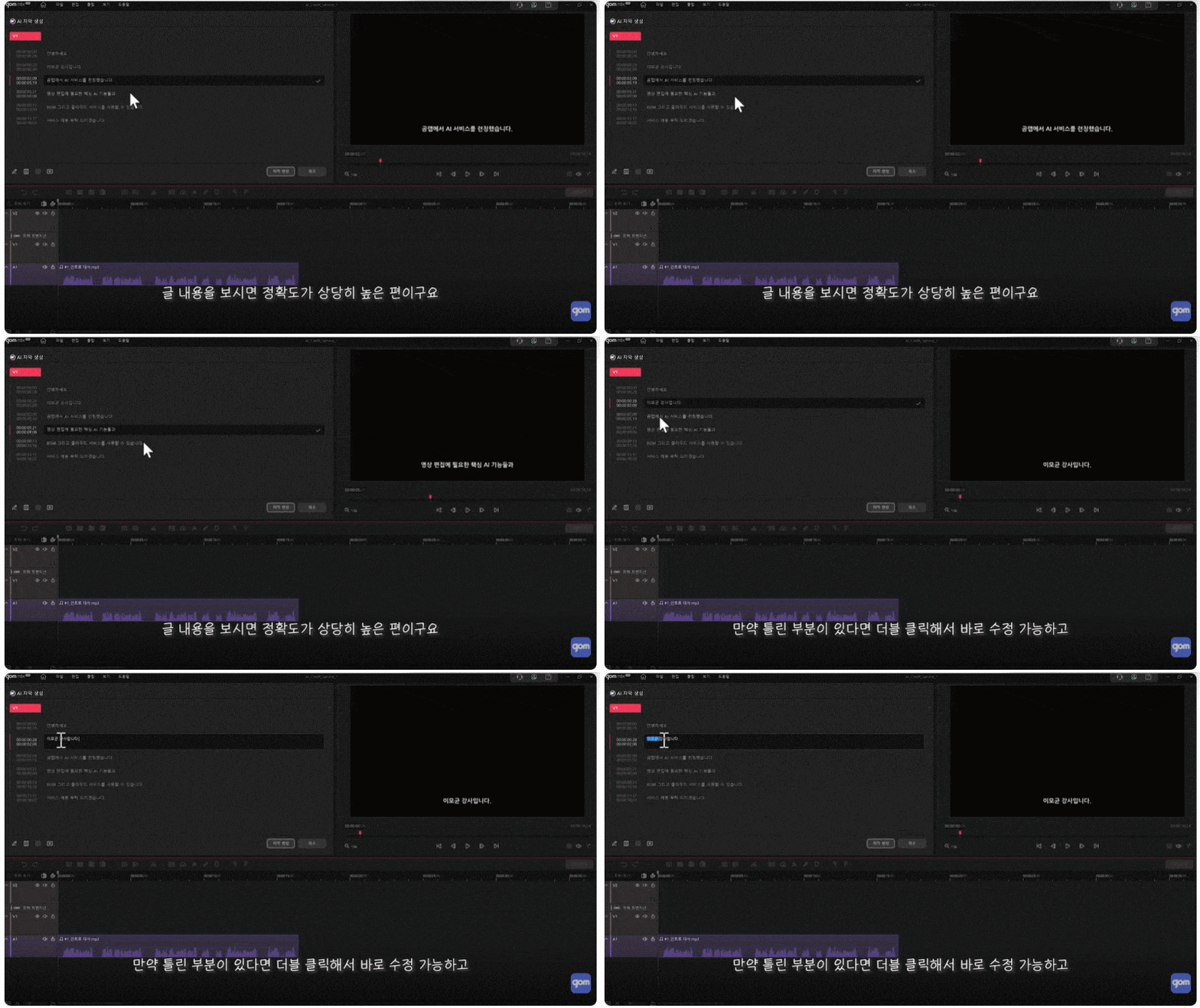
4) 자막 확인 및 검수
생성된 자막 내용을 타임라인에 맞춰 확인하고,
혹시 수정이 필요하면 더블클릭 후 편집해 주세요.
최종 검수를 마쳤다면 '자막 생성' 버튼을 눌러,
아래 트랙으로 텍스트를 옮겨주시면 됩니다.
글 마무리
영상 편집에 있어서 중요한 것은,
많은 기능을 갖추고 있는 것보다
얼마나 빠르고 효율적으로 작업할 수 있는지를,
더 살펴보셔야만 합니다.
곰믹스에서는,
위에서 소개해 드린 2가지 AI 기능을 통해
영상 편집 빨리 끝내는 법,
초보자도 쉽게 사용할 수 있도록 하고 있습니다.
복잡한 편집이 부담스럽다면,
핵심 기능만으로도 충분히 영상 제작이 가능한
곰믹스로 시작해 보시기를 바랍니다 :)

● 곰랩 공식 홈페이지 사용자 혜택●
곰랩을 아껴주시는 분들을 위해,
현재 공식 홈페이지에서는 다양한 제품 평생 이용권 혜택과
AI 크레딧 제공 이벤트를 진행 중입니다.
▼
봄날의 곰을 좋아하세요?
평생권 최대 55% 할인+무료 AI크레딧
영상·이미지·오디오 작업을 더 빠르고 스마트하게 만들고 싶다면,
지금이 가장 좋은 기회입니다.
지금 공식 홈페이지에서 곰랩이 준비한 새해 혜택을 통해
한층 더 편안하고 강력한 작업 환경을 경험해 보세요.
공식 홈페이지에서 제공하는 이벤트와 함께 곰이지패스의 다양한 혜택을 경험해 보시기 바랍니다.
감사합니다.


