게임 화면 녹화 프로그램 추천,
고화질 저장 편집까지 올인원 방법
게임 녹화부터 간단 편집까지 한 번에, 곰캠으로 콘텐츠 제작 시작
게임을 취미로만 즐기시다가,
나만의 전략이라든지 꿀팁을 공유해 주고 싶어서
플레이 영상을 녹화하여 다양한 콘텐츠로,
활용하시고자 하는 분들이 많아졌는데요.
막상 간단해 보이는 작업도,
시작하려고 하니 어떤 프로그램으로 녹화를 할지
녹화 후 편집은 어떻게 해야 하는 건지,
고민이 되실 텐데요.
이럴 때 '곰캠' 하나만 있으면,
게임 화면 녹화부터 편집까지 한 번에 해결됩니다.
이와 관련해서 아래 본문에서 자세히,
설명해 드리도록 할게요!
게임 녹화 프로그램이 필요한 이유
게임 녹화는 단순히 기록을 하기 위함보다는,
보통 콘텐츠를 제작하기 위해 필요로 합니다.
바로 아래와 같은 종류의 콘텐츠인데요.
- 유튜브 게임 플레이 영상 제작
- 쇼츠 / 릴스 / 클립 등과 같은 숏폼
- 하이라이트 영상 활용한 콘텐츠
- 전략, 꿀팁 제공하는 영상
…
이러한 영상 자체를 만들기 위해서는,
내가 플레이한 게임을 보여주는 것이 우선이죠.
물론, 유명한 선수들의 영상을 가져다가,
분석하는 자료를 만들기도 하겠지만
이럴 때에는,
'저작권에 대한 문제'가 있는 만큼
본인의 플레이 영상을 활용하는 것이 좋습니다.
그래서 이렇게 진행하는 게임의 영상을,
직접 녹화할 수 있는 프로그램이 필요한 겁니다.
좋은 게임 녹화 프로그램 선택 기준
그렇다면 어떠한 프로그램을 선택해야,
화면을 저장하고 콘텐츠로 만드는 데 도움이 될까요?
이때 선택할 프로그램을 고민할 때에는,
단순히 '녹화'만 되는 것만을 찾으셔선 안됩니다.
바로 다음과 같은 기준도 함께,
확인해 주시는 것이 중요하죠.
1
고화질 녹화 지원
요즘 게임의 화질 퀄리티는 정말 뛰어납니다.
또한 화면 속 캐릭터 등의 움직임도 많은 편으로,
해상도와 프레임이 중요하죠.
그렇기 때문에,
- 끊김 없이 저장이 되고
- 선명한 화질을 유지할 수 있으며
- 고해상도로 마무리 저장
까지 가능한지 살펴보셔야만 합니다.
2
시스템 부담 최소화
게임 프로그램 자체로도 정말 무거운 경우가 많죠.
그런데 이를 녹화해야 하는 프로그램도 무겁다면,
플레이 자체에 영향을 줄 수도 있다는 점!
그러니 안정적으로 화면 촬영을 하기 위해,
기본적으로 너무 무겁지 않은 프로그램이어야 합니다.
3
편집 기능 지원
녹화 따로, 편집 따로 해야 하는 상황이라면,
분명 작업 효율이 떨어질 수밖에 없겠죠.
간단한 컷 편집이라도,
한 번에 할 수 있는지 확인해 보세요.
이렇게 기본적으로 위의 3가지 정도는,
만족할 수 있을 만한 프로그램을 찾으시면 좋습니다.
곰캠으로 녹화, 저장, 편집까지, 한 번에 하는 방법
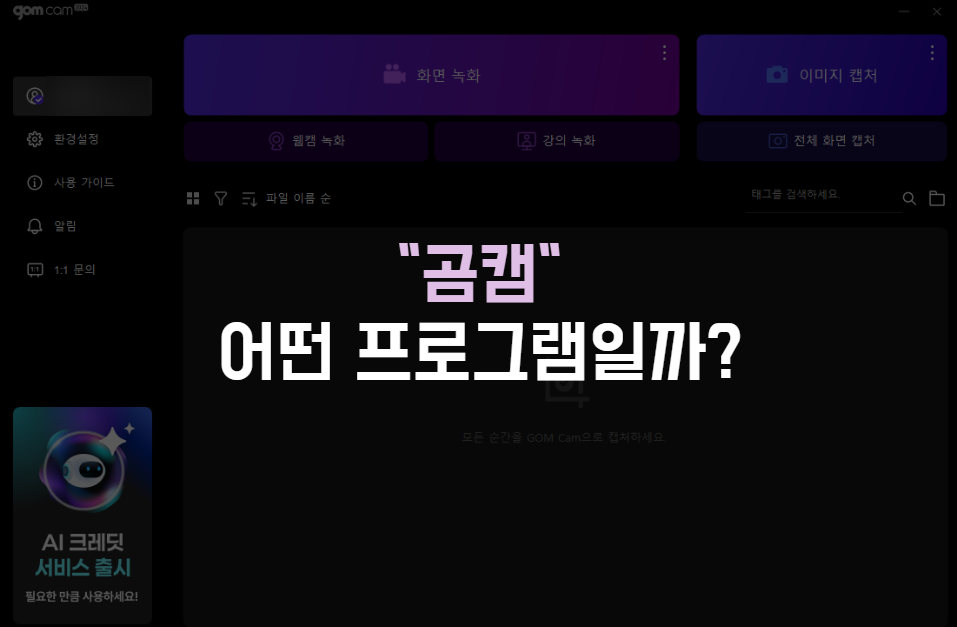
"곰캠"이란,
녹화부터 캡처, 편집까지 한 번에 할 수 있는,
올인원 동영상 녹화 프로그램입니다.
컴퓨터에 보이는 화면을
- 영상 / 사진 형태로 촬영하고
- 촬영본을 간단하게 편집
하는 것이 기본적으로 가능하고,
- 오디오 분리 저장
- 이미지 속 텍스트 추출
- GIF 이미지 만들기
등을 할 수 있는,
가벼운데 유용한 프로그램이죠.
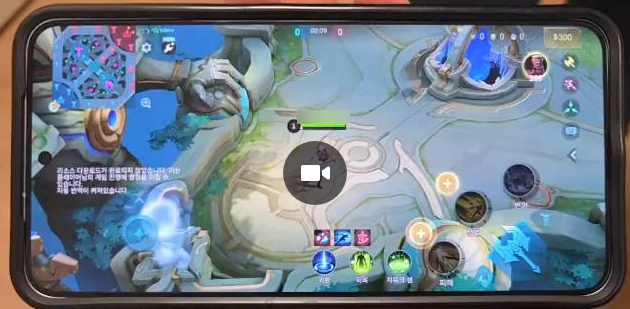
이러한 곰캠으로 게임 플레이 영상 만드는 방법,
지금부터 알려드리도록 하겠습니다.
1
게임 화면 준비
곰캠을 실행하기 전에,
저장할 '게임'의 화면을 준비해 주세요.
화면의 전체를 채우셔도 되고,
일부만 보이게끔 하셔도 괜찮습니다.
2
메뉴 선택하기
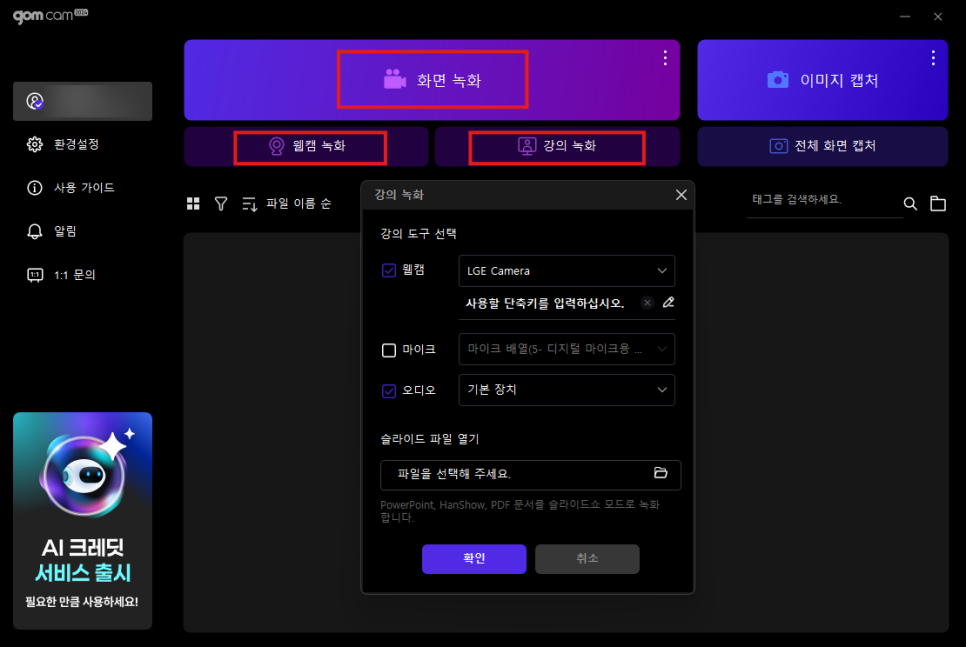
화면 / 웹캠 / 강의 녹화로 구분되어 있는데,
- 화면 : PC에 보이는 화면 전체
- 웹캠 : 컴퓨터 화면 + 콘텐츠 제작자 웹캠
- 강의 : PPT 자료 + 웹캠
이 중에서 게임 콘텐츠는,
화면 or 웹캠 메뉴를 선택해 주시면 됩니다.
이때 콘텐츠 제작자의 얼굴 공개 여부에 따라,
화면 or 웹캠이 결정되는 거죠.
3
녹화 진행하기
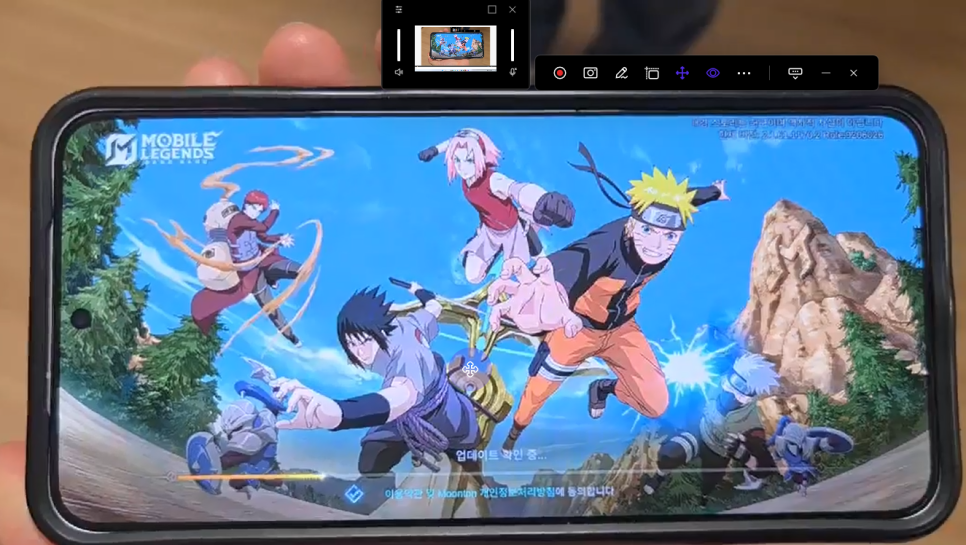
게임 플레이 영상을 열어두고,
메뉴 선택까지 마쳤다면 화면 촬영을 해주세요.
'전체 화면'을 선택했다고 하더라도,
위에 생성되는 '메뉴 툴'에서 4번째 아이콘을 누르면
'보라색 선'을 통해서,
원하는 크기로 조정이 가능합니다.
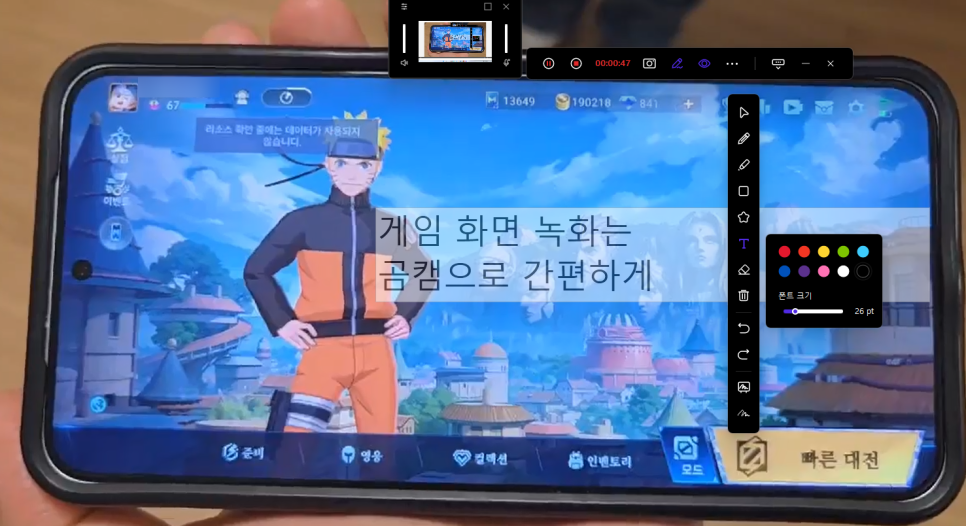
화면 크기를 조정했다면,
'붉은색 동그라미' 버튼을 눌러 시작해 주세요.
촬영을 시작한 이후에는 '그리기' 아이콘으로,
펜 / 형광펜 / 도형 / 텍스트 / 지우개 등을
활용하실 수가 있는데요.
플레이 영상을 보여주시면서,
강조해야 할 부분이 있다면 '그리기' 기능을
적극적으로 활용해 주시면 도움이 됩니다.
4
저장 & 편집하기
촬영을 모두 마쳤다면 'x' 버튼을 눌러,
화면을 종료해 주시면 되는데요.
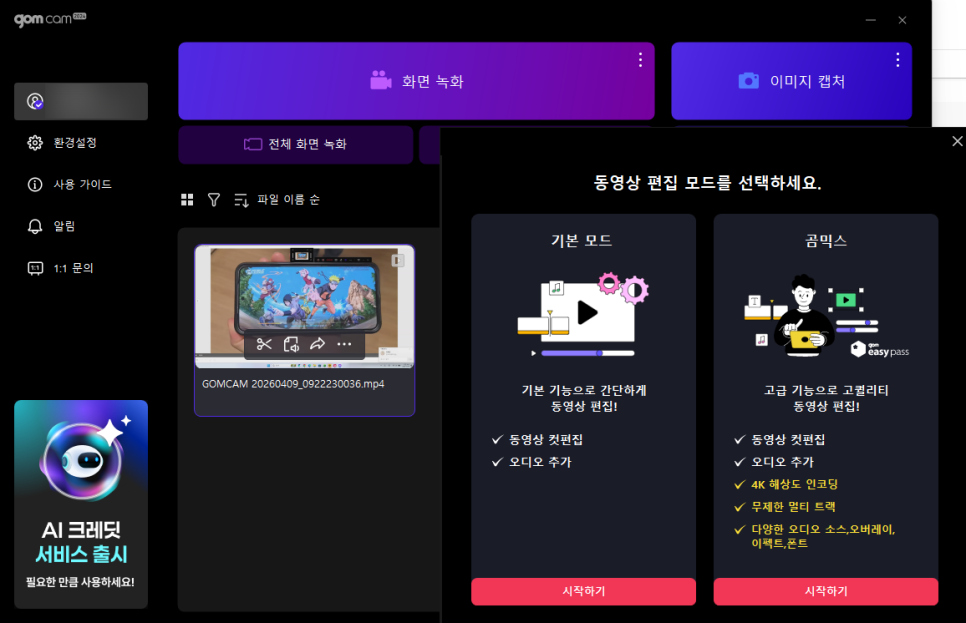
이때 자동으로 곰캠에 파일이 저장됩니다.
저장된 파일 리스트는,
곰캠 메인 화면에서 확인하실 수가 있고요.
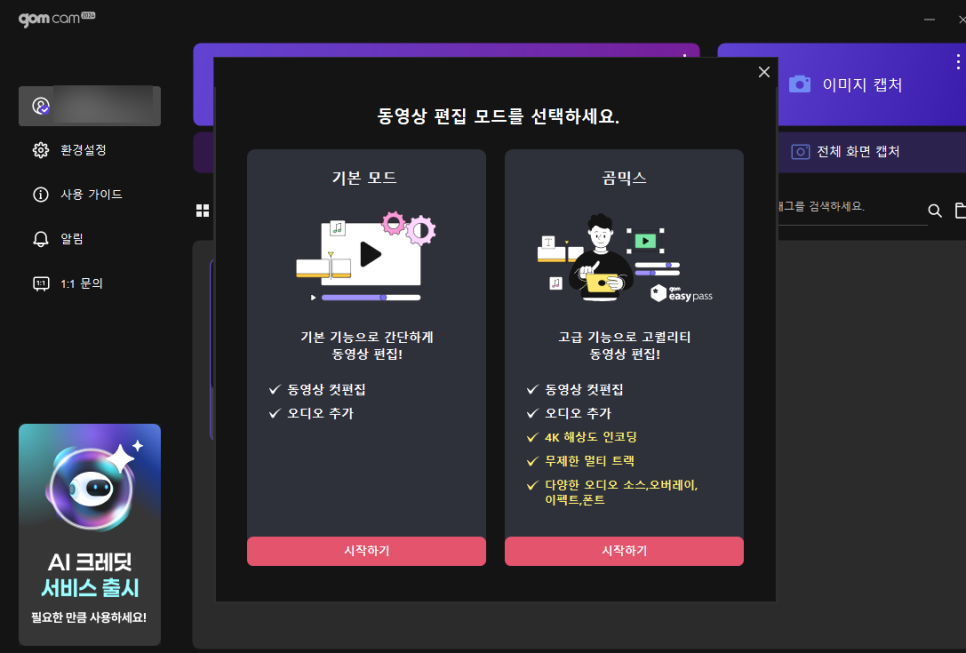
여기서 '가위' 모양의 아이콘을 누르시면,
기본 모드 vs 곰믹스 편집 선택 창이 나옵니다.
기본 모드는 간단한 컷편집과,
오디오 추가 정도를 곰캠에서 바로 하시는 방법
그리고 곰믹스는 보다 정교한 편집을,
하고자 할 때 활용하시는 방법이에요.
필요에 따라 선택하셔서 이용하시면 됩니다!
글 마무리
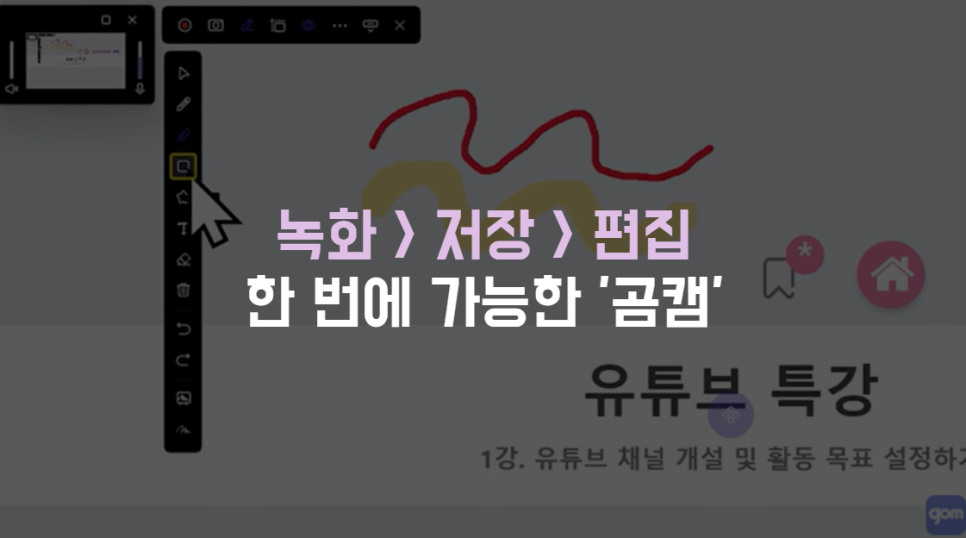
이렇게 오늘은 '곰캠'을 활용해서,
게임 영상 콘텐츠를 만들 때
녹화 -> 저장 -> 간단 편집까지,
한 번에 해결할 수 있는 방법을 알아봤습니다.
시작하기 전에는 다소 어렵고,
복잡하다고 느끼실 수 있을 테지만
곰캠 하나만 있다면,
이 모든 것을 한 번에 할 수 있는 만큼
콘텐츠 제작 효율 자체도 훨씬 높일 수 있겠죠.
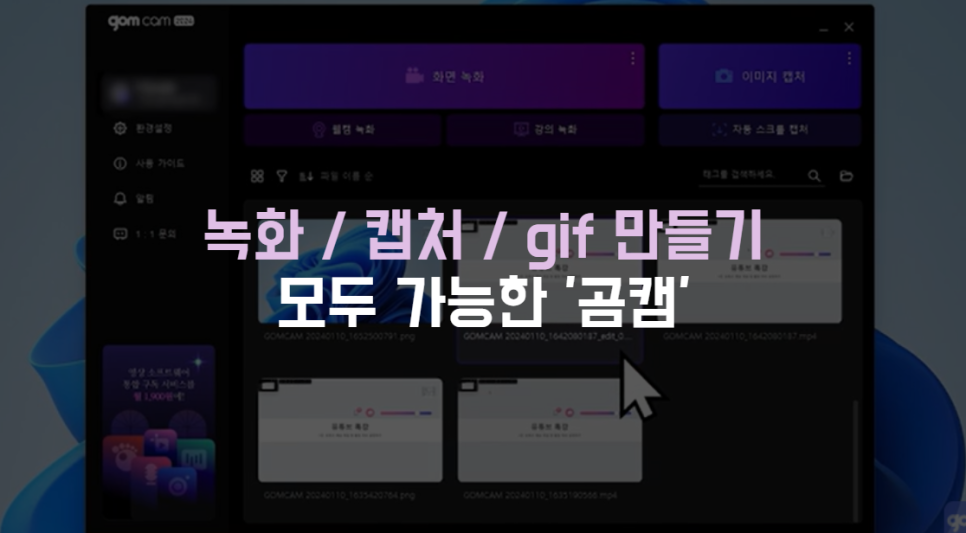
이 외에도 곰캠이 갖고 있는,
다양한 기능들이 많이 있는 만큼
게임 녹화 프로그램과 더불어,
다채롭게 활용하기 좋은 기능까지 만나보고 싶다면
아래 글들을 참고하시어,
곰캠을 설치 후 이용해 보시기 바랍니다!
< 곰캠의 다양한 기능 >
움짤 만드는 방법 1분만에 GIF제작
사진 속 글자 추출 복사,번역 쉽게 해결
● 곰랩 공식 홈페이지 이벤트 안내 ●
2026년 3월 12일부터 4월 14일까지,
한 달간 제품 평생 이용권을 최대 55% 할인된 가격으로 만나보세요.
구매 고객 전원에게는
영상·이미지·AI 작업에 활용 가능한 AI 크레딧이 제공됩니다.
▼
곰은 정가를 찢어 55% 특가
영상·이미지·오디오 작업을 더 빠르고 스마트하게 만들고 싶다면,
지금이 가장 좋은 기회입니다.
지금 공식 홈페이지에서 곰랩이 준비한 새해 혜택을 통해
한층 더 편안하고 강력한 작업 환경을 경험해 보세요.
공식 홈페이지에서 제공하는 이벤트와 함께 곰이지패스의 다양한 혜택을 경험해 보시기 바랍니다.
감사합니다.

