영상 색감 잡는법, 밝기 채도 대비
초보자도 쉽게 보정하기
밝기·채도·대비 3가지로 누구나 쉽게 완성하는 영상 색감 보정

같은 영상인데도 색감에 따라서,
전혀 다른 분위기를 낼 수 있다는 것 아시나요?
밝기를 올려주면 화사하고 따뜻해지며,
채도를 낮출 경우 차분하고 감성적인 느낌을
만들어 낼 수가 있습니다.
이처럼 영상 색감은 단순한 보정을 넘어서,
콘텐츠의 분위기와 전달력을 좌우하는
중요한 요소가 될 수 있는데요.
왠지 색감 보정은 전문가만이 할 수 있을 거 같아,
초보자분들이 많이 망설이시곤 합니다.
그래서 이번 글에서는,
초보자도 쉽게 색감 조정이 가능한 방법을
'곰믹스'로 할 수 있다는 사실을,
자세히 전해드려 보도록 하겠습니다 :)
영상 색감에 따라 분위기가 달라진다?
영상에서 색감은 단순히,
- 보기에 좋고
- 예쁘게 보이는
정도를 넘어서,
전체적인 분위기와 감정 전달 역할을 합니다.
예를 들어,
이렇게 표현을 해볼 수가 있는데요.
1) 밝기가 높음 -> 밝고 경쾌한 분위기
2) 채도가 높음 -> 생동감 있고 활기찬 느낌
3) 채도가 낮음 -> 감성적이고 차분함
4) 대비가 높음 -> 선명하고 강한 느낌
즉, 같은 장면이라고 할지라도,
어떻게 이 색상을 조절하느냐에 따라서
분명히 다른 콘텐츠처럼 보이게 할 수 있습니다.
그래서 나만의 분명한 컨셉을 잡고,
유튜브, 릴스 등을 운영하시는 분들이라면
이러한 색감을 특히나 더 중요하게 여기시곤 하죠.
밝기 / 채도 / 대비 3가지만 기억하세요
그렇다면 이렇게 중요한 것을,
어떻게 조절해야 할지 고민이 되신다고요?
물론 어렵게 느껴지실 수 있지만,
기본적으로 '밝기 / 채도 / 대비' 이 3가지만
잘 이해하시면 단순한 작업이 될 수 있습니다.
하나씩 설명드려 보겠습니다.
" 밝기 = 빛 "
영상 전체의 밝고 어두운 정도를 조절하는 기능
* 밝기 Up
- 화면이 환해지고 깨끗해지는 느낌
- 브이로그 / 일상 콘텐츠에 적합
* 밝기 Down
- 어두워지며 분위기 있는 느낌
- 감성적인 영화 느낌 등 연출
-> '영상에 빛을 더하거나 줄인다고'
생각하시면 됩니다.
" 채도 = 색 "
색이 얼마나 진하고 선명하게 보이는지 결정
* 채도 Up
- 색이 선명하고 또렷함
- 생동감 있는 콘텐츠
* 채도 Down
- 색이 빠지며 차분한 느낌
- 감성 / 빈티지 스타일
-> 색을 진하게 하거나,
빠지게 해서 담백하게 만들지 결정합니다.
" 대비 = 선명도 "
밝고 어두운 부분의 차이를 조절하는 기능
* 대비 Up
- 밝은 곳은 더 밝게, 어두운 곳은 더 어둡게
- 선명하고 강한 느낌
* 대비 Down
- 전체적으로 부드럽고 자연스러운 느낌
- 보기에 편안해지는 콘텐츠
-> 영상의 또렷함을 조절하는 요소입니다.
곰믹스로 영상 색감 조절하는 방법
그렇다면 이 3가지 요소를 통해,
곰믹스로 실제 조절하는 방법은 무엇인지 알려드릴게요.
1
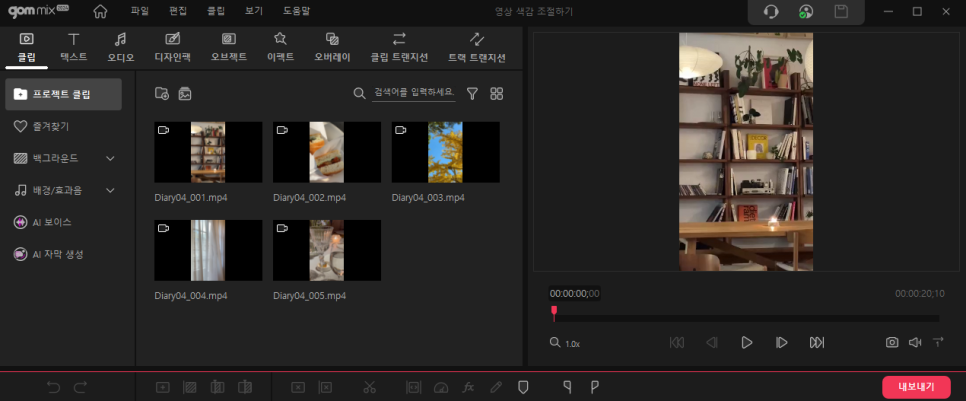
영상 불러오기
편집할 파일을 곰믹스에 불러옵니다.
위의 클립에 파일을 가져왔다면,
하단 '비디오 트랙'에 영상을 옮겨주세요.
(트랙으로 옮긴 후 해당 파일을 클릭해야,
각각 효과 등을 적용할 수 있습니다)
2
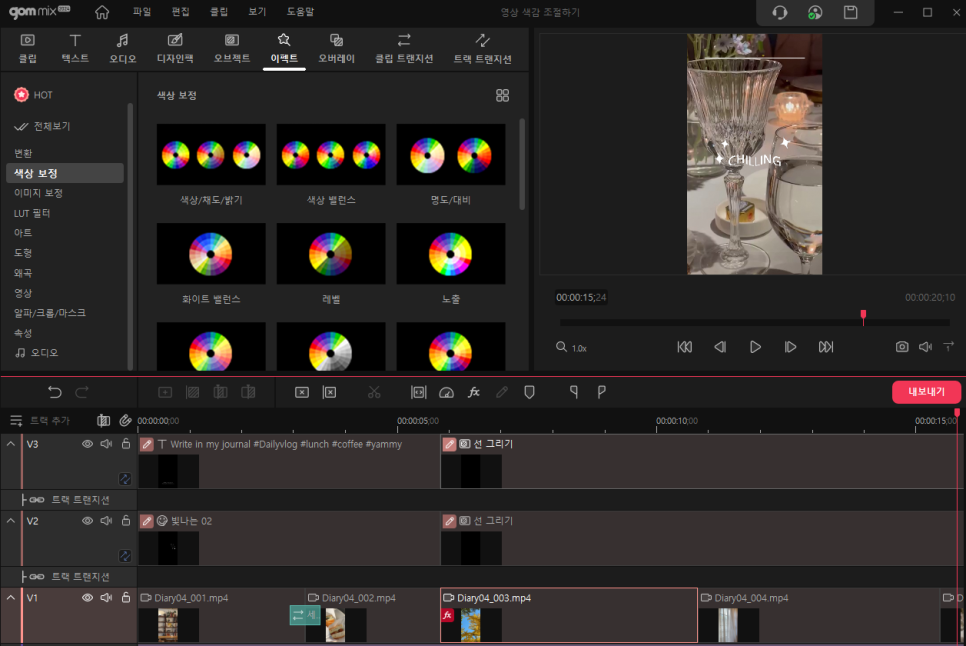
이펙트 수정하기
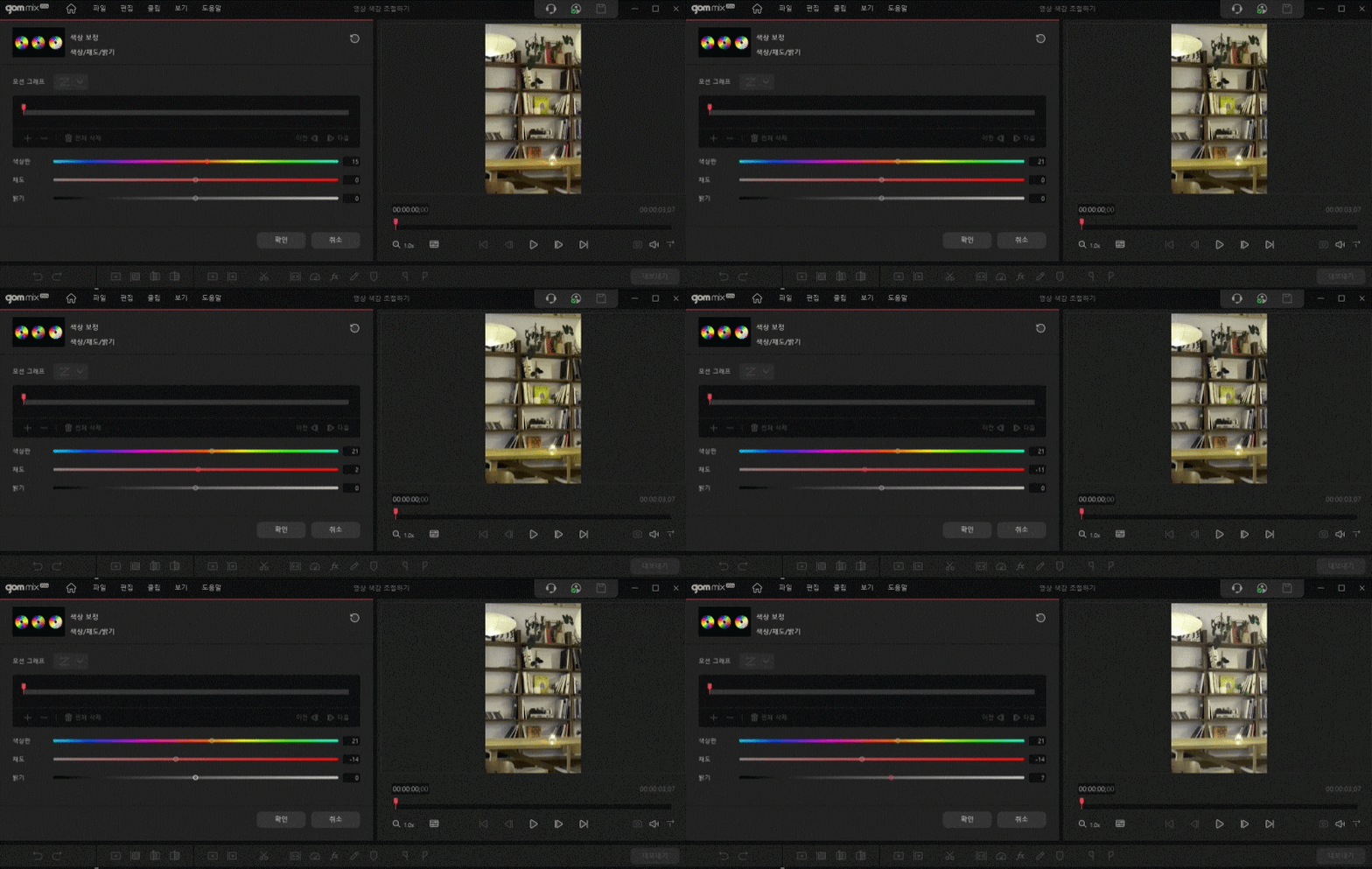
파일을 선택한 후,
상단 메뉴에서 '이펙트'를 누르시고
'색상 보정'을 클릭해 주세요.
이 안에 '채도 / 밝기 / 명도 / 대비' 등,
다양한 보정 방법을 확인하실 수가 있는데요.
하나씩 눌러보며 조절해 줘도 좋지만,
기본적으로 어렵다고 느껴지신다면
위에서 알려드린 3가지만 바꿔보시며,
가볍게 조절해 보시기를 바랍니다.
3
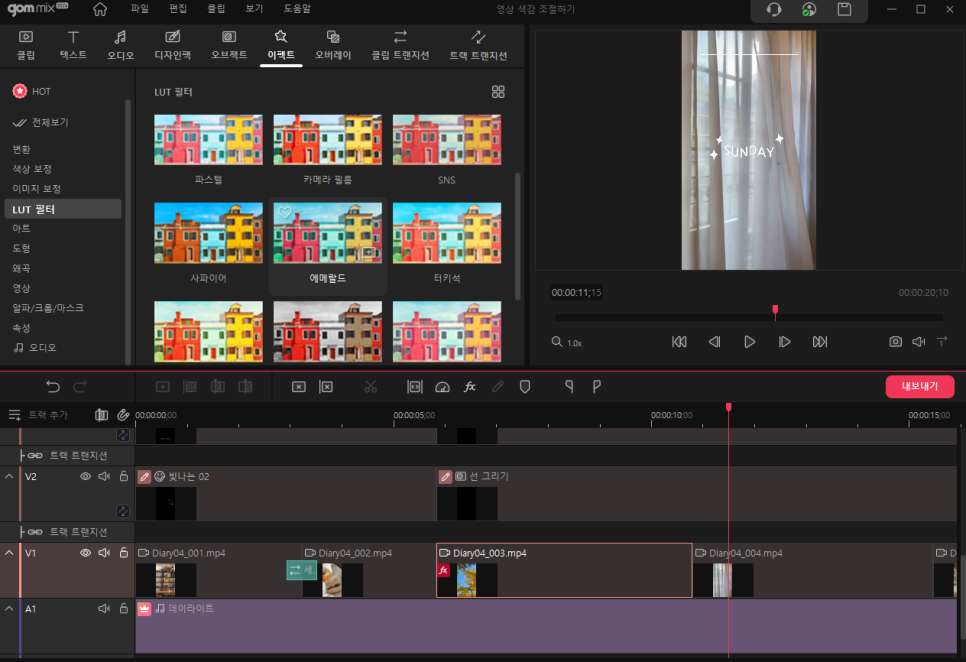
필터 조절하기
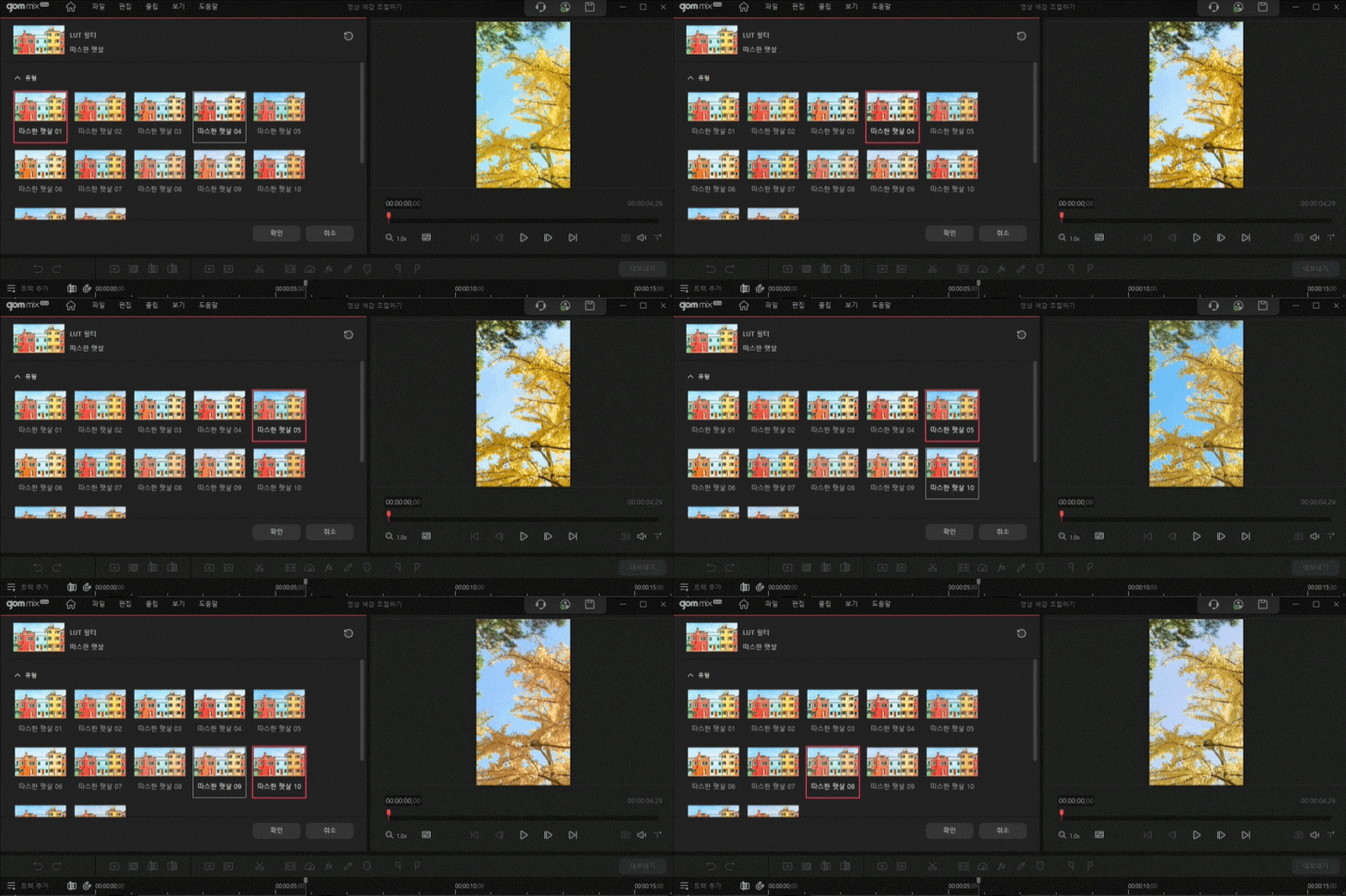
이렇게 개별로 영상 색감 잡아가며,
조절하는 방법도 있지만
만약 일일이 조정하는 것이 어렵다면,
곰믹스에 준비된 '필터'를 활용하시는 것도 좋아요.
필터는 동일하게 '이펙트' 메뉴에 있고,
'LUT 필터 / 이미지 보정'등에 포함돼 있습니다.
이처럼 별도의 전문 지식이 없다고 할지라도,
곰믹스에 포함되어 있는 다양한 필터, 조절 등으로,
쉽게 해볼 수 있다는 것이 장점이에요.
초보자가 알아두면 좋은 보정 꿀팁

물론 이렇게 설명을 드린다고 할지라도,
초보자분들은 여전히 어려우실 수 있는데요.
이때 알아두시면 좋은 꿑팁을 공개하겠습니다!
영상 색감 보정이라는 것은,
단순히 수치를 올리고 내리는 것이 아니라,
내가 갖고 있는 목적에 맞춰서 조절하는 게 중요해요.
1) 한 번에 크게 바꾸지 않기
과하게 높이거나 내릴 경우,
오히려 어색한 분위기를 만들 수 있습니다.
2) 밝기 -> 채도 -> 대비 순서로
밝기를 조절하여 전체 톤을 잡은 후,
채도와 대비를 조정하는 것이 자연스러워요.
채도는 너무 높일 경우 부자연스러워 보일 수 있으니,
이점 참고하여 조절해 주시면 좋고
마지막에 대비를 조정하여 마무리해 주시면 됩니다.
글 마무리
물론 내 채널, 계정 등의 컨셉에 따라서,
자유롭게 색감을 조정하실 수 있는 만큼
'정답'이 별도로 있는 것은 아닙니다.
조금씩 조절을 해가면서,
원하는 분위기를 맞춰나가는 것이 중요하죠.
하지만 여기서 말씀드리고 싶은 것은,
영상 색감 보정 자체가
꼭 전문가만이 할 수 있는 작업이 아니라는 점!
밝기 / 채도 / 대비라는 기본 개념만 알아도,
누구나 쉽게 영상 분위기를 바꿔줄 수가 있죠.
특히나 곰믹스를 활용하게 될 경우,
복잡한 설정 없이도 간단하게 조정이 가능하며
또한 어려우신 경우 '필터'라는 기능을 통해,
가볍게 바꿔줄 수 있답니다.
작은 색감 변화 하나만으로도,
영상의 느낌을 완전히 다르게 할 수 있는 점!
이번 기회에 곰믹스로 직접 활용해 보시고,
나만의 스타일을 만들어 보시기 바랍니다 :)
<곰믹스의 다양한 기능 확인하기>
동영상 자르기 붙이기 편집 방법
영상 배경음악 효과음 넣는 방법
릴스 AI 목소리 만들기

● 곰랩 공식 홈페이지 이벤트 안내 ●
2026년 3월 12일부터 4월 14일까지,
한 달간 제품 평생 이용권을 최대 55% 할인된 가격으로 만나보세요.
구매 고객 전원에게는
영상·이미지·AI 작업에 활용 가능한 AI 크레딧이 제공됩니다.
▼
곰은 정가를 찢어 55% 특가
영상·이미지·오디오 작업을 더 빠르고 스마트하게 만들고 싶다면,
지금이 가장 좋은 기회입니다.
지금 공식 홈페이지에서 곰랩이 준비한 새해 혜택을 통해
한층 더 편안하고 강력한 작업 환경을 경험해 보세요.
공식 홈페이지에서 제공하는 이벤트와 함께 곰이지패스의 다양한 혜택을 경험해 보시기 바랍니다.
감사합니다.

