영상 안에 있는 오디오만,
따로 분리해 내고 싶은데 어쩌죠?
간혹 위와 같은 상황 겪으실 때 있으실 겁니다.
이럴 때 필요한 기능이 바로,
동영상 오디오 추출입니다.
이러한 기능을 활용하고자 할 때,
예전에는 전문 편집 프로그램 사용이 필요했지만
요즘은 오늘 알려드릴 간단한 프로그램만으로,
동영상에서 오디오를 쉽게 분리하고 저장할 수 있죠.
그래서 이번 글에서는,
관련한 내용을 상세하게 정리해 드려 볼 테니
필요하신 분들은 잠시 주목해 주시기 바랍니다 :)
오디오 분리 방법 2가지

그렇다면 동영상에서 오디오를 분리하는 방법,
어떠한 것이 있을까요?
물론 여러 가지가 있을 수 있지만,
오늘은 아주 쉽고 간단하게 할 수 있는
2가지 방법에 대해 소개를 해드려 보겠습니다.
1
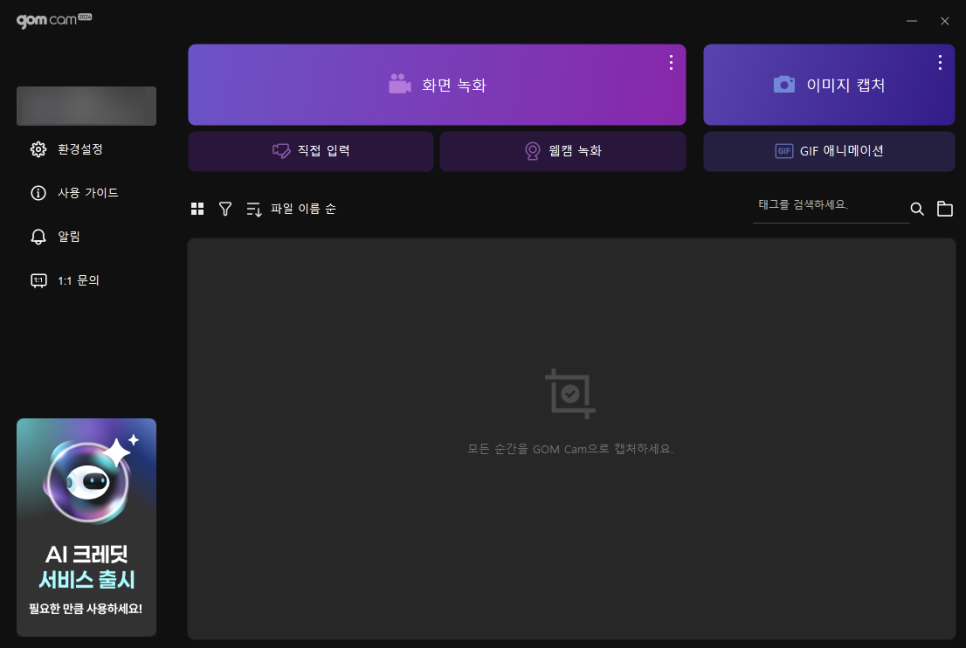
곰캠 활용하기
"화면 녹화 / 편집 프로그램 → 곰캠"
기본적으로 컴퓨터 화면에 있는 내용을,
그대로 녹화할 수 있는 기능을 갖춘 곰캠은
영상 속 오디오 분리 기능도 갖추고 있습니다.
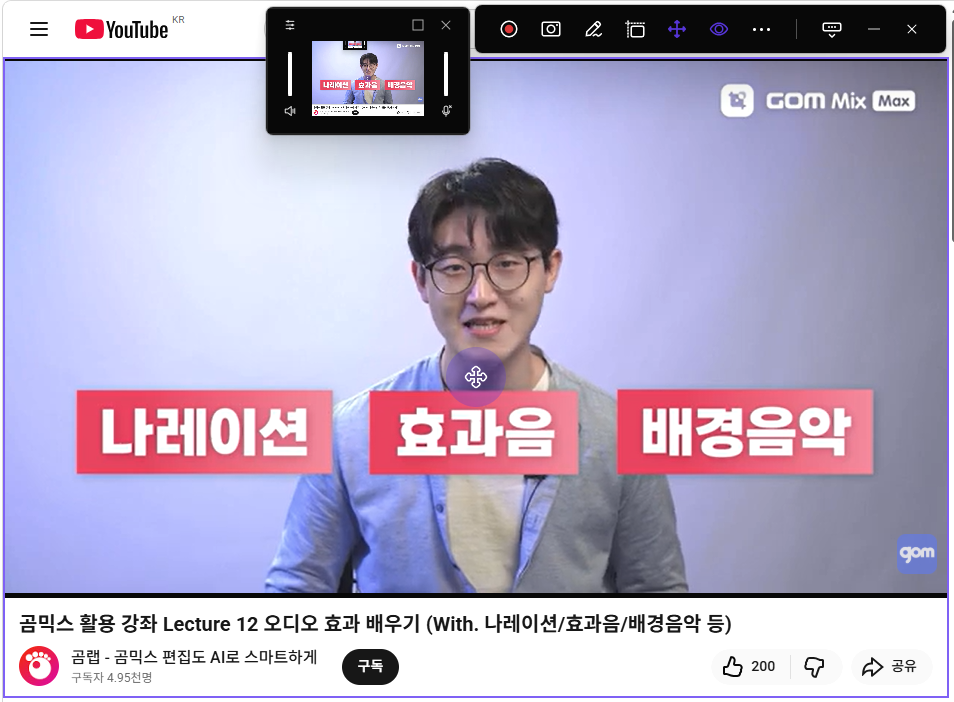
< 오디오 추출 방법 >
1) 곰캠 실행
2) 필요한 영상 파일 열기
(곰플레이어+ 활용을 추천)
3) 화면 녹화 선택
→ 영상 파일에 맞춘 크기 설정
4) 간편하게 화면 녹화 진행
→ 원하는 음성 구간까지 도달했다면 '정지 및 나가기'
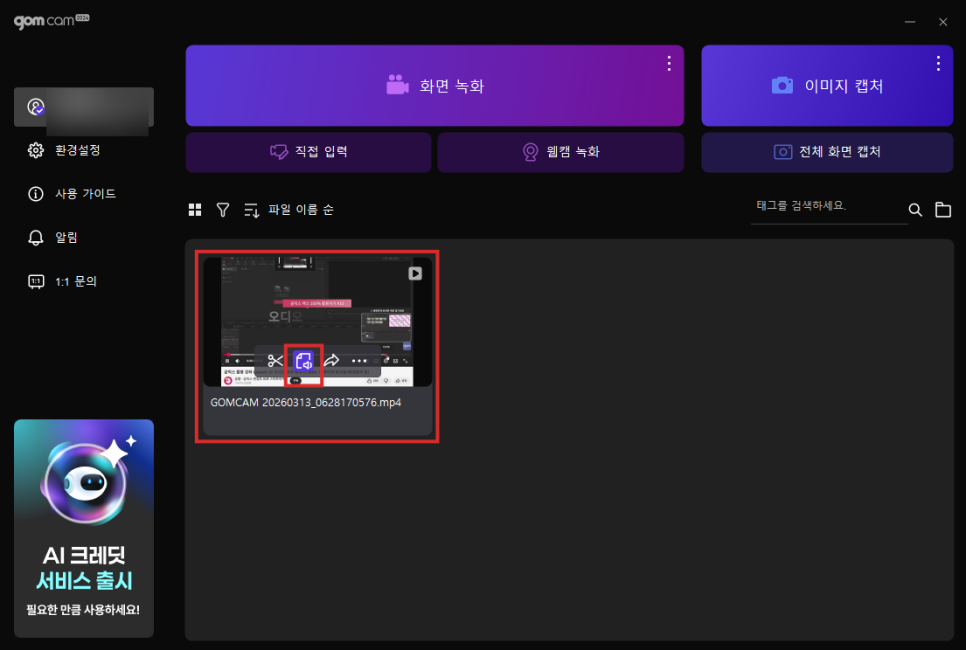
5) 자동 저장 파일 확인
6) 파일 내 표시되는 '2번째 아이콘' 클릭
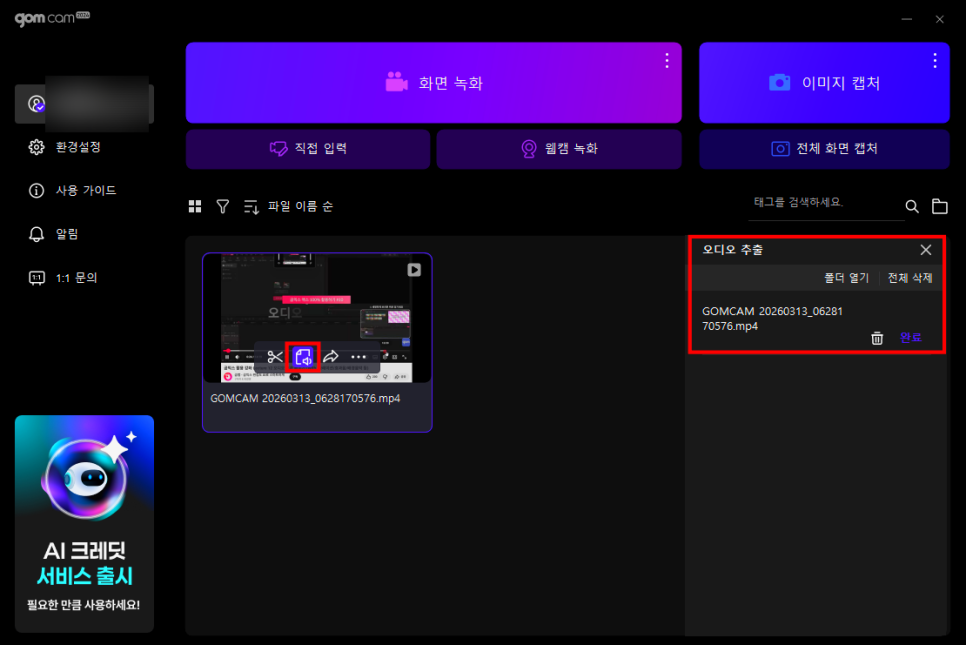
7) 오디오 추출 시작
8) 우측 리스트에 뜨는 파일 확인
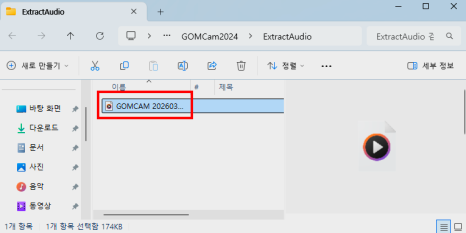
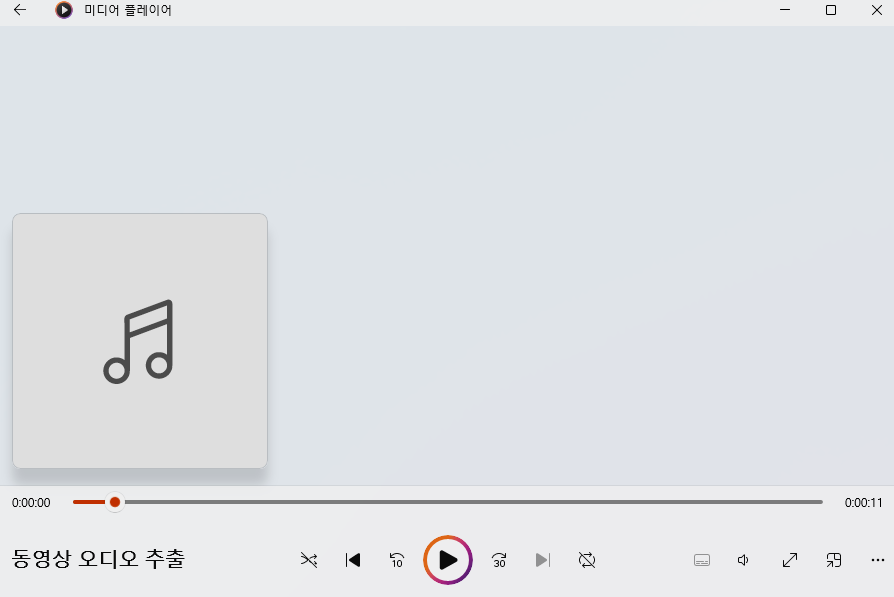
9) 폴더 열기
10) 저장된 파일 확인하기
이 방법을 활용할 경우,
아주 간편하고 빠르게 분리 작업을 할 수 있습니다.
그럼 또 다른 방법을 소개해 드릴게요.
2
곰믹스 활용하기
"쉬운 동영상 편집 프로그램 → 곰믹스"
유튜브나 웹사이트에 있는 영상일 경우,
곰캠으로 화면을 녹화한 후에 분리해낼 수 있지만
이미 영상 파일을 소지하고 있는 경우,
곰믹스 하나만 있으면 빠르게 해결됩니다.
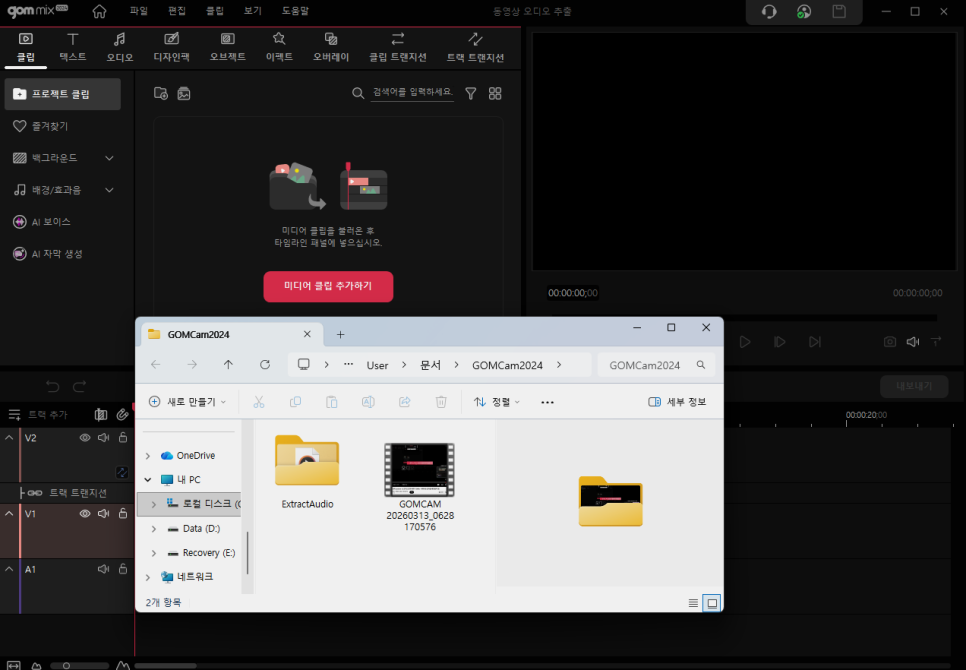
< 음성 추출 방법 >
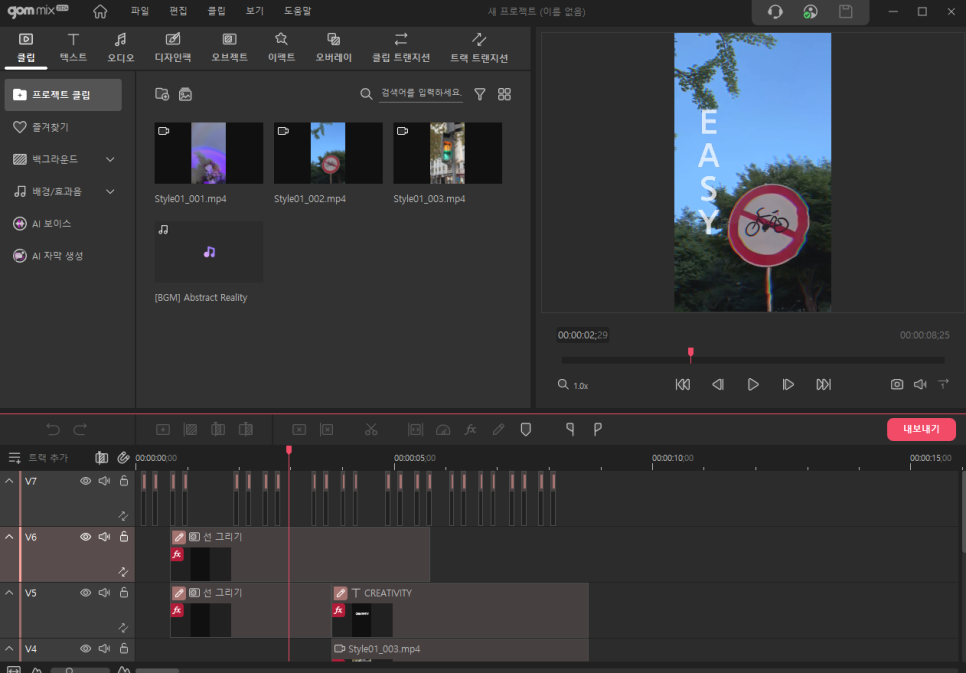
1) 곰믹스 실행
2) 미디어 클립 추가하기
→ 분리할 영상 파일 가져오기
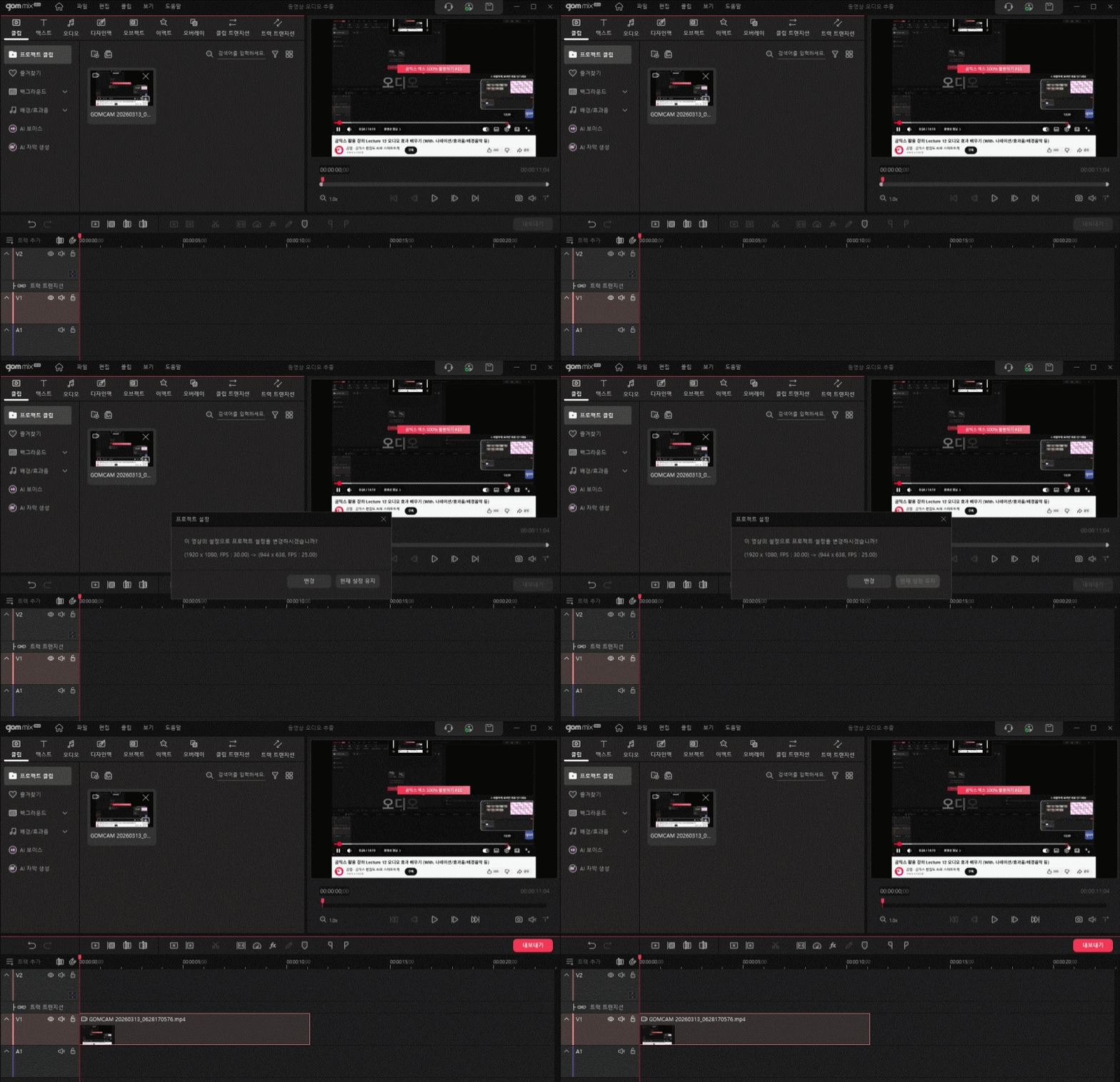
3) 하단 트랙으로 클립 추가하기
4) 필요한 편집 작업이 있다면 활용하기
→ 이는 곰믹스의 장점 중 하나로,
불필요한 부분은 정리하고
또 필요한 '배경음악 & 음성' 등을 추가하여,
완성해 줄 수 있다는 장점이 있습니다.
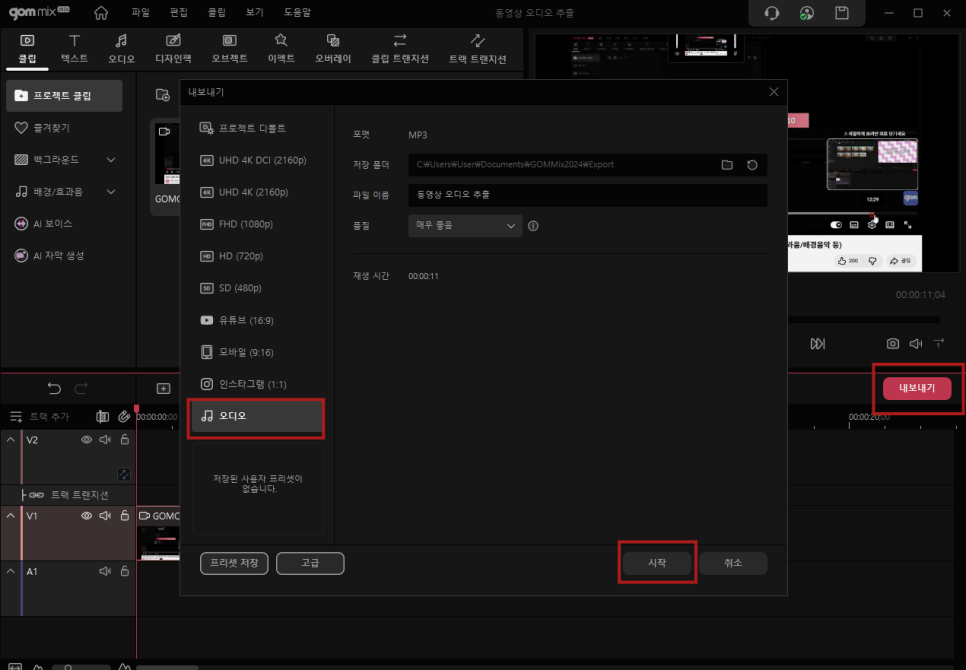
5) 내보내기
모든 편집 작업을 마쳤다면,
우측 가운데의 '내보내기' 버튼을 눌러주세요.
추가로 뜨는 팝업창에서,
'오디오'를 선택해서 시작하기 진행을 해주세요.
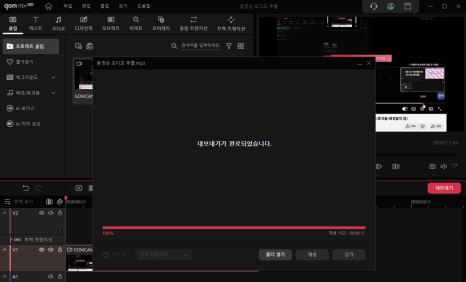
6) 파일 확인
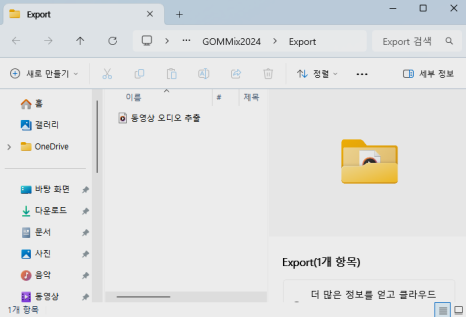
내보내기가 완료된 후에는,
'폴더 열기'를 통해 곧바로 파일 확인이 되고
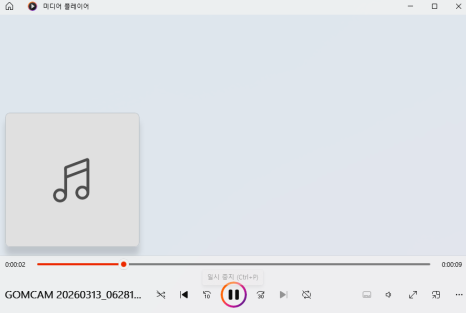
음성만 정상적으로 추출되었는지,
재생하여 확인해 주시면 됩니다.
이렇게 곰랩의 2개 프로그램을 사용하여,
아주 간편하게 영상에서
음성 추출 분리하는 방법을 알아보았는데요 :)
혹시 이렇게 분리해낸 음성만 가지고,
추가로 편집을 하고 싶진 않으시나요?
그렇다면 이어서 알려드릴 방법을,
적극 활용해 보시기 바랍니다.
추출한 오디오 편집하는 방법
음성 파일만 별도로 편집해야 하는 상황,
충분히 생길 수 있습니다.
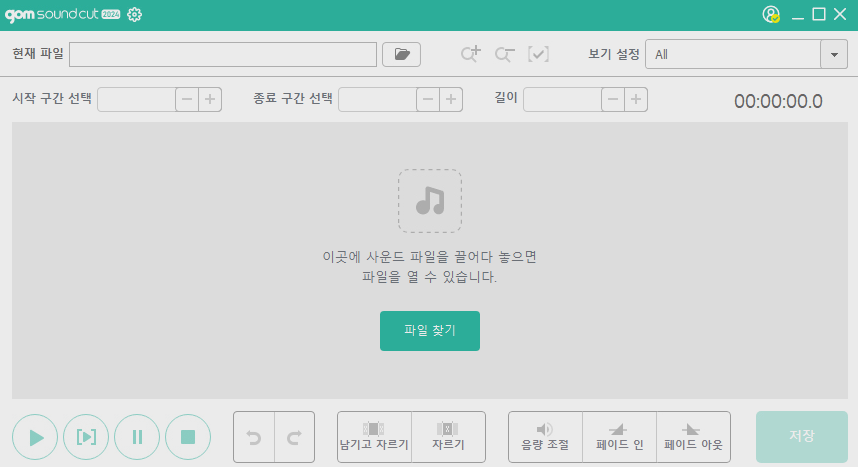
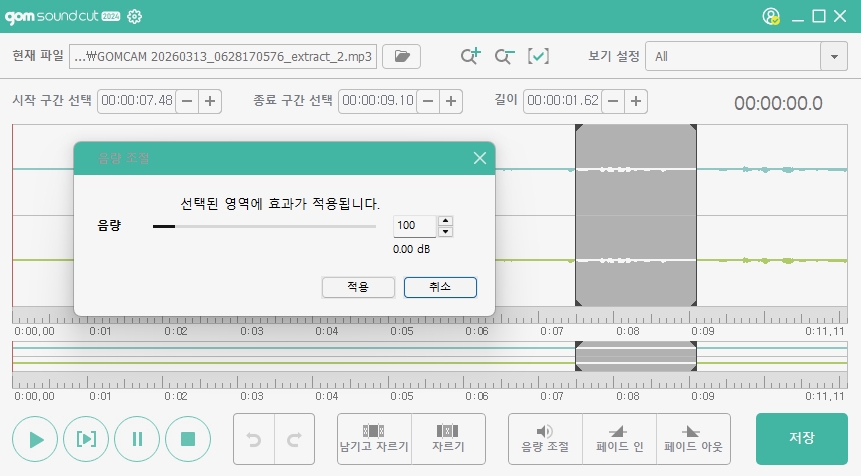
이럴 때 '곰사운드컷' 프로그램을 활용해 보세요.
"간편한 음성 편집 프로그램 → 곰사운드컷"
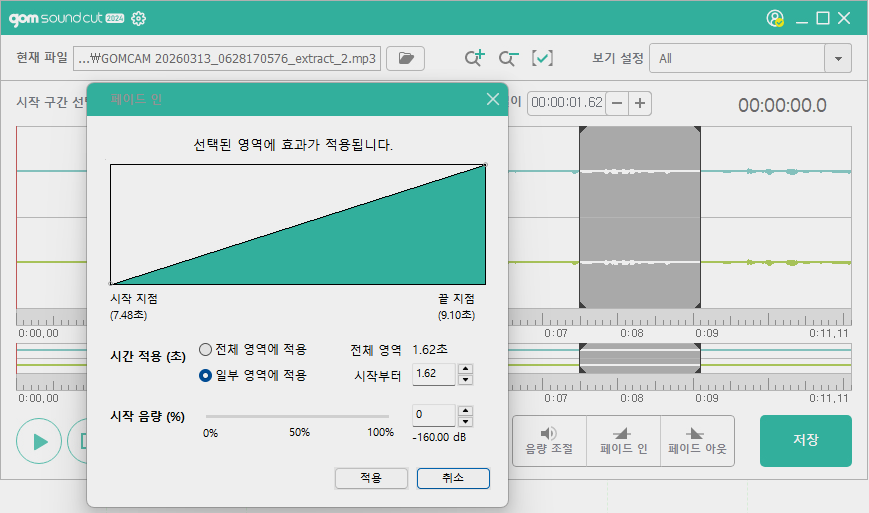
위의 방법을 통해서 영상 속 음성을 분리한 경우,
- 잡음이 포함되어 있거나
- 불필요한 구간을 삭제하고 싶을 때
- 음성의 길이나 속도 조정이 필요할 때
등의 상황을 다시 마주할 수 있습니다.
이럴 때에 미처 영상 편집기에서,
해당 작업을 하지 못하고 넘어오는 경우
다시 어떻게 수정해야 할지 고민되실 텐데,
이때 '곰사운드컷'을 사용하신다면
손쉽게 편집이 가능합니다.
아래 글을 참고하시면 도움이 될 수 있어요 :)
고퀄리티 컴퓨터 녹음기 곰보이스, 고품질 곰사운드컷 음성 편집
글 마무리
화면 + 소리가 합쳐져,
하나의 영상 파일로 만들어진 만큼
상황에 따라, 필요에 따라
소리만 분리해 내어야 하는 상황이 충분히 생깁니다.
"이미 만들어져 있는 콘텐츠라,
분리 작업이 당연히 어려울 거라 생각하셨나요?"
"오디오 분리 방법을 몰라,
영상을 재생하고 녹음기를 켜두진 않으셨나요?"
그렇다면,
이제는 위에서 알려드린 2가지 방법으로
보다 간단하고 고퀄리티의 음성으로,
편리하게 분리 추출해 보시기 바랍니다.
위에서 소개해 드린,
곰캠 & 곰믹스 정보가 더 필요하시다면!
아래 글들을 참고하여 주세요 :)
유튜브 동영상 편집 프로그램 추천 곰믹스
강의 영상 제작 만들기 방법, 곰캠 하나면 녹화부터 편집까지

● 곰랩 공식 홈페이지 이벤트 안내 ●
2026년 3월 12일부터 4월 14일까지,
한 달간 제품 평생 이용권을 최대 55% 할인된 가격으로 만나보세요.
구매 고객 전원에게는
영상·이미지·AI 작업에 활용 가능한 AI 크레딧이 제공됩니다.
● 평생권 최대 55% 할인 / 1만 원 AI 크레딧 제공
이번 이벤트는 선착순 1,000명 한정으로 진행되며,
조기 소진 시 이벤트는 예고 없이 종료될 수 있습니다.
▼
곰은 정가를 찢어 55% 특가
영상·이미지·오디오 작업을 더 빠르고 스마트하게 만들고 싶다면,
지금이 가장 좋은 기회입니다.
지금 공식 홈페이지에서 곰랩이 준비한 새해 혜택을 통해
한층 더 편안하고 강력한 작업 환경을 경험해 보세요.
공식 홈페이지에서 제공하는 이벤트와 함께 곰이지패스의 다양한 혜택을 경험해 보시기 바랍니다.
감사합니다.



