
기술이 점차 발전하고 있는 만큼,
과거 촬영본 vs 최근 파일을 비교해 보면
화질에서 분명 차이가 있음을 알 수 있습니다.
하지만 과거의 기록은 모두 불필요한 것이 아니기에,
오히려 이를 살려서 더욱 활용하려는 경우도 많은데요.
이때 화질 개선하기 위해서는,
꼭 전문가가 필요한 걸까요?
이제는 영상 화질 높이는 방법도,
전문가가 아닌 곰플레이어 하나면 충분합니다.
어떻게 그 방법이 가능한지,
본문에서 자세히 다뤄보도록 할게요!
영상 화질이 떨어지는 이유
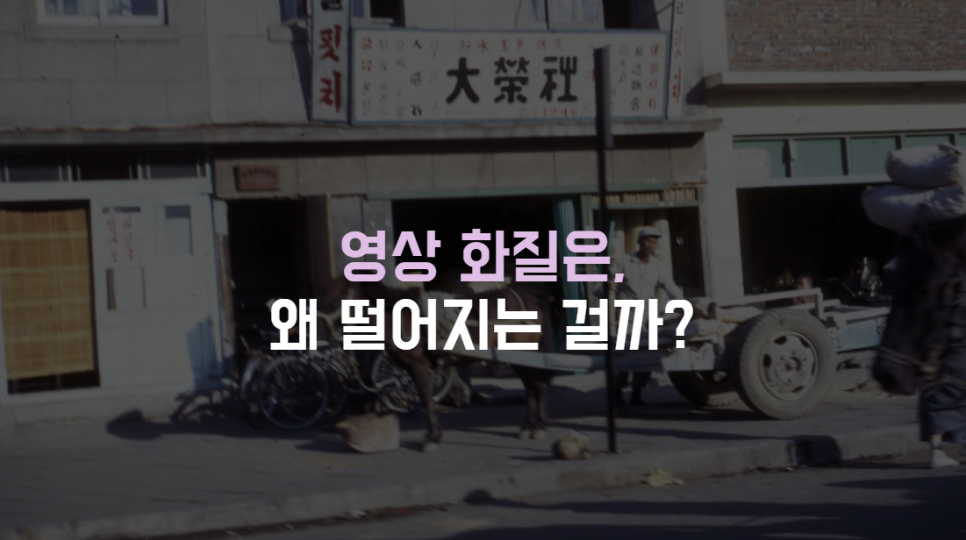
분명 과거에 촬영했을 때만 해도,
화질이 좋았던 것 같은데
다시 꺼내어 보니 좋지 않은 것 같은 느낌!
그 이유는 무엇일까요?
바로 다음과 같이 다양하다고 할 수 있습니다.
< 화질 저하의 원인 >
- 낮은 해상도로 촬영된 경우
- 오래된 촬영 장비를 사용했을 때
- 압축 저장으로 화질 저하
- 파일 변환 과정에서 손실 발생
(SNS 전송 등의 과정에서)
…
특히나 예전에 찍어둔 파일들을,
최신 모니터나 TV 화면 등에서 살펴보았을 때
더욱 흐릿하게 보이는 것처럼 느껴지실 수 있어요.
AI 업스케일링이란 무엇인가
AI 업스케일링이란
인공지능이 영상의 픽셀을 분석하여,
부족한 부분은 보완해 주도록 해서
화질이 떨어지는 영상을 선명하게,
보일 수 있도록 개선해 주는 기술입니다.
특히 곰플레이어의 AI 업스케일링은,
① 인공지능이 자체적으로 파일 분석
② 영상의 디테일 자동 생성
③ 최대 4K까지 바꿔 고해상도로 변환
을 해주는 과정으로 진행이 됩니다.
보다 자세히 말씀을 드리자면,
- 해상도 디테일을 4K까지 살리기에,
화질 개선이 자연스럽게 되고
- 압축으로 인한 손실을 줄여,
노이즈를 효과적으로 제거해 주며
- 인공지능을 통해 떨림 효과 등을,
섬세하게 보정해 주고
- 조도 및 선명도 개선을 통해,
화면 전체를 뚜렷하게 만드는
효과를 확인할 수 있는 기능인 거죠.
그렇다면 이 기능을 활용하여,
영상 화질 개선하는 법을 알아보도록 하겠습니다.
곰플레이어 AI 업스케일링 활용 방법
곰플레이어 플러스,
AI 업스케일링 활용하기
1
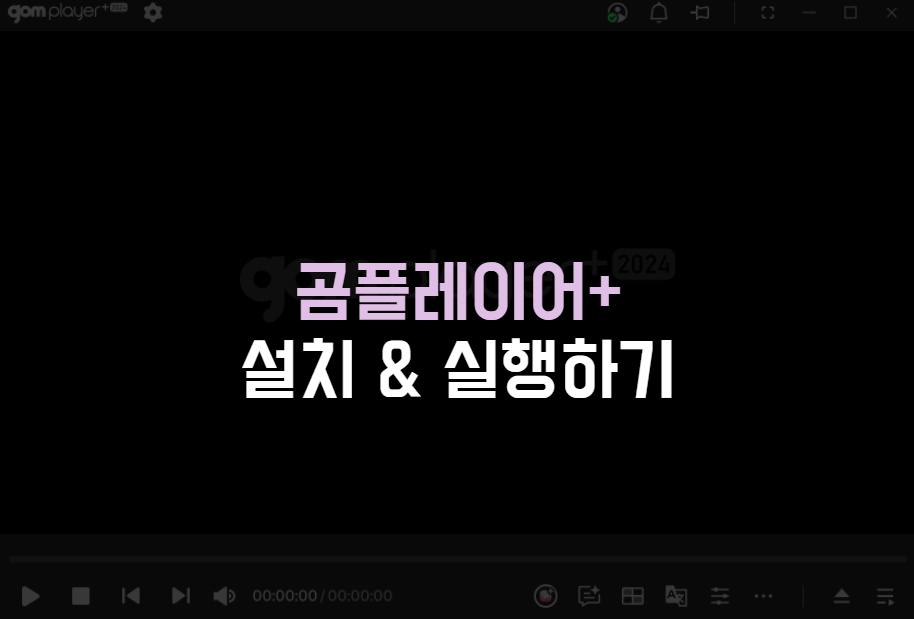
프로그램 설치 & 실행
저해상도 개선을 위해서는,
곰플레이어 플러스 프로그램을 설치해 주셔야 합니다.
잠시 해당 프로그램에 대해 설명드리면,
이는, '프리미엄 재생 프로그램'으로,
불필요한 광고 없이도 편안하게
영상을 플레이할 수 있는데요.
보다 자세한 내용은,
아래 글을 참고하시면 도움이 되실 겁니다.
진짜 광고 없는 플레이어 찾는다면, 무광고 영상 재생 곰플레이어
2
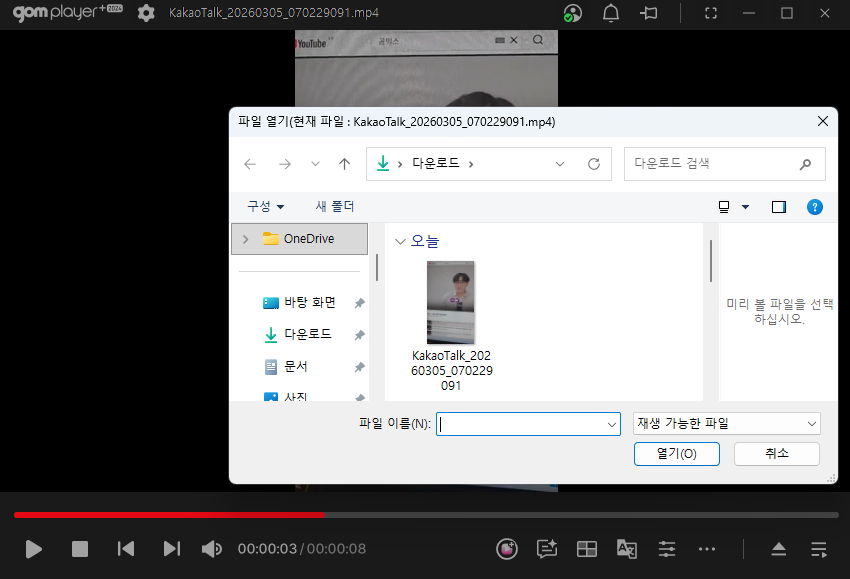
복원 희망하는 파일 불러오기
설치 & 실행을 마쳤다면,
화질 개선을 원하는 파일을 불러와 주세요.
* 파일 불러오기는,
곰플레이어 재생 빈 화면에 '더블 클릭'
3
AI 업스케일링 아이콘 클릭
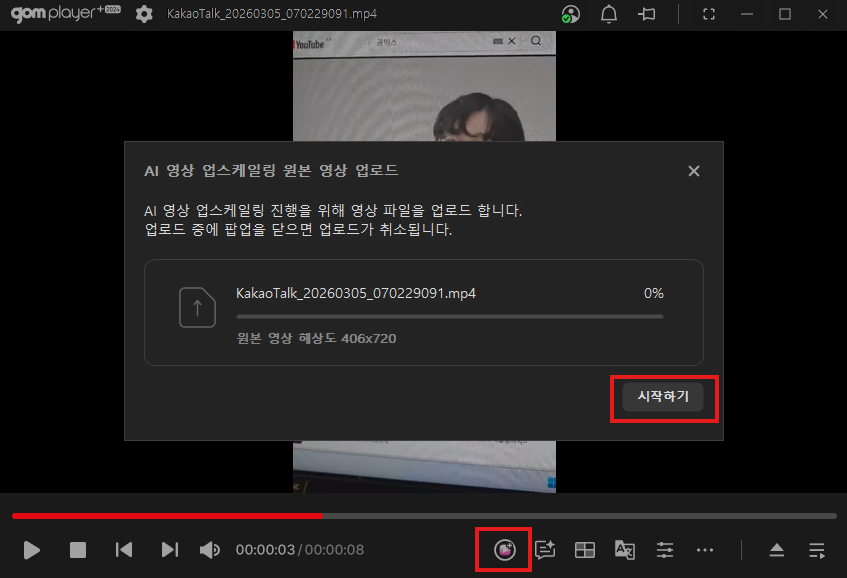
하단 우측 아이콘 중에서,
가장 앞에 있는 아이콘을 클릭하시면
원본 영상 파일 업로드 팝업이 뜨고,
'시작하기'를 눌러 올려주시면 됩니다.
4
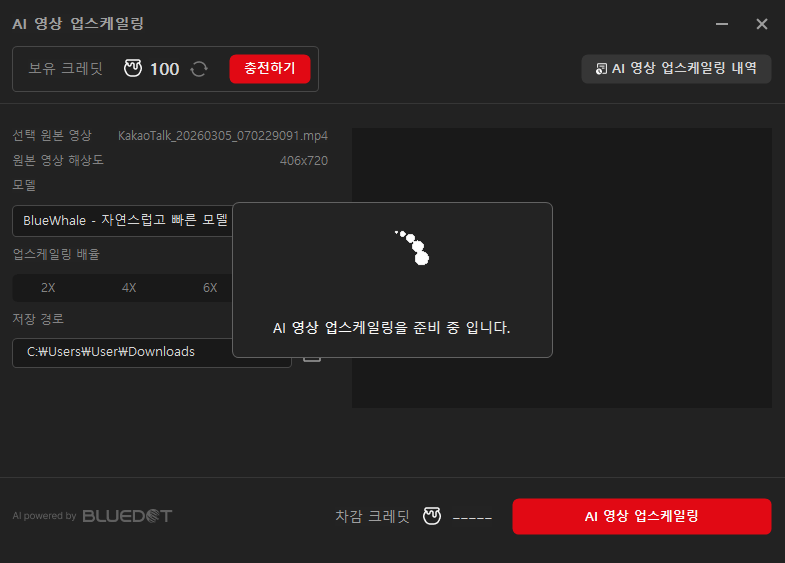
미리 보기 확인
업스케일링 과정을 거친 이후에는,
우측에 미리 보기 화면이 나오게 되는데요.
이때 배율을,
2X, 4X, 6X, 8X까지 조절할 수 있고
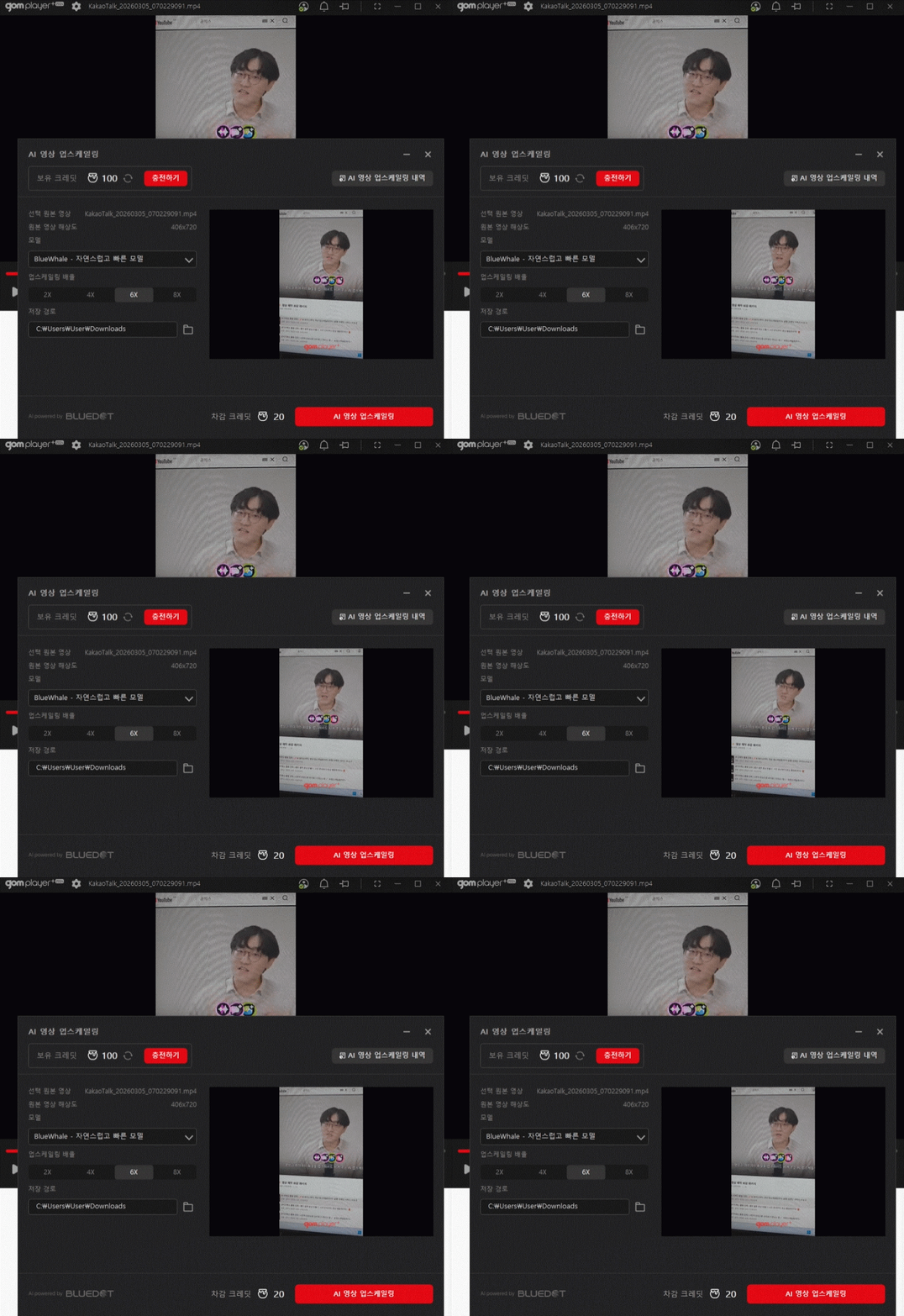
용량 크기 등에 따라서,
AI 크레딧이 얼마나 차감되어 진행 가능한지
확인을 하실 수가 있습니다.
- 해상도 1920*1080 이하 / 30초
-> AI 10 크레딧 차감
- 해상도 1920*1080 초과 / 30초
-> AI 20 크레딧 차감
구독형 / 충전형 등에 따라 금액의 차이는 있지만,
약 1크레딧당 90원이라고 보았을 때
30초 영상의 화질 개선을,
전문가 없이도 곰플레이어 하나만으로
약 2천 원이 안 되는 금액으로 할 수가 있습니다.
아주 합리적이면서도,
편리한 기능이라고 할 수 있는 거죠 :)
특히 이런 영상에 활용해 보세요
특히 이 기능은,
아래와 같은 상황에서 활용해 보기 좋아요.
- 오래된 가족 영상
- 저해상도 강의 파일
- 과거 스마트폰으로 촬영한 것
- 화질이 좋지 않은 웹 다운로드 파일
…
개인적인 추억 영상의 경우,
분명 되살리고는 싶지만 전문가에게 맡길 때
비용적으로 상당히 부담스러운 것이 사실입니다.
하지만 곰플레이어 플러스가 있다면,
- 간단한 클릭 몇 번의 작업을 거쳐
- 1분도 되지 않는 시간이 소요된 후
- 커피 한 잔 값도 안되는 금액으로
편리하게 개선이 가능합니다.

예전에는 사진, 영상 보정을 한다는 것 자체가,
전문가만이 할 수 있는 영역이라 생각했었죠.
하지만 이제는 AI 기술이 더해져,
이를 잘 활용할 경우 전문 지식이 없더라도
클릭 몇 번 만으로 충분히 그 효과를,
만들어 낼 수가 있게 되었습니다.
즉,
- 별도의 기술을 익힐 필요도 없고
- 복잡한 설정을 하지 않아도 되며
- 결과물도 빠르게 확인할 수 있음
이러한 편리함을,
곰플레이어 플러스뿐만 아니라
사진 보정의 경우,
곰픽의 AI 기능을 활용한다면 도움이 되실 거예요.
AI업스케일링 저화질 사진 개선
글 마무리
혹시 화질이 아쉬워,
자료를 포기하려 하셨나요?
이럴 때 오늘 알려드린,
곰플레이어의 AI 업스케일링을 활용해 보세요.
빠르고 쉽고 간편하게,
오래된 영상을 선명하게 개선하고
또 프리미엄 플레이어를 통해,
편리하게 감상까지 하실 수 있을 거랍니다!

● 곰랩 공식 홈페이지 이벤트 안내 ●
2026년 2월 12일 부터
곰랩 주요 제품 평생 이용권을 최대 55% 할인된 가격으로 만나보세요.
구매 고객 전원에게는
영상·이미지·AI 작업에 활용 가능한 AI 크레딧과
미니 조명 사은품(2개)까지 함께 제공됩니다.
● 평생권 최대 55% 할인 / AI 크레딧 추가 제공 / 사은품 증정
이번 이벤트는 선착순 1,000명 한정으로 진행되며,
조기 소진 시 이벤트는 예고 없이 종료될 수 있습니다.
▼
곰은 정가를 찢어 55% 특가
영상·이미지·오디오 작업을 더 빠르고 스마트하게 만들고 싶다면,
지금이 가장 좋은 기회입니다.
지금 공식 홈페이지에서 곰랩이 준비한 새해 혜택을 통해
한층 더 편안하고 강력한 작업 환경을 경험해 보세요.
공식 홈페이지에서 제공하는 이벤트와 함께 곰이지패스의 다양한 혜택을 경험해 보시기 바랍니다.
감사합니다.


