요즘 릴스나 쇼츠를 보다 보면,
"이거 좀 신기한데?"
"거꾸로 재생한 건가?"
싶은 영상,
한 번쯤은 보셨을 겁니다.
쏟아진 물이 컵 안으로 다시 들어간다거나,
날아갔던 물건이 다시 돌아오는 등
이렇게 신기하고 비현실적인 영상들은,
바로 '동영상 역재생 편집'으로 가능한 건데요.
일반적인 영상도,
단순히 이 작업만으로도 반응이 달라집니다.
그래서 오늘 글은 이와 관련하여 준비했으니,
자세한 내용들을 본문을 통해 확인해 주세요 :)
동영상 역재생이란?
이는 말 그대로,
거스를 '역' 逆 의 뜻을 담아,
동영상이나 소리 등을 원래 방향이 아닌
반대로 재생을 하는 것을 뜻합니다.
원래 흐름대로 앞 → 뒤로,
뒤 → 앞으로 재생이 되던 것을
별도의 촬영을 하지 않아도,
이 편집 기능만으로도 강한 효과를 낼 수 있죠.
역재생 편집이 주는 콘텐츠 효과
그렇다면 거꾸로 바꾸기 편집을 하는 이유는,
과연 무엇일까요?
기본적으로 요즘 숏폼들에서 기대하는 건,
'시선 집중'입니다.
- 예상하지 못했던 흐름으로 몰입도를 높이고
- 짧은 영상 속에서도 강한 인상을 전하며
- 신기해서 반복적으로 시청할 수 있도록 유도
하는 것을 목표로 하고 만드는 거죠.
특히 요즘 넘쳐나는 숏폼 영상들 사이에서,
사람들의 스크롤을 멈추게 하기 위해서는
단 몇 초 안에 시선을 사로잡아야 하는데,
그때 유용하게 쓸 수 있는 편집 기법이라 할 수 있어요.
또 반대로 이러한 편집 방법은,
'안전'을 위해서 사용이 되기도 하는데요.
가령 현실에서 일어나기 어려운 상황을,
연출해 내기에 힘든 경우가 있죠.
이럴 때 실제 흐름이 아닌,
반대로 재생을 시켜 안전하게 하는 거죠.
예를 들어,
여러분들이 잘 알고 계시는,
'나 홀로 집에' 영화만 봐도
이 기법이 숨겨져 있습니다.
-----
도둑들의 차량이 주인공 케빈 앞에,
아슬아슬하게 멈추는 장면에서
주인공의 목도리가,
자동차에 붙게 되는 모습입니다.
-----
이는 실제로 그 흐름이 아닌,
1) 케빈이 자동차 앞에 위치
2) 자동차 후진
으로 한 다음,
역재생하는 것으로 해서
안전하게 촬영을 한 거였답니다.
위와 같이,
영화를 볼 때는 전혀 모르고
생동감 넘친다고 생각했던 장면이,
바로 이 편집 방법을 활용한 것이었다는 거죠.
이렇게 거꾸로 감기 편집은,
재미 or 안전 등을 위해 다양하게 활용되는데
그럼 우리가 어떻게 만들어 볼 수 있는지,
예시 주제 및 유형도 알아볼게요.
만들어 볼 수 있는 주제 및 유형
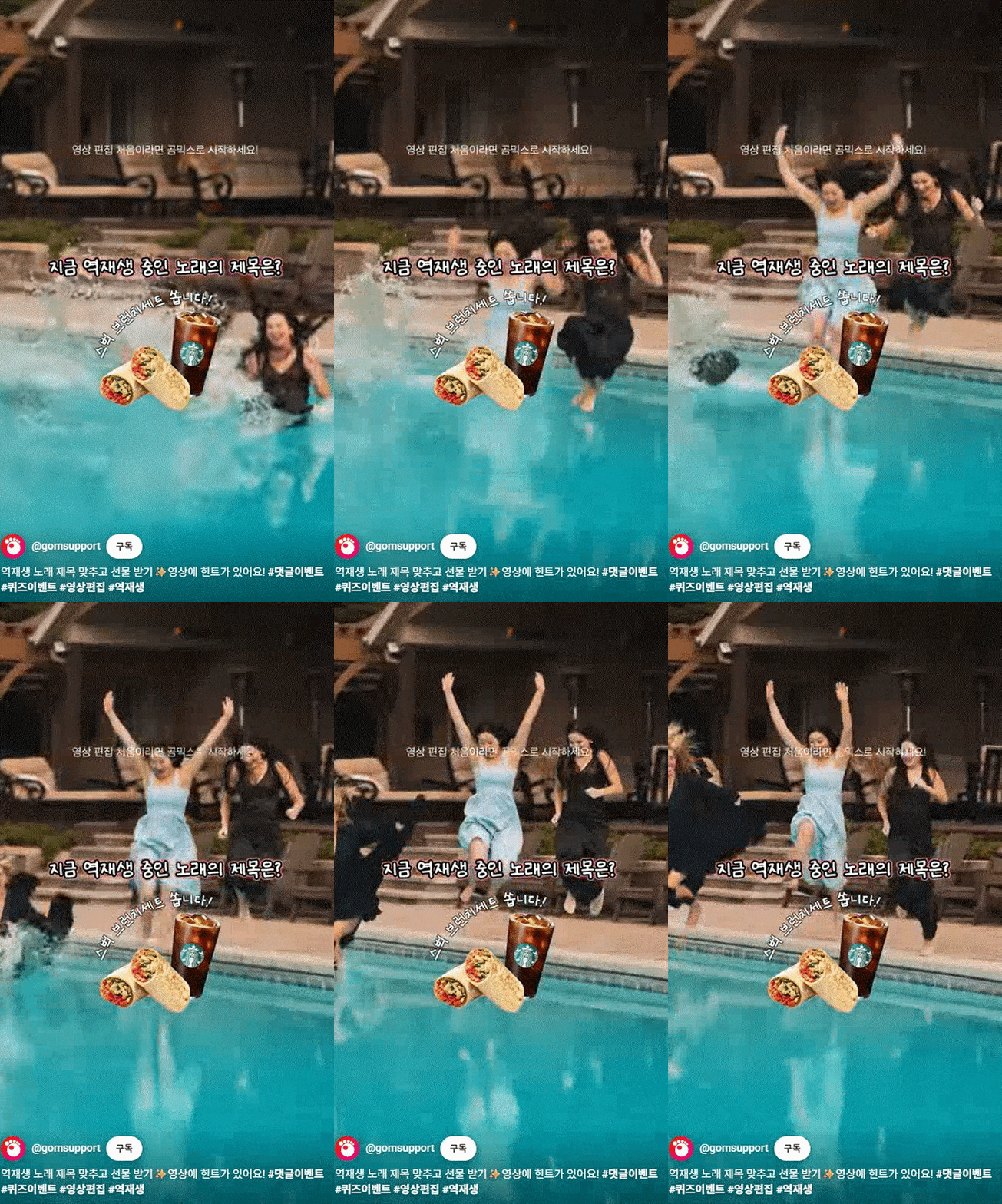
생각보다 다양한 콘텐츠에서,
활용이 될 수 있는 편집 방법인 만큼
몇 가지 알아보도록 하겠습니다.
1) 일상 / 실험
물 쏟기, 종이 찢기, 물건 부수기 등
2) 브이로그 / 감성
회상하는 장면, 걸어온 길 거꾸로 되돌아가기
3) 재미 / 코믹
물속에서 사람이 등장하는 듯한 모습
(얼마 전 '어벤저스' 흉내를 내며 나타나는 영상이,
꽤나 인기였던 적이 있죠.)
이처럼 촬영 자체는 평범하게 할지라도,
편집을 어떻게 하느냐에 따라서
콘텐츠의 방향과 분위기가 완전히 바뀝니다.
그럼, 이 기능을 활용하는 방법,
어떤 프로그램으로 할 수 있을까요?
곰믹스 vs 캡컷 거꾸로 바꾸기 비교
오늘은 역재생 편집 방법 활용 툴로,
캡컷과 곰믹스 2가지를 말씀드리겠습니다.
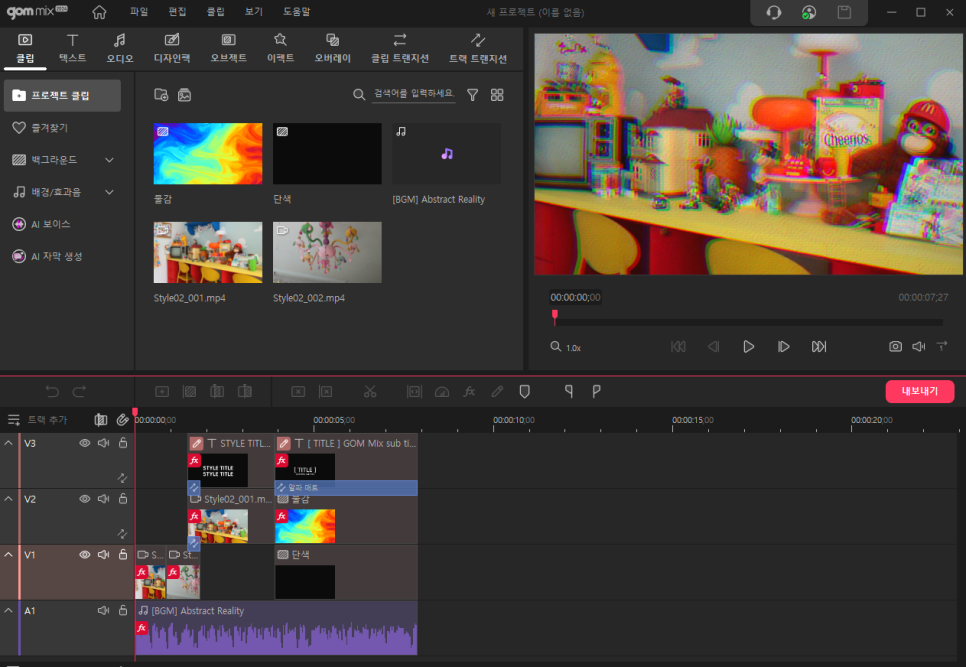
< 곰믹스 >
초보자도 쉽고 편리하게 활용 가능한,
PC 기반의 영상 편집기.
역재생 기능은 물론,
다양한 편집을 클릭 몇 번이면 가능하다는
장점을 갖추고 있습니다.
특히 '거꾸로 바꾸기'와 같이,
조금은 세밀한 작업이 필요할 때에는
PC의 큰 화면을 이용하여,
속도 / 구간 선택 등을 하기에 좋죠.
* 곰믹스의 거꾸로 바꾸기 방법은,
마지막에 자세히 알려드릴게요!
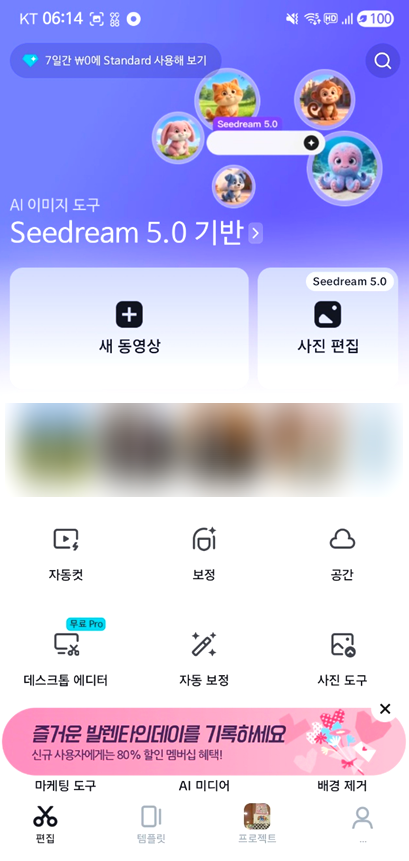
< 캡컷 >
아마 막 릴스 / 쇼츠 만들고자 시작하시는 분들이,
가장 먼저 알아보시는 앱 중 하나일 겁니다.
스마트폰 영상을 바로 활용할 수 있고,
웬만한 기능들을 갖추고 있어서
편리하게 이용하기에 좋다는 장점이 있죠.
역재생 기능 또한,
손쉽게 설정할 수 있습니다.
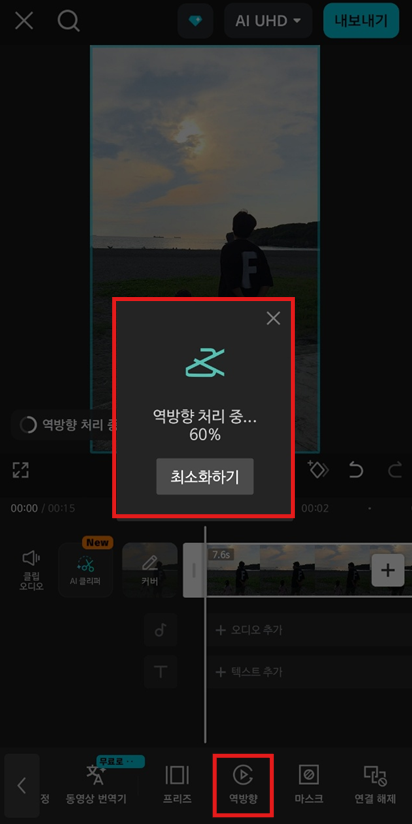
출처 : 캡컷 화면
* 캡컷 역재생 방법
편집 화면 하단에 있는 메뉴 중에서,
맨 앞에 있는 '편집'을 누르시고
다음 메뉴에서 우측으로 끝까지 밀어주세요.
그럼, 우측에서 3번째에,
'역방향' 아이콘이 있답니다.
이걸 클릭만 하시면,
빠르게 역방향 전환이 되고
또다시 누르게 될 경우,
반전이 취소됩니다.
그럼 이어서 곰믹스 역재생 방법까지,
바로 알아보도록 하겠습니다.
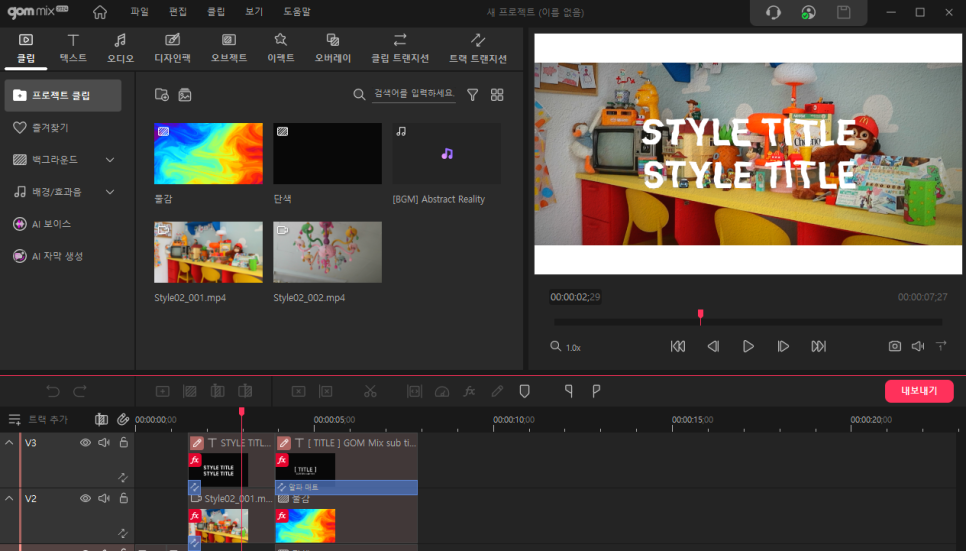
곰믹스로 해보는 역재생 편집 방법
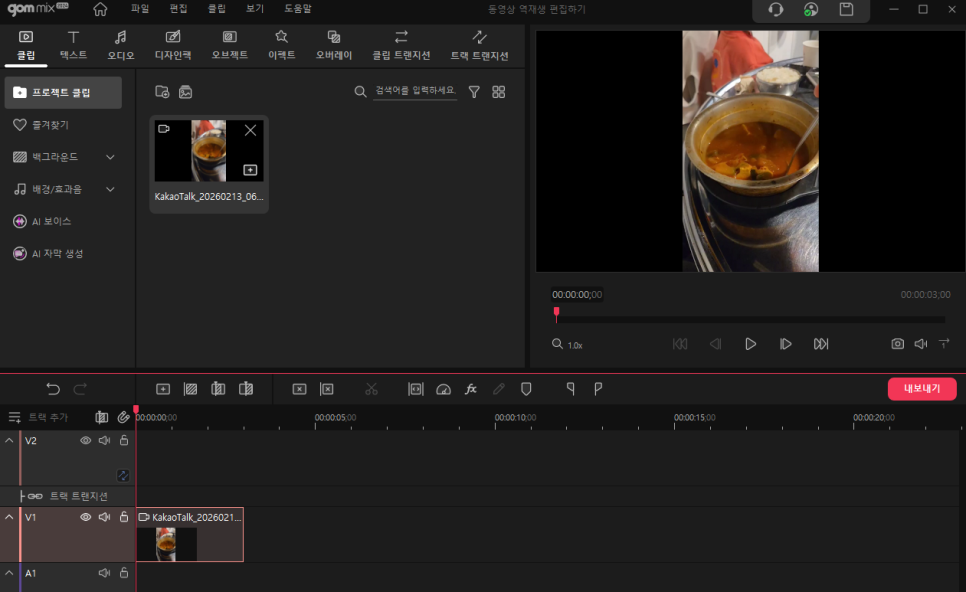
1
파일 불러오기
곰믹스 실행 후,
거꾸로 바꾸기를 원하는 파일을 가져옵니다.
불러온 파일은,
아래의 트랙으로 옮겨주시고요.
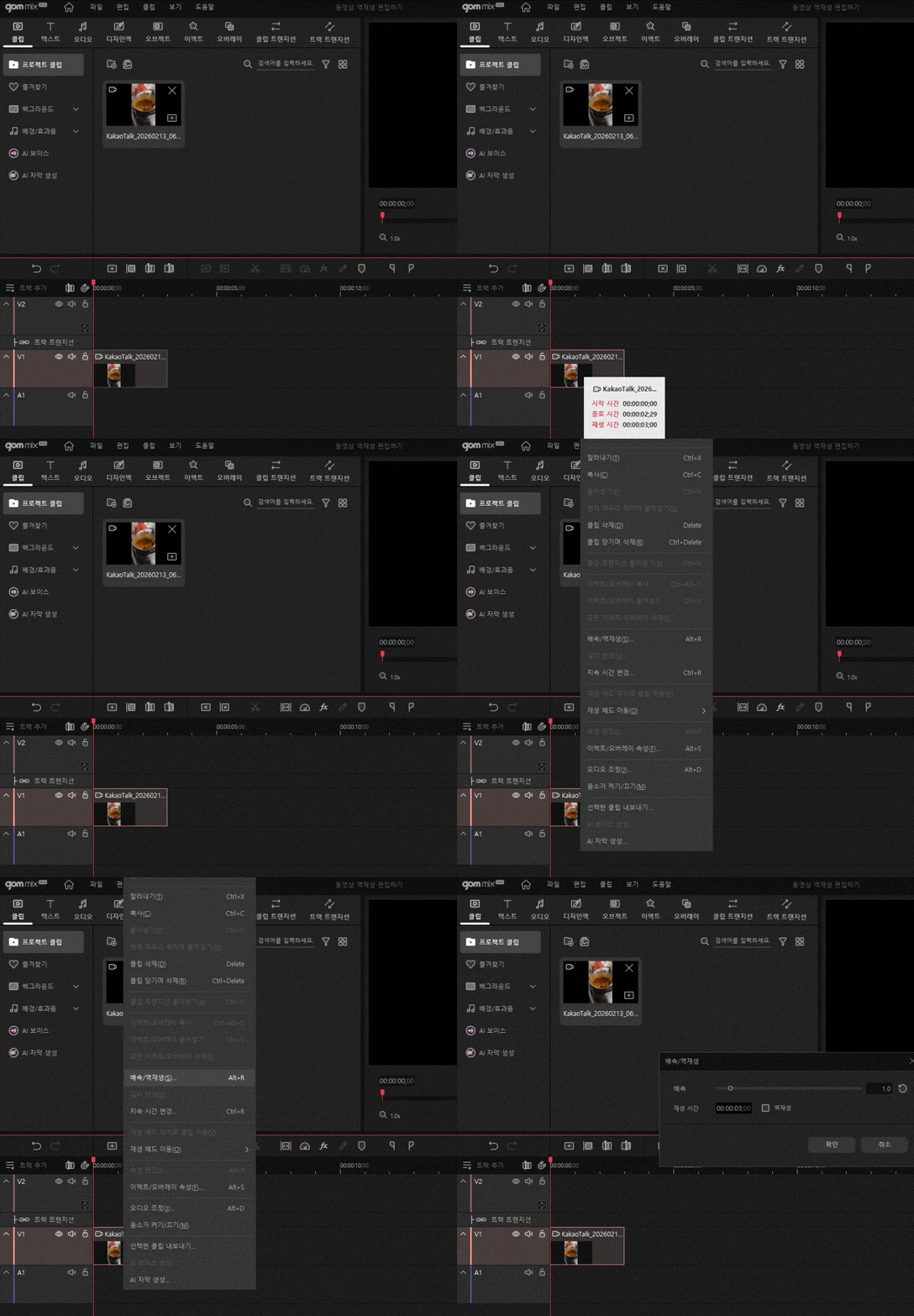
2
역재생 선택
여기서부터는 정말 간단합니다.
바로 하단으로 옮긴 트랙의 클립 위에서,
마우스 우클릭을 해주신 다음
중간에 있는 배속 / 역재생,
(단축키는 Alt + R 클릭)을 눌러주세요.
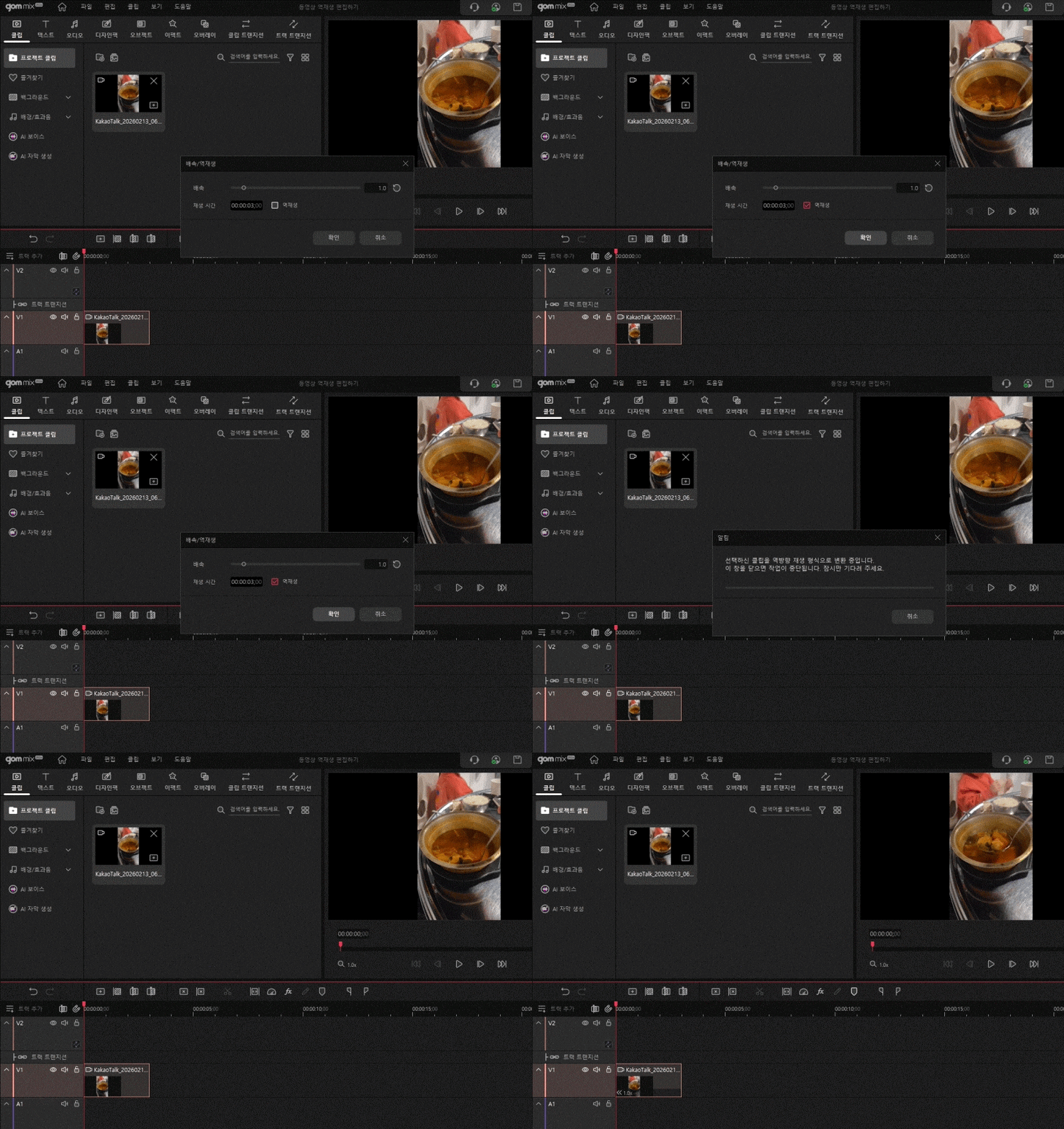
3
설정하기
2번 순서에서 나타난 '팝업창'에서,
배속 조절 아래에 있는
'역재생' 옆 체크박스에 체크를 해주시고,
'확인'만 눌러주시면
단 5초 만에 방향이 바뀝니다.
(영상 길이에 따라 시간은 달라질 수 있어요)
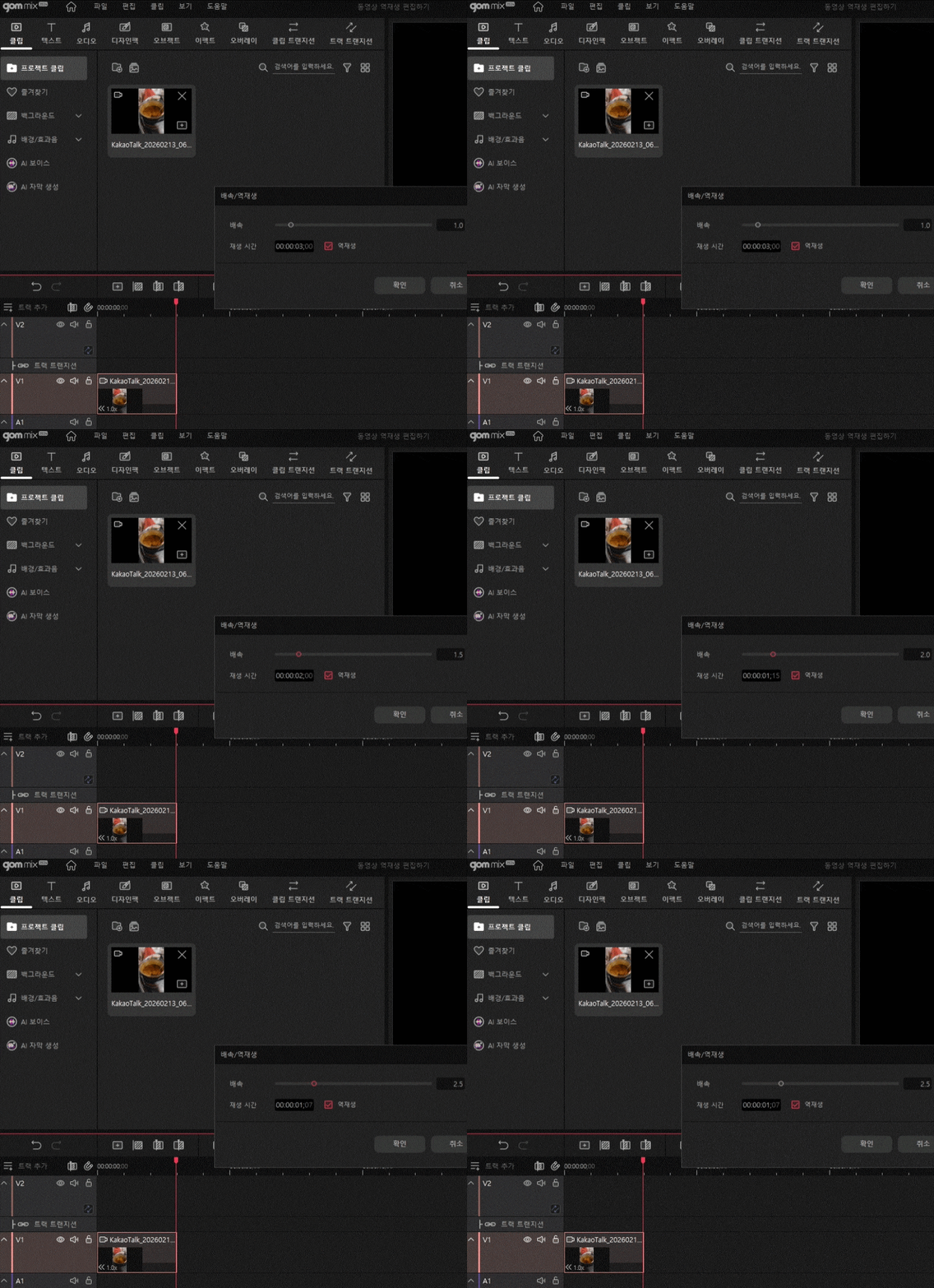
4
속도 조절하기
이렇게 방향을 바꿨다면,
미리 보기 화면으로 재생을 해보세요.
뭔가 조금은 심심하다는 생각이 들 때,
'배속 조절'을 해주시면 좋은데
- 빠르게 조절 : 생동감 넘치는 효과
- 느리게 조절 : 임팩트를 강하게 주는 효과
등을 표현해 낼 수 있답니다.
* 내가 만들고자 하는 콘텐츠 방향에 맞게,
속도는 바꿔주시면 좋아요.
< 예시 >
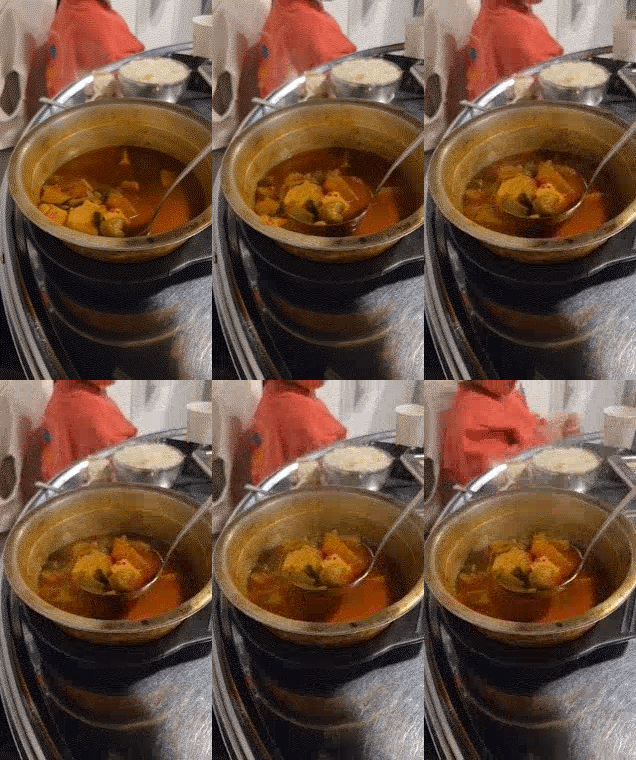
제가 간단하게 만들어 본 영상은,
본래 국물을 뜨는 장면이었는데
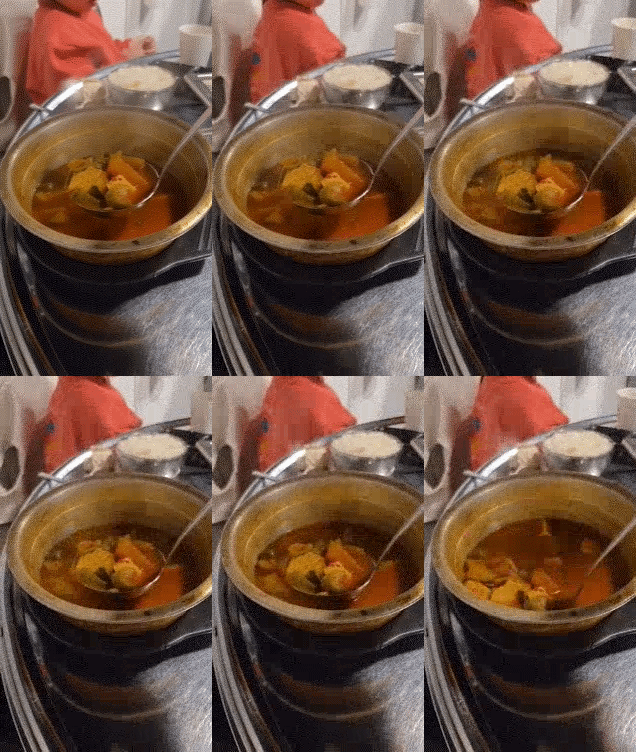
이렇게 다시 넣는 장면으로,
바꿀 수가 있었죠.
글 마무리
이렇게 역재생 편집에 대해 알아보았는데,
이는 기술 자체가 어렵다기보다는
기능 자체를 어떠한 아이디어에,
어떤 타이밍에 사용하는 것이 더 중요합니다.
그러니 본인의 콘텐츠 계획을 잘 하신 다음,
위에서 알려드린 곰믹스 vs 캡컷을 비교하여
잘 활용해 보시기를 바랍니다 :)
* PC vs 모바일 툴 비교하기 좋은 글 *
무료 동영상 편집 어플 TOP3 캡컷 블로 비바비디오
● 곰랩 공식 홈페이지 이벤트 안내 ●
2026년 2월 12일 부터
곰랩 주요 제품 평생 이용권을 최대 55% 할인된 가격으로 만나보세요.
구매 고객 전원에게는
영상·이미지·AI 작업에 활용 가능한 AI 크레딧과
미니 조명 사은품(2개)까지 함께 제공됩니다.
● 평생권 최대 55% 할인 / AI 크레딧 추가 제공 / 사은품 증정
이번 이벤트는 선착순 1,000명 한정으로 진행되며,
조기 소진 시 이벤트는 예고 없이 종료될 수 있습니다.
▼
곰은 정가를 찢어 55% 특가
영상·이미지·오디오 작업을 더 빠르고 스마트하게 만들고 싶다면,
지금이 가장 좋은 기회입니다.
지금 공식 홈페이지에서 곰랩이 준비한 새해 혜택을 통해
한층 더 편안하고 강력한 작업 환경을 경험해 보세요.
공식 홈페이지에서 제공하는 이벤트와 함께 곰이지패스의 다양한 혜택을 경험해 보시기 바랍니다.
감사합니다.

