액자 안에 움직이는 영상 넣기
비디오 크롭 기능 활용 곰믹스2024
마스크·크로마키·트랜지션으로 영상에 감성을 더해보세요
안녕하세요, 곰랩 컨텐츠PD 곰미기 입니다.
4계절이 뚜렷한 나라 대한민국! 계절별로 입는 옷들도 다르고,
신발들도 다 달라서, 외출할 때마다 일기예보를 꼭 챙겨 보곤 하는데요.
미리 확인하고 나간다 해도 급변하는 일교차에 당황스러운 날도 하루이틀이 아니죠.
모든 경우의 수를 따져서 챙겨 다닐 수도 없는 노릇이고!
그럴 땐 이번 영상과 같은 일들이 실제로 일어났으면 좋겠다는 생각도 해봅니다.
영상은 글 하단에 첨부하였으니, 먼저 확인하고 천천히 읽어 주세요!
영상트랙에 비디오 클립 셋팅하기
액자와 함께 촬영한 영상,
크로마키 배경으로 촬영한 영상, 그리고 배경 이미지.
총 3개의 클립 차례대로 트랙에 올려줍니다.
준비된 소스를 클릭 앤 드래그 하여 원하는 트랙으로 끌어주면,
영상트랙 위에 소스가 배치됩니다.
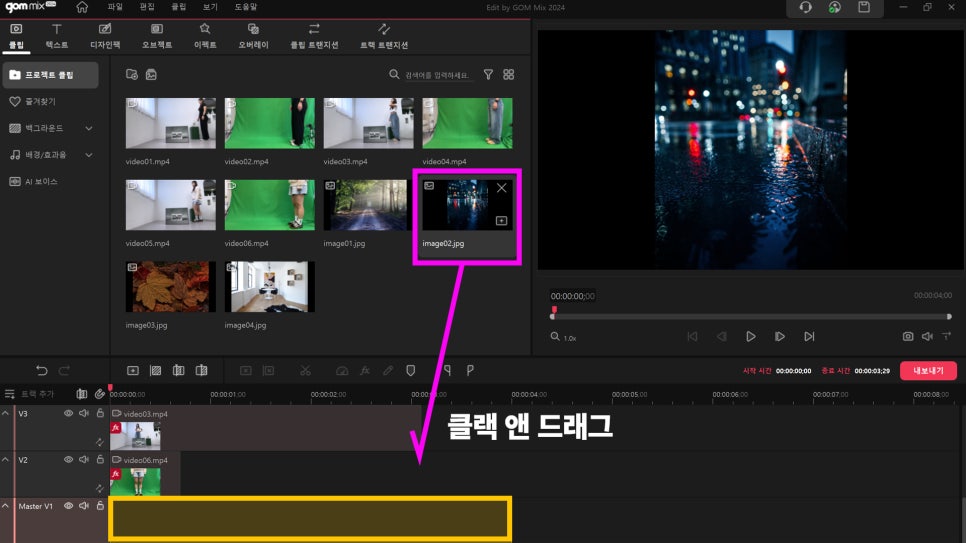
배경이미지는 크로마키 영상 소스와 동일한 길이로 재생되도록 해줄거예요.
타임 인디케이터를 원하는 지점으로 끌어온 후,
가위모양의 아이콘 또는 ctrl + K 를 눌러줍니다.
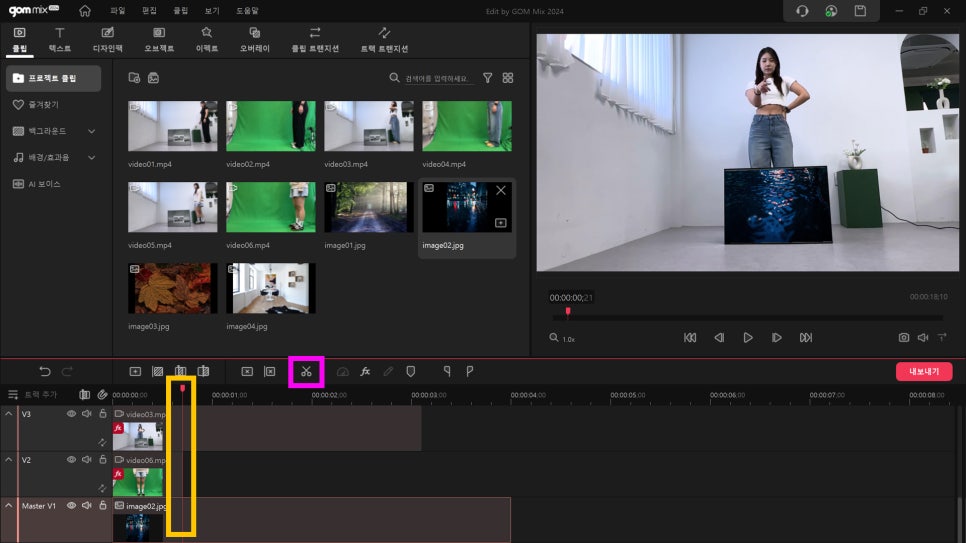
소스클립이 인디케이터 부분에서 분할 된 것을 확인한 후
뒷 부분 클립을 삭제 해줍니다.
4점 마스크의 영역 반전 기능 활용
영상의 일부분을 잘라낼 차례입니다.
영상의 일부 영역을 가위로 오리듯이
뚫어내는 효과라도 생각하시면 이해가 쉽습니다.
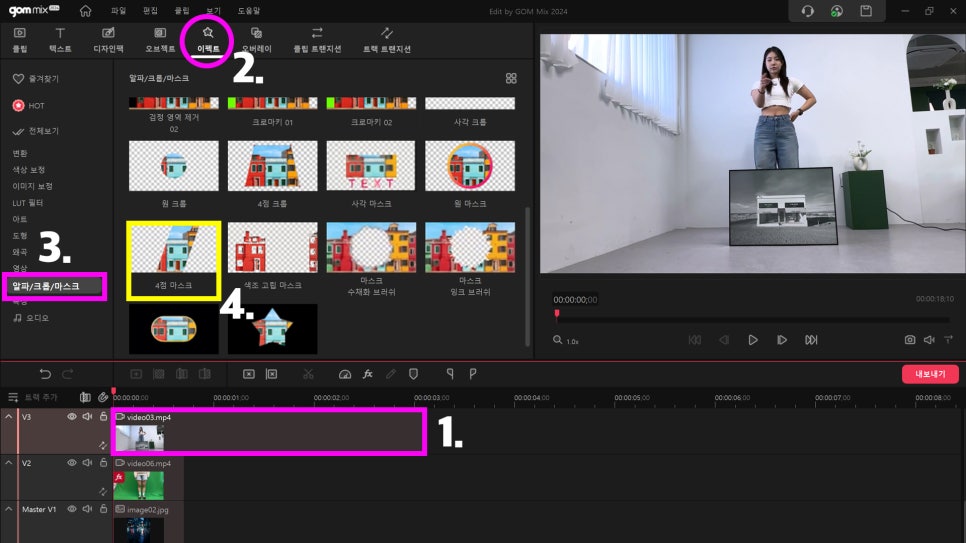
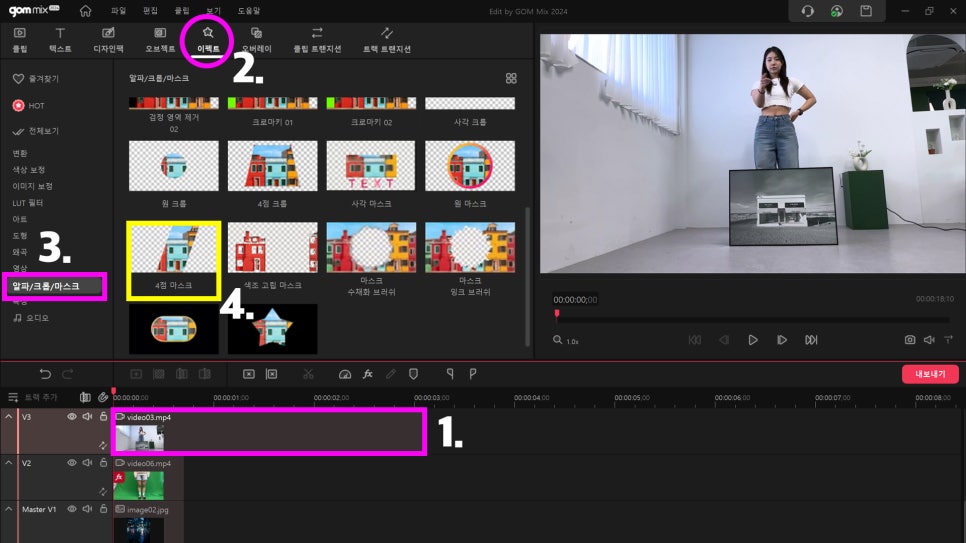
영상 소스 클릭 후
이펙트-알파/크롭/마스크-4점마스크를 클릭하면
4점 마스크 효과가 적용되면서 효과 패널로 넘어가게 됩니다.
패널창 하단에 있는 영역반전에 체크박스에 체크를 해주고,
미리보기 창에서 마스크의 사이즈를 조절해 줍니다.
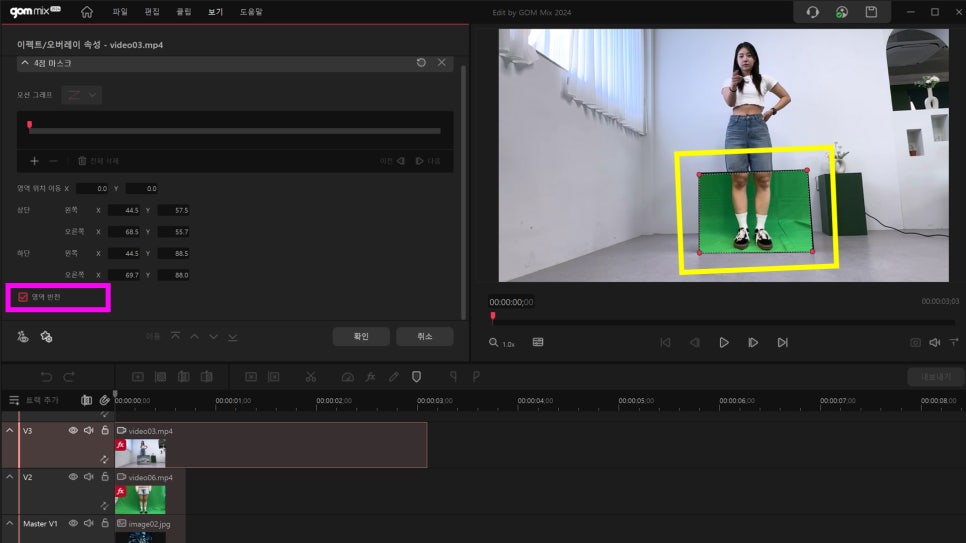
사각형 마스크의 각 모서리에 있는 빨간색 점을
하나씩 이동하면서 액자 크기에 맞도록 맞춰줍니다.
4점마스크 클릭 한번으로,
액자를 가위로 오려내듯 뚫은 형태의 영상이 완성 되었습니다!
그럼 이제 액자 안에 움직이는 영상을 넣어 볼게요!
크로마키 기능으로 영상 누끼 따기
크로마키 배경에서 촬영한 영상을 클릭해줍니다.
이펙트-알파/크롭/마스크-크로마키02 을
클릭하면 효과를 적용할 수 있는데
패널창으로 전환됩니다.
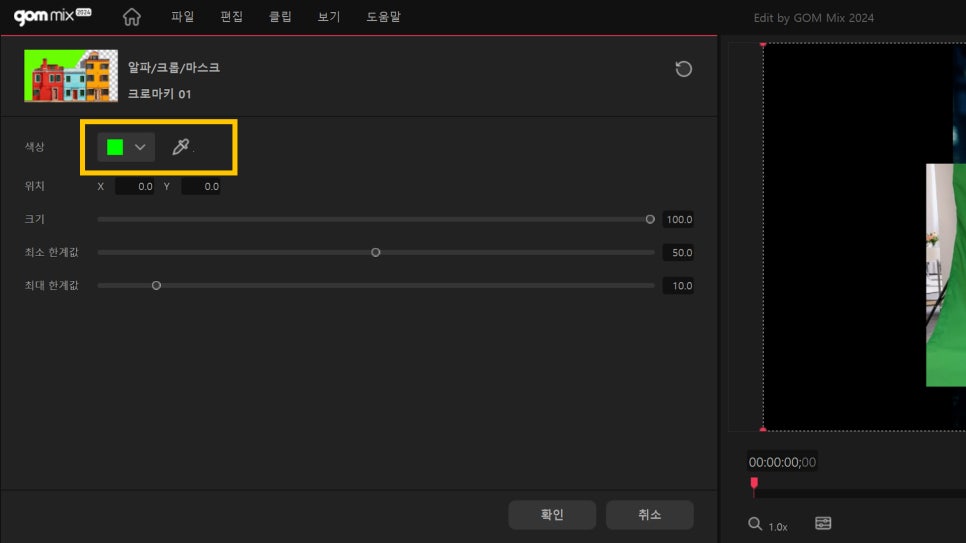
효과 패널 창에서 스포이드 모양의 아이콘을 클릭한 후
미리보기 창에서 그린스크린 영역을 클릭해주면
배경이 제거 되면서 인물 누끼가 따지는 것을 확인 할 수 있습니다.
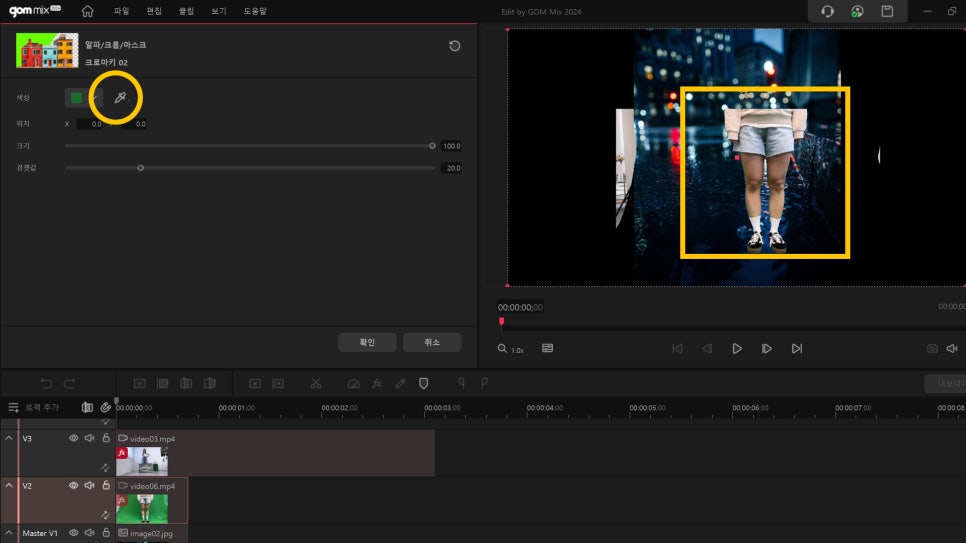
경계값 슬라이드를 조절해주면서
깔끔하게 누끼를 딸 수 있도록 적절한 수치를 찾아줍니다.
클립 트랜지션, 화면 전환 기능 활용 법
영상에서 모델의 손 동작에 맞도록
액자안의 그림들이 왼쪽으로 빠르게 이동하는 효과를 주도록 해볼게요.
영상에서 다음 영상으로 넘어가는 것을 트랜지션이라고 하는데요,
곰믹스에는 이런 트랜지션 기능들이 다양하게 준비되어 있습니다.
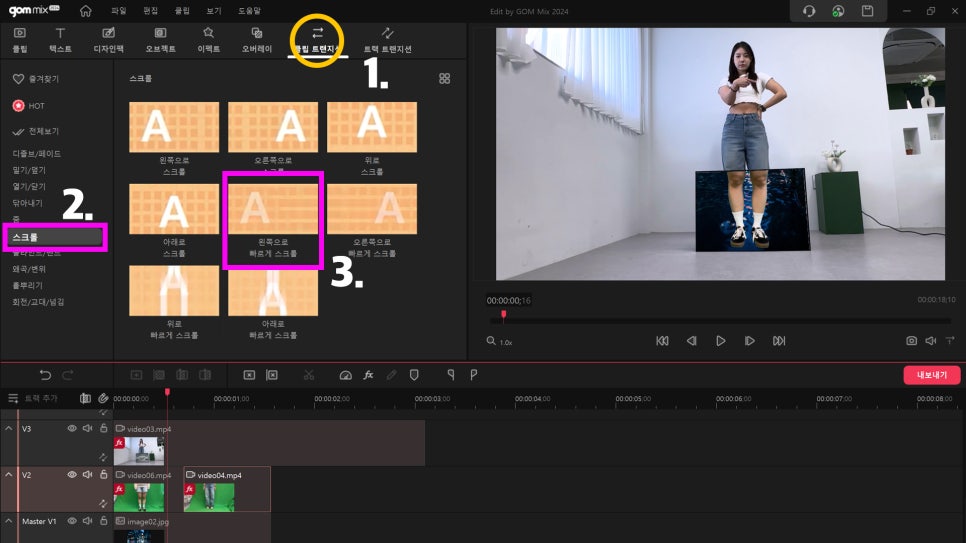
이번 영상에서 사용할 트랜지션은 ‘왼쪽으로 빠르게 회전’ 기능이에요.
크로마키 영상을 트랙에 하나 더 올려 줍니다.
클립 트랜지션 – 스크롤 – 왼쪽으로 빠르게 스크롤을
클릭 앤 드래그 하여
클립과 클립 사이에 올려줍니다.
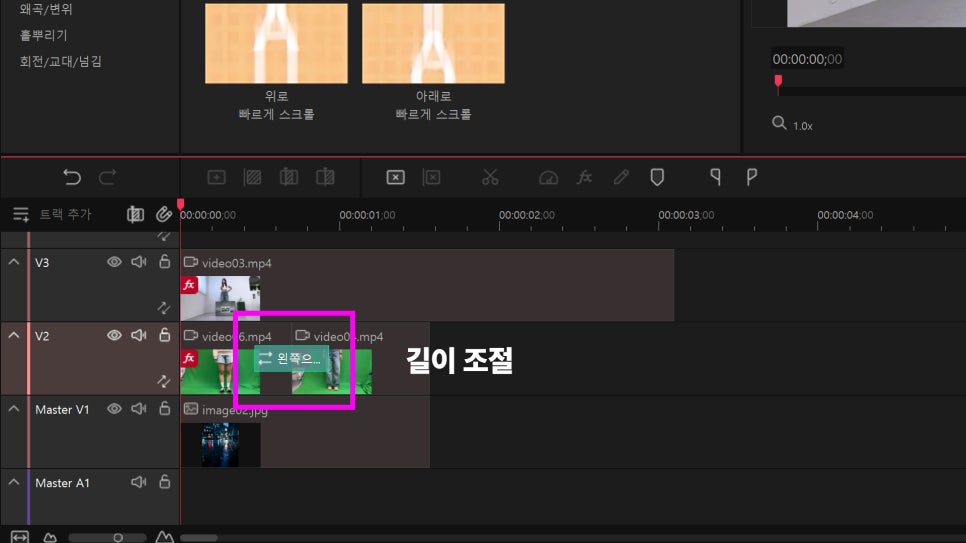
트랜지션의 길이를 조절하여 빠르게 전환되는 효과를 연출해 줍니다.
미리보기 창에서 영상을 재생하며 적당한 길이를 찾아주며
디테일한 수정을 해보셔도 좋습니다.
곰믹스 2024에 내장되어 있는 다양한 트랜지션 효과들로
밋밋한 영상을 재미있게 변화시켜 줄 수 있습니다.
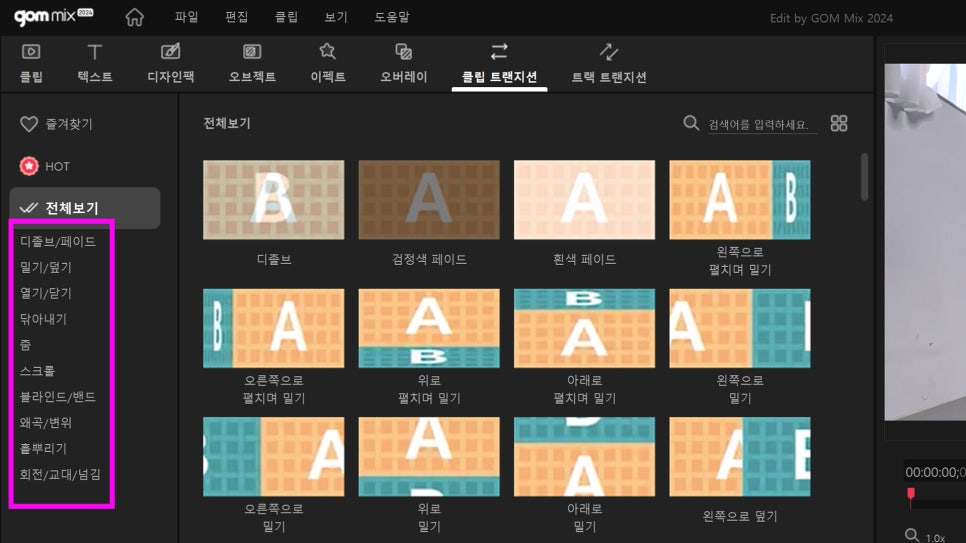
감성적인 분위기의 영상에는 디졸브 트랜지션 효과를,
추억 가득한 사진들로 영상을 만드신다면 회전/교대/넘김 트랜지션 효과를 사용하셔도 좋아요.
클립과 클립 사이 뿐 아니라, 트랙 사이에도 트랜지션을 놓을 수 있도록
트랙 트랜지션 효과들도 준비되어 있습니다.
곰믹스에서 준비한 다양한 기능들로 뻔한 편집에서 벗어나,
다채로운 영상 연출을 시도해보세요!
글 마무리
오늘은 이렇게,
트랜지션 하는 방법을 알아보았습니다.
바쁘게 흘러가는 시간 속에서
세심하게 챙기지 못하고
놓쳐버리는 것들이 있는데요,
‘내가 왜 이걸 놓쳤을까?’ 가 아닌
‘내가 이만큼 열심히 살았구나!’ 하고
생각도 트랜지션 해보면 어떨까요?!
내일은 비가 올까요? 우산을 준비해야 할까요?
알 수 없는 내일의 시간을 위해
오늘도 열심히 달리는 여러분들을 곰미기가 응원합니다!

● 곰랩 HAPPY NEW YEAR 이벤트 ●
올 한 해 함께해 주신 사용자분들께 감사의 마음을 담아
곰랩 신년 맞이 프로모션을 준비했습니다.
이번 기간 동안 곰랩의 주요 제품을
최대 55% 할인된 가격으로 만나볼 수 있으며,
구매 고객에게는 영상·이미지·AI 작업에 사용할 수 있는
AI 크레딧 최대 1만 원이 추가로 제공됩니다.
더 선명한 영상, 더 빠른 편집, 더 스마트한 AI 기능까지
새해를 준비하는 지금이 작업 환경을 업그레이드하기 가장 좋은 시점입니다.
▼
HAPPY NEW YEAR 55% OFF
영상·이미지·오디오 작업을 더 빠르고 스마트하게 만들고 싶다면,
지금이 가장 좋은 기회입니다.
지금 공식 홈페이지에서 곰랩이 준비한 새해 혜택을 통해
한층 더 편안하고 강력한 작업 환경을 경험해 보세요.
공식 홈페이지에서 제공하는 이벤트와 함께 곰이지패스의 다양한 혜택을 경험해 보시기 바랍니다.
감사합니다.

