
GOM Playerご利用ガイド
基本設定の説明
1) 初期画面
初期画面の構成は以下の通りです。
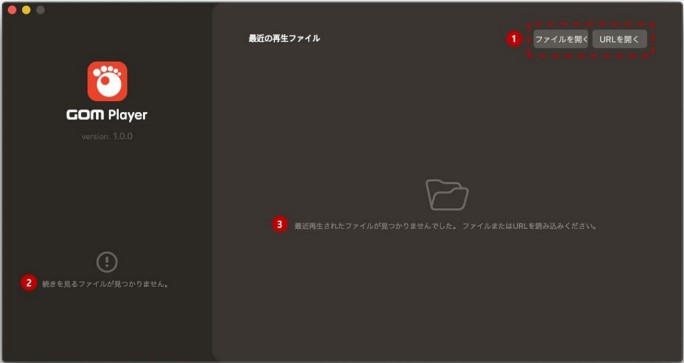
| 開く | Mac上のファイルの再生や入力されたURLからファイルを開いてGOM Playerで再生します。 |
|---|---|
| 続きを見る | 再生途中にプログラムを閉じる機能を通じて再生を終了したファイルを表示します。クリックすると前回の続きから再生することができます。 |
| 最近再生したファイル | GOM Playerで最近再生されたファイル一覧を10個まで表示します。 |
2) 基本画面
基本画面の構成は以下の通りです。
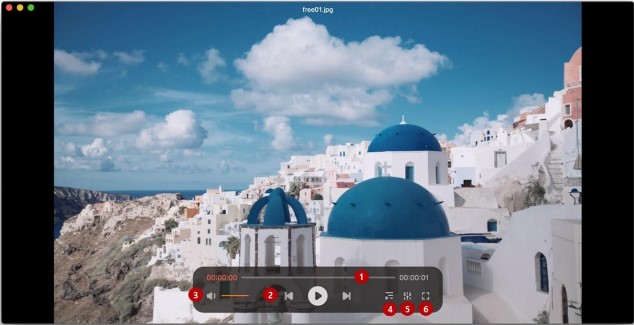
| シークバー | スライダをドラッグしてビデオのサムネイルをプレビューで確認し、タイムラインに沿って位置を移動することができます。 |
|---|---|
| 映像コントロール領域 | 映像の再生、停止などをコントロールすることができます。左右両側のボタンはマウスの左クリックでファイルの再生する場所を移動するすることができ、右クリックすると再生速度の調節が出来す。 (像停止機能は無い) |
| ボリュームスライダー | スライダーをドラッグして音量を調整することができます。スピーカーのアイコンをクリックするとミュートまたはミュート解除の切り替えが出来です。 |
| プレイリスト | このボタンは、GOM Playerのプレイリストウィンドウの表示・非表示を切り替えられます。 |
| コントロールウィンドウ | このボタンは、コントロールウィンドウの表示・非表示を切り替えられます。 |
| 画面サイズの調整 | モニター画面に合わせてサイズを最大化することができます。もう一度クリックすると最大化する前の映像の大きさに戻ります。 |