
GOM Mix
[GOM Mix 10](NVIDIA)グラフィックドライバーの更新方法
GOM Mix 10の起動時にグラフィックカードの更新に関するメッセージが表示され、NVIDIA(エヌビディア)のウェブサイトに移動する場合、お使いのPCにNVIDIA製のグラフィックカードが搭載されており、PC環境に適したグラフィックドライバーへの更新が必要な可能性があります。
以下の手順に沿って、お使いのPCに適したNVIDIAグラフィックカードドライバーをダウンロードしてインストールした後、再度GOM Mix 10の起動をお試しください。
※ このポップアップ画面で「キャンセル」ボタンをクリックしても、GOM Mix 10を起動できます。
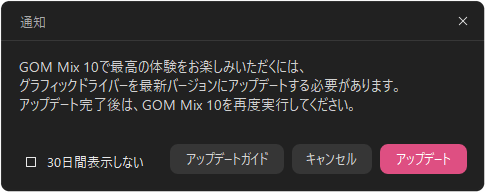
■ NVIDIAグラフィックドライバーの更新方法
1. PC画面左下の検索ボックスに「デバイス マネージャー」と入力し、検索します。
2. 一覧から「ディスプレイ アダプター」をダブルクリックし、表示されたグラフィックカードをさらにダブルクリックします。
3. 「ドライバー」タブの上部に表示されているグラフィックカードの名称を確認します。
(例:NVIDIA GeForce RTX 2060)
4. 以下のNVIDIA公式ウェブサイトにアクセスします。手動でのドライバー検索欄に、確認したグラフィックカードの名称を入力し、お使いのWindows OS(例:Windows 10またはWindows 11)に適したドライバーを選択して、下部の「探す」ボタンをクリックしてください。
【NVIDIAグラフィックドライバーのダウンロードはこちら】
https://www.nvidia.com/ja-jp/drivers
5. 移動先のページで「NVIDIA Studio ドライバー」の項目を探し、「詳細を見る」ボタンをクリックしてください。
6. 「ダウンロード」ボタンをクリックし、お使いのグラフィックカードに適したドライバーをダウンロードしてインストールしてください。
※ ドライバーのインストールが完了しましたら、GOM Mix 10を再度起動し、症状が改善されているかご確認ください。
■ ドライバーの更新後も同じ症状が発生する場合
ドライバーのインストール後も同じ症状が発生する場合は、以下の手順で情報をご確認のうえ、1対1のお問い合わせ窓口よりご連絡ください。症状を詳しく確認したうえで、改めてご案内いたします。
1. PC画面左下の検索ボックスに「デバイス マネージャー」と入力し、検索します。
2. 一覧から「ディスプレイ アダプター」をダブルクリックし、表示されたグラフィックカードをさらにダブルクリックします。
3. 「ドライバー」タブの画面をスクリーンショットで保存し、1対1のお問い合わせ時に画像を添付してご連絡ください。
ご確認のほどよろしくお願いいたします。
ありがとうございます。