
 곰믹스10
곰믹스10
주요 소식
사용가이드
홈
빠른 컷편집
하나의 영상에 대해 불필요한 구간을 제거하는 간단한 편집이 필요할 경우 사용합니다. 복잡한 설정 없이 즉시 편집하고 영상을 내보낼 수 있습니다.
1. 빠른 컷편집 시작하기
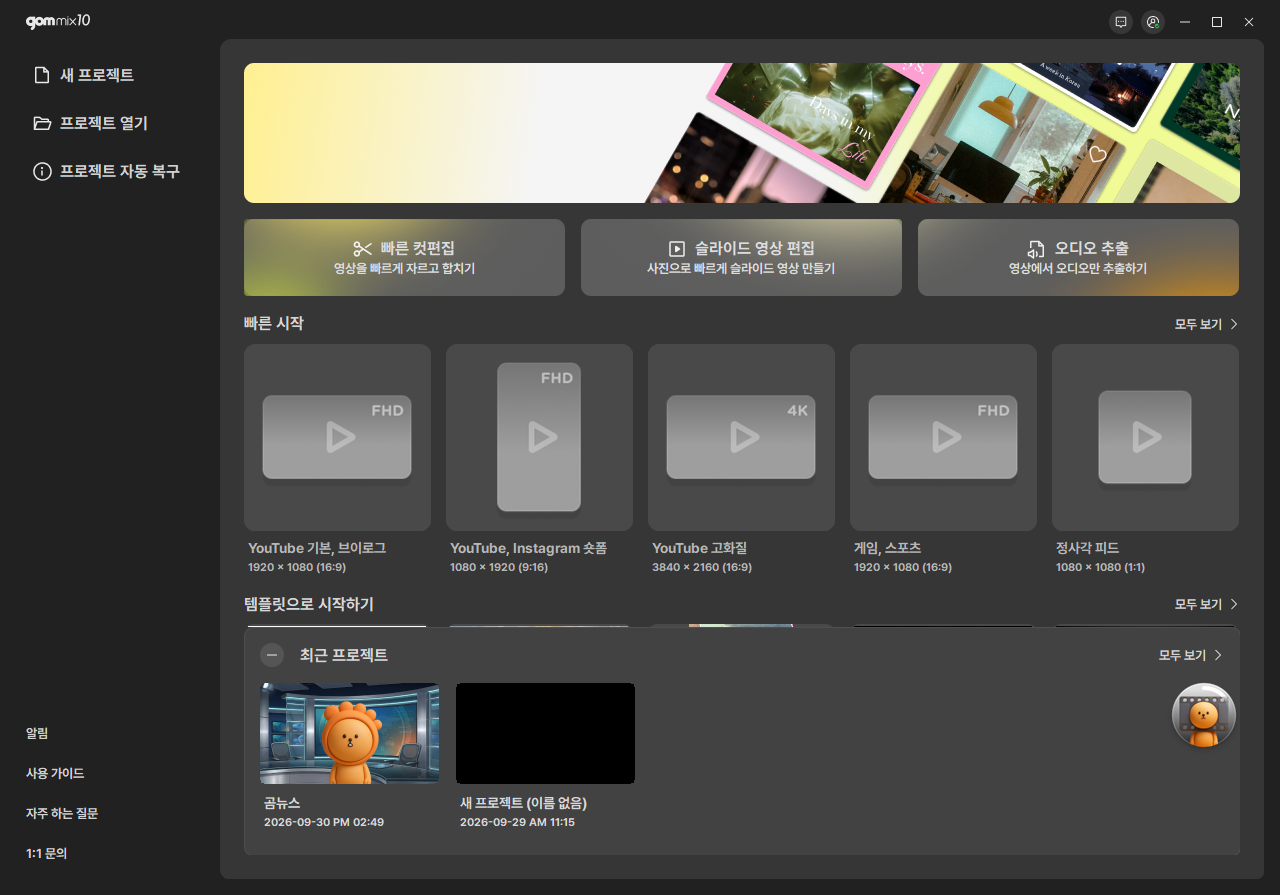
[빠른 컷편집] 버튼을 누르면 빠른 컷편집을 위한 편집창이 나타납니다. 단, 편집 내용은 저장되지 않고, 작업 공간 창을 닫을 시 편집 내용이 초기화되므로 주의해 주세요.
1) 비디오 불러오기
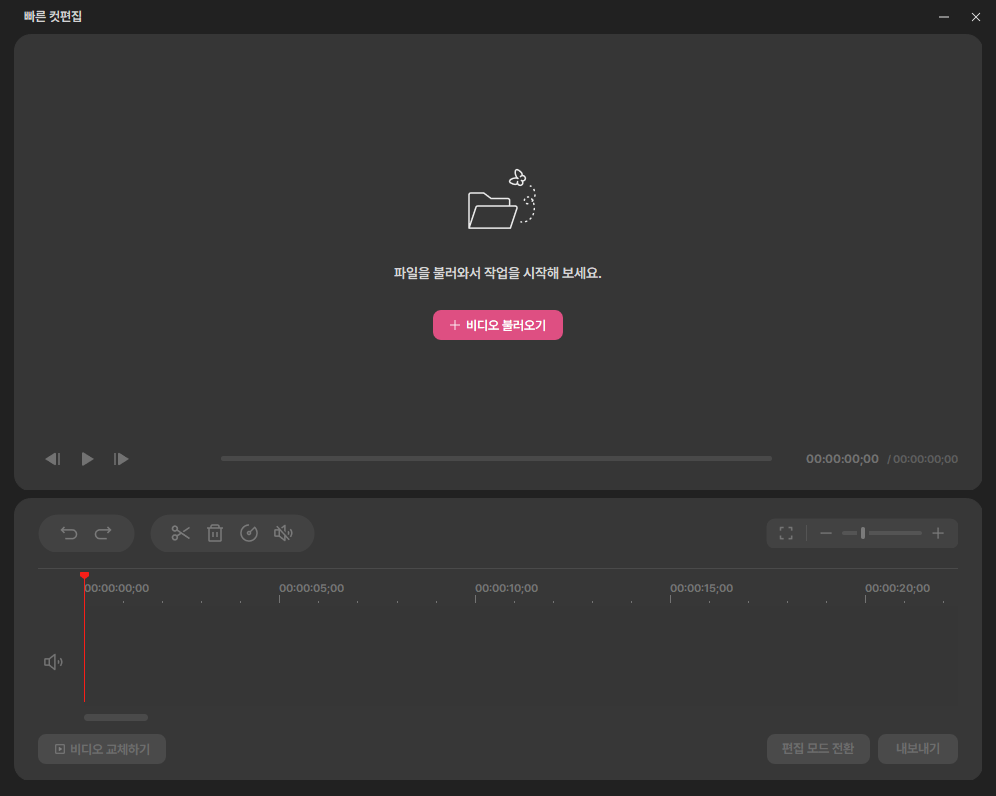
미리보기 영역에 있는 [+비디오 불러오기] 버튼을 누르면 빠른 컷편집을 할 비디오를 불러올 수 있습니다.
2) 편집하기
클립 자르기 | 타임라인에서 선택된 클립을 재생 헤드가 위치한 부분을 자릅니다. 잘린 클립은 2개의 클립으로 나눠집니다. 잘린 클립들은 이펙트 속성을 똑같이 유지합니다. 키프레임이 적용된 클립을 자르면 잘려진 시간에서 키 프레임이 나눠지므로 키 프레임 동작을 확인하십시오. |
|---|---|
클립 당기며 삭제 | 타임라인 작업 영역에 선택된 클립을 공백 없이 당기며 삭제합니다. |
배속/역재생 | 타임라인 작업 영역에서 선택된 클립의 배속을 변경하거나 역재생 시킬 수 있습니다. |
음소거 켜기/끄기 | 선택된 트랙의 소리를 음소거 하거나 해제합니다. |


타임라인 작업 영역에 담긴 클립을 선택하고 인디케이터를 이동해 자르고 싶은 부분에서  버튼을 눌러 잘라냅니다. 잘라낸 영상을 삭제하고 싶을 시, 삭제할 클립을 선택하고
  을 누르면 공백 부분을 당기며 삭제할 수 있습니다. 필요 시
  버튼을 눌러 원하는 속도로 배속/역재생하거나
  버튼을 눌러 음소거를 on/off 할 수 있습니다.
3) 내보내기
타임라인에서 작업된 클립을 내보내기를 통해 동영상으로 만듭니다. 하단의 [내보내기] 버튼을 누르면 내보내기 설정창이 나타납니다.
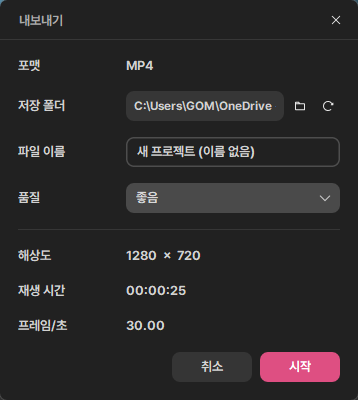
설정창에서는 포맷의 형식과 해상도, 재생시간, 프레임을 확인할 수 있습니다. 저장 폴더는 인코딩 될 동영상의 저장되는 폴더 위치입니다. 기본 폴더는 환경 설정에서 설정된 경로를 가져옵니다. 표시 부분에서  을 누르면 파일 탐색기 창을 열어 저장 위치를 지정할 수 있고,
  버튼을 누르면 동영상 저장 위치가 환경 설정에서 설정된 기본 위치로 지정됩니다.
또한 품질을 제어한다는 의미는 화면에 설정되는 비트레이트 용량을 제어한다는 의미입니다. 보통 비트레이트는 크게 할수록 품질은 좋아지나 인코딩/디코딩 시 메모리와 저장 용량을 많이 차지하는 단점이 있습니다. 품질은 매우 좋음/좋음/보통 세 가지 증 선택할 수 있습니다.
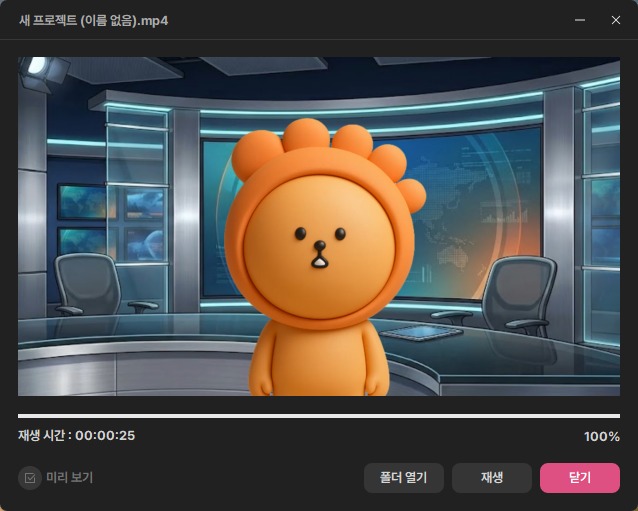
내보내기가 완료되면 '재생' 버튼이 나타납니다.
| 미리보기 | 내보내기 하는 영상을 화면에 보며 인코딩합니다. |
|---|---|
| 취소 | 내보내기를 취소하고 편집 화면으로 돌아갑니다. |
| 일시정지 | 내보내기를 정지합니다. 한 번 더 [내보내기]를 누르면 다시 내보내기가 진행됩니다. |
| 닫기 | 인코딩 대화상자를 닫습니다. |
| 재생 | 인코딩 된 동영상을 기본 설정된 동영상 플레이어로 재생합니다. |
| 폴더 열기 | 인코딩 될 동영상의 저장되는 폴더를 엽니다. |
4) 편집 모드 전환하기
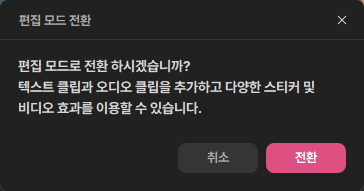
상세 편집이 필요할 시 [편집 모드 전환] 버튼을 클릭해 일반 편집 모드로 전환할 수 있습니다. 빠른 컷 편집 내용은 유지되며, 편집 모드 전환 시 다양한 프리셋과 효과를 추가해 영상의 완성도를 높일 수 있습니다.