곰믹스10
곰믹스10
주요 소식
사용가이드
홈
홈화면
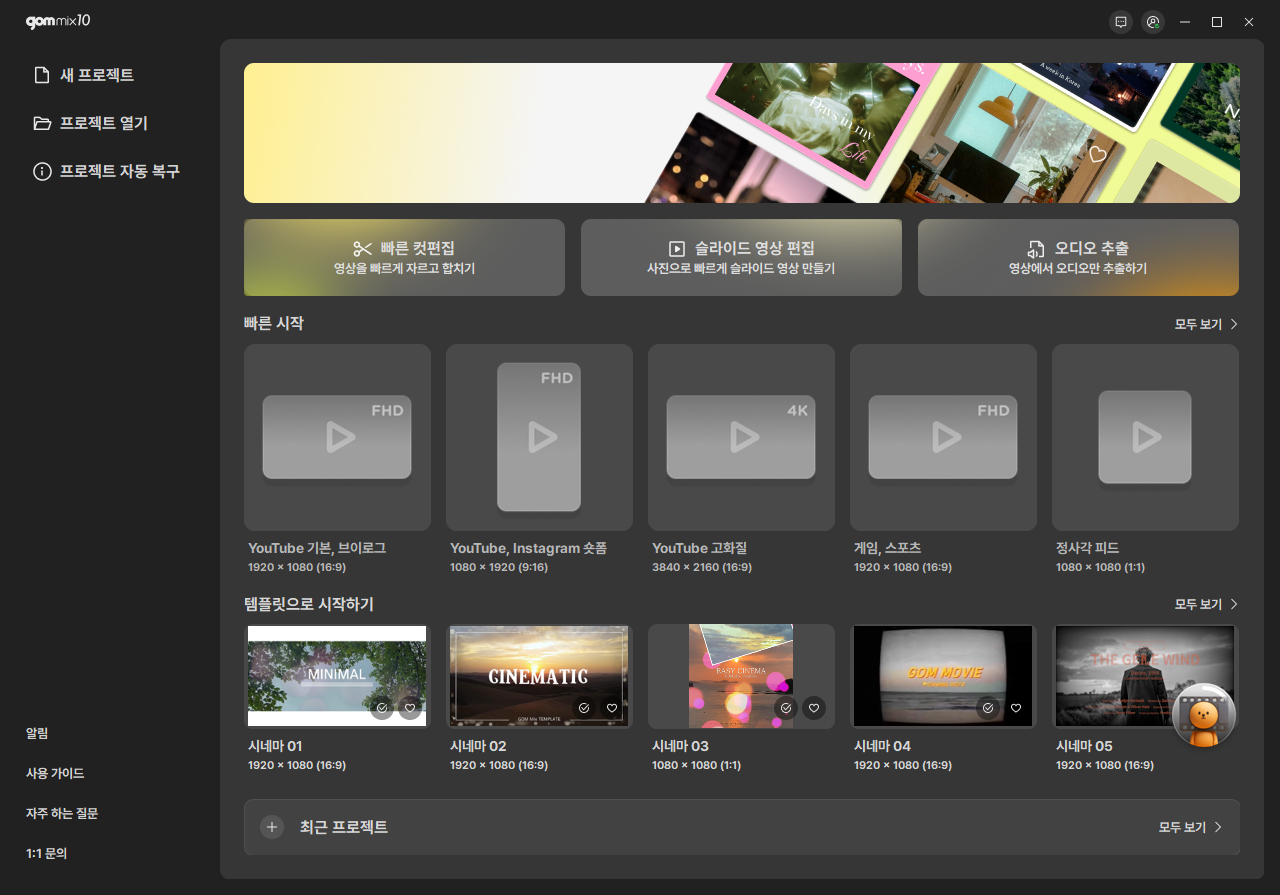
홈 화면은 제품 실행 시 자동으로 노출되는 곰믹스의 첫 화면입니다.
1. 새 프로젝트
[새 프로젝트] 버튼을 클릭하면 프로젝트 설정 팝업이 나타납니다.
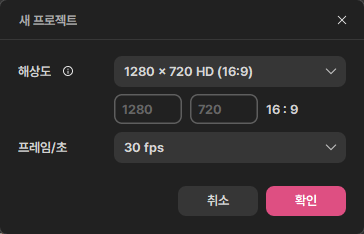
종횡비에 따른 다양한 해상도 중 원하는 비율의 해상도를 선택합니다.
| 해상도 | 사용자 설정 |
|---|---|
| 640 x 360 (16:9) | |
| 1280 x 720 HD (16:9) | |
| 1920 x 1080 Full HD (16:9) | |
| 3840 x 2160 4K (16:9) | |
| 360 x 640 (9:16) | |
| 720 x 1280 HD (9:16) | |
| 1080 x 1920 Full HD (9:16) | |
| 2160 x 3840 4K (9:16) | |
| 640 x 640 (1:1) | |
| 800 x 800 (1:1) | |
| 1080 x 1080 (1:1) | |
| 800 x 1000 (4:5) | |
| 1080 x 1350 (4:5) | |
| 1920 x 800 (12:5) | |
| 3840 x 1600 (12:5) | |
| 640 x 480 VGA | |
| 780 x 480 NTSC SD | |
| 720 x 576 PAL SD | |
| 1440 x 1080 HD |
동영상의 1초당 만들어지는 프레임 수를 선택합니다.
| [프레임/초] | 29.97 fps |
|---|---|
| 30 fps | |
| 50 fps | |
| 59.94 fps | |
| 60 fps |
2. 프로젝트 열기
[프로젝트 열기] 버튼을 클릭하면 파일 탐색기가 열리며, 기존에 작업했던 프로젝트 파일을 불러올 수 있습니다.
3. 사용 가이드
[사용 가이드] 버튼을 클릭하면 곰랩의 사용 가이드 웹페이지로 이동합니다.
4. 자주 묻는 질문
[자주 하는 질문] 버튼을 클릭하면 곰랩의 FAQ 페이지가 실행됩니다.
5. 빠른 편집 모드
빠른 편집 모드 영역에는 빠른 컷 편집, 슬라이드 영상 편집, 오디오 추출이 있습니다. 원하는 작업에 따라 버튼을 누르면 해당 편집 창이 나타나며, 간단하게 편집을 시작할 수 있습니다.
6. 빠른 시작
빠른 시작 [모두 보기] 버튼을 누르면 유튜브, 인스타그램 등 만들고 싶은 영상 형태에 맞는 다양한 화면 비율을 선택하여 빠르게 시작할 수 있습니다. 숏폼, 브이로그, 피드 영상을 복잡한 프로젝트 설정 없이 편하게 편집해 보세요.
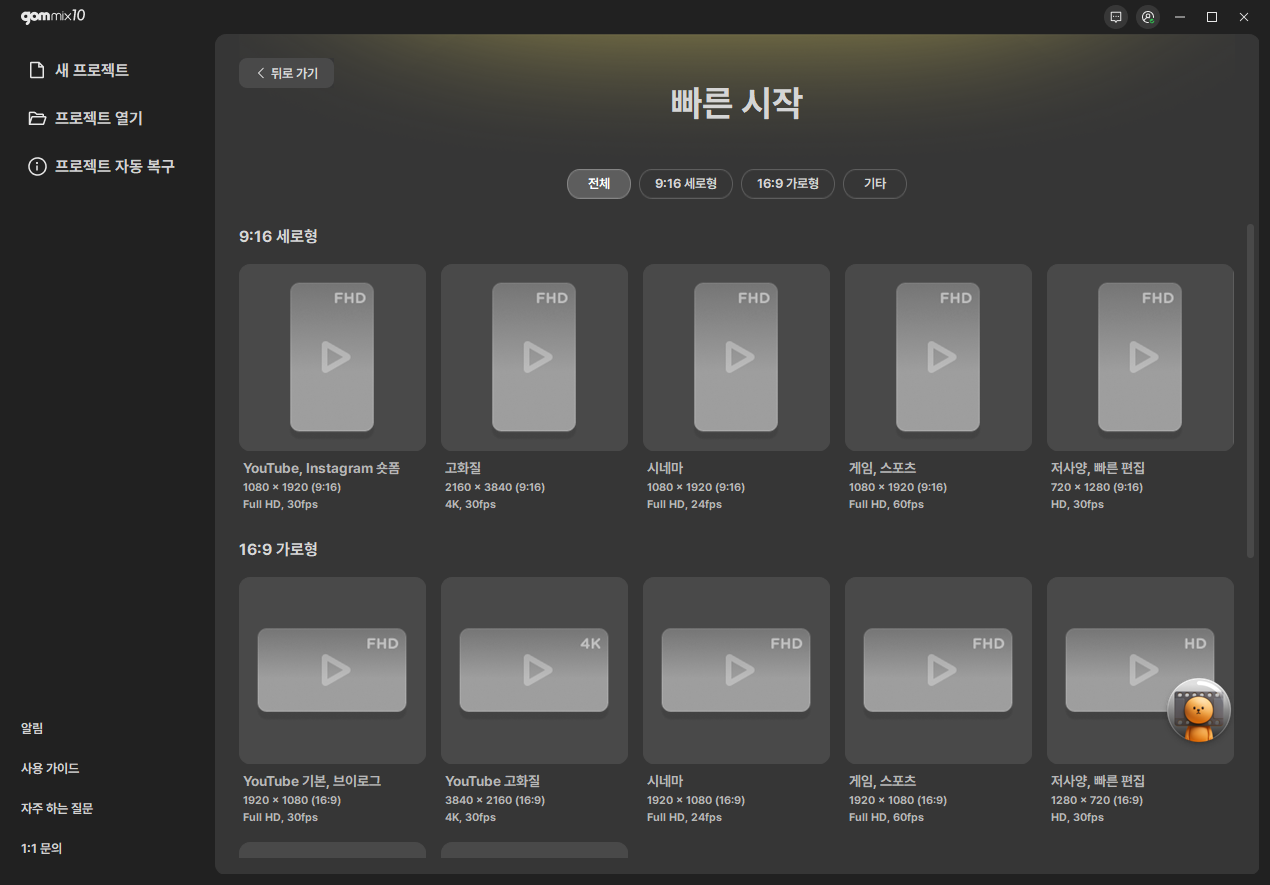
빠른 시작 카테고리 영역에서는 원하는 비율의 템플릿만 모아 볼 수 있습니다. 홈 화면이나 빠른 시작 메뉴에서 빠른 시작 카드를 선택하면 편집 화면으로 이동하고, 해당 카드 내용으로 편집 화면이 구성됩니다.
7. 템플릿으로 시작하기
템플릿으로 시작하기 [모두 보기] 버튼을 누르면 영상 편집을 쉽게 시작할 수 있는 다양한 템플릿을 선택할 수 있습니다. 템플릿 카테고리 영역에서는 원하는 종류의 템플릿을 모아 볼 수 있습니다. 자주 사용하는 템플릿은  버튼을 눌러 즐겨찾기에 추가할 수 있습니다.
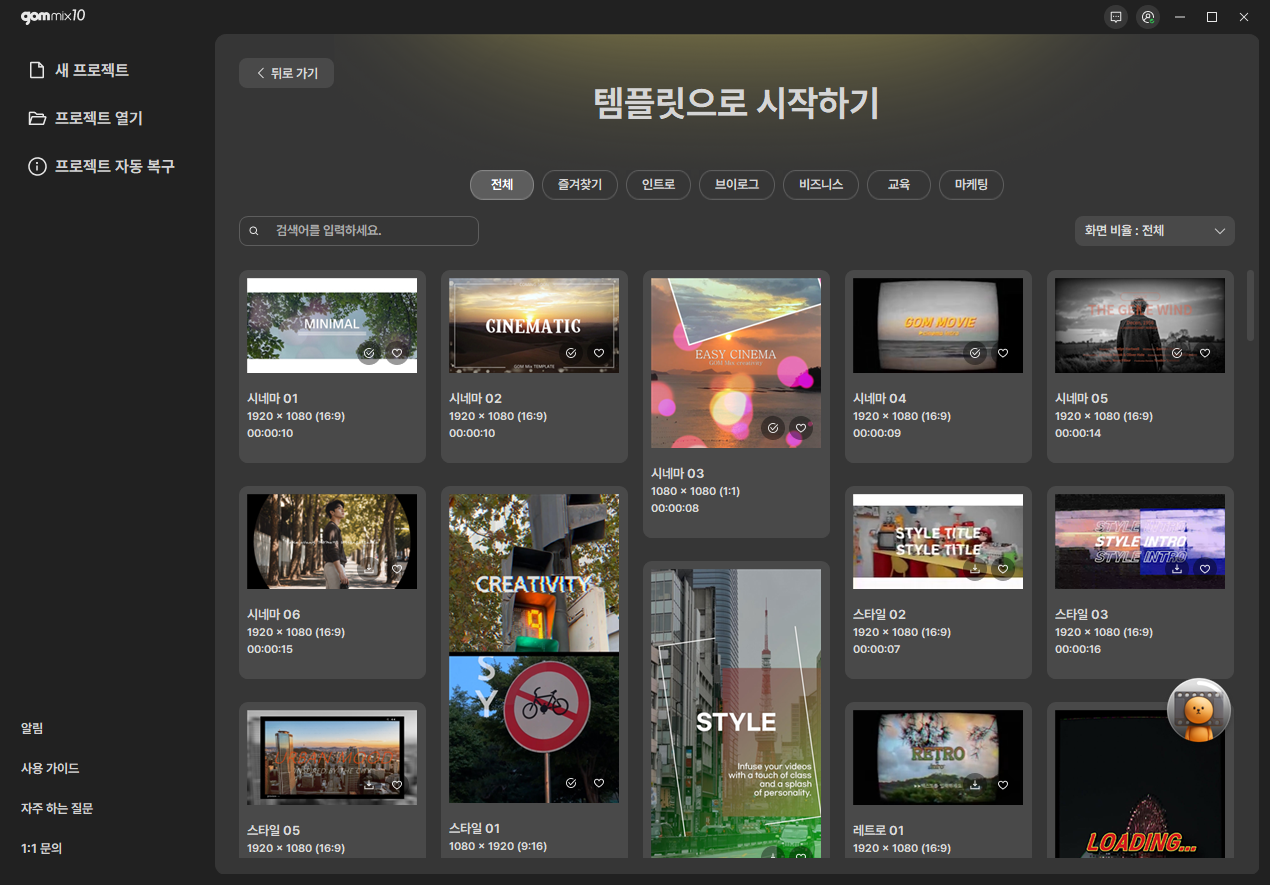
원하는 템플릿을 선택하면 템플릿 다운로드 후, 템플릿으로 시작하기 설정 창이 나타납니다. 해당 창에서 템플릿의 해상도를 확인할 수 있고, 일반 편집 모드와 스토리 보드 편집 모드 중 하나를 선택해 편집을 시작할 수 있습니다.
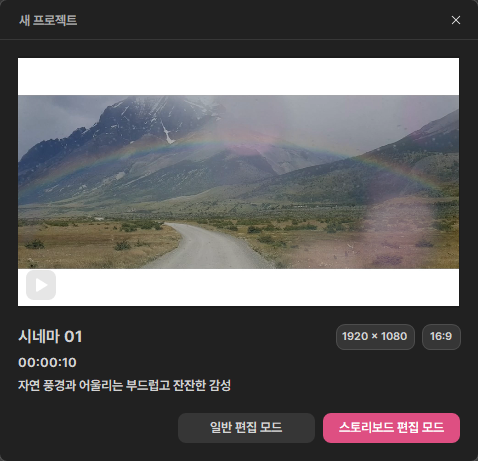
[일반 편집 모드] 버튼 클릭 시 템플릿 내/외 모든 요소를 상세 편집할 수 있는 작업창으로 이동합니다.
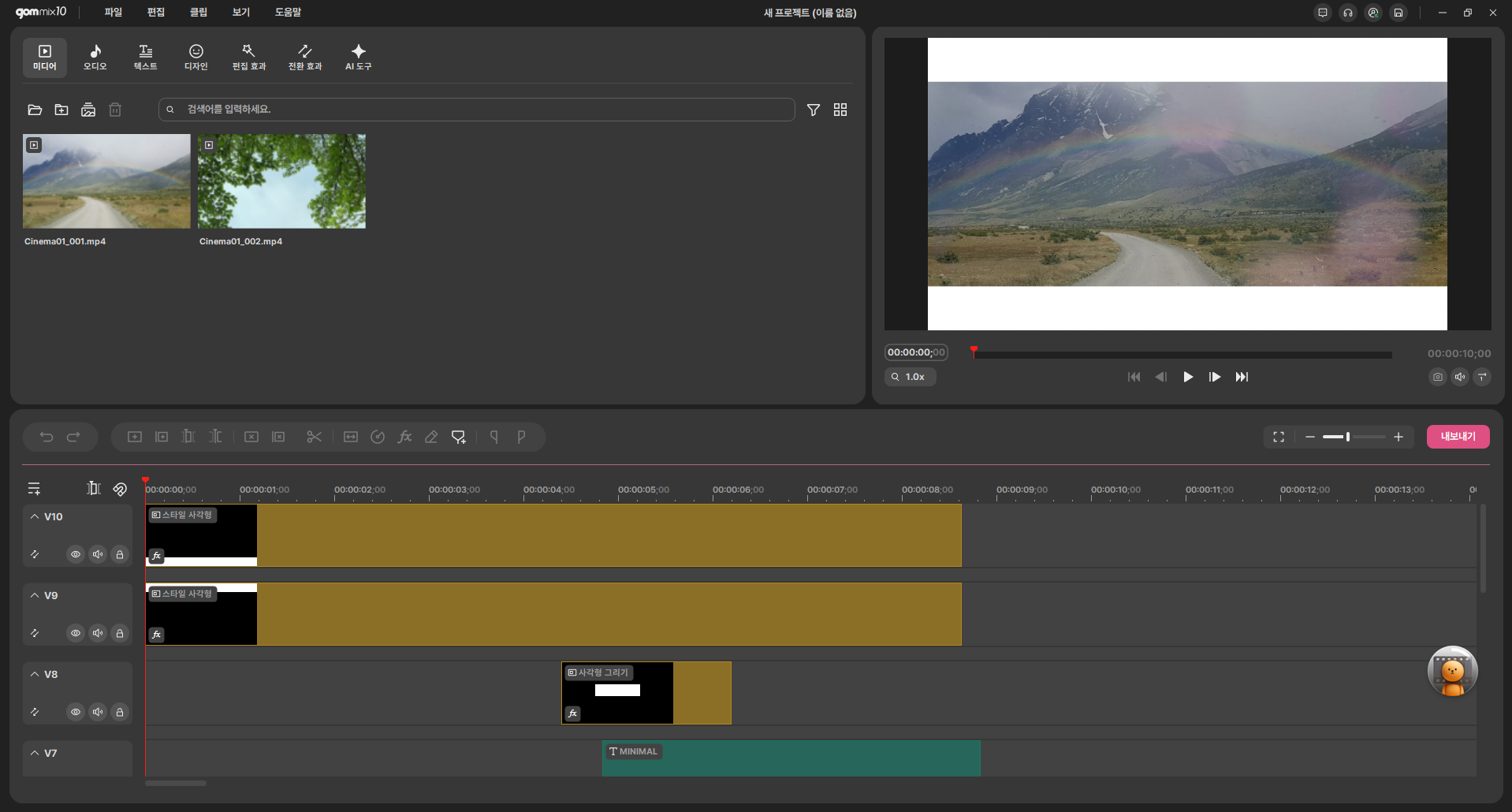
템플릿을 불러온 후 본인의 미디어(비디오/오디오/이미지) 클립으로 교체하거나 추가할 수 있습니다. Alt 키를 누른 채 원하는 클립을 드래그하면 타임라인의 교체할 위치로 이동합니다. 디자인팩의 스티커팩과 비디오팩, 백그라운드와 오브젝트도 미디어 클립 교체와 같은 방식으로 변경할 수 있습니다. 타임라인에서 수정하고 싶은 텍스트를 더블 클릭 시 텍스트 편집 패널이 나타나며 원하는 문구로 변경이 가능합니다. 다양한 설정 옵션 조정을 통해 크기, 위치 등 다양한 스타일 변경도 가능합니다.
8. 최근 프로젝트
최근에 작업한 프로젝트가 있을 경우 활성화됩니다. [+] 버튼을 누르면 최근 프로젝트 목록 영역이 하단에서 올라옵니다. [모두 보기]를 누르면 최근 프로젝트 전체 화면으로 이동합니다. 최근 프로젝트 카드를 선택하면 해당 프로젝트를 열어 편집을 이어갈 수 있습니다.