
곰믹스
[곰믹스10] (인텔) 그래픽 드라이버 업데이트 방법
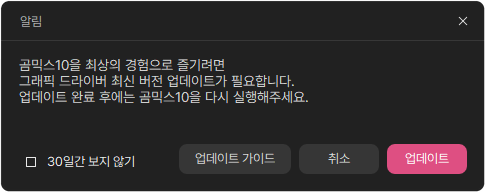
[증상 화면]
곰믹스10 업그레이드 이후 위와 같은 팝업 메시지가 노출될 경우, 아래의 절차대로 진행 부탁드립니다.
※ 해당 팝업 화면에서 '취소' 버튼을 눌러도 곰믹스10 실행이 가능합니다.
1. Intel 드라이버 설치 도우미를 이용한 드라이버 자동 업데이트
Intel에서 제공하는 Intel® Driver & Support Assistant(Intel® DSA)를 이용하면 PC에 설치된 Intel 하드웨어를 자동으로 감지하여 사용 가능한 드라이버 업데이트를 확인할 수 있습니다.
[Intel® 드라이버 설치 도우미 다운로드 바로가기]
https://www.intel.co.kr/content/www/kr/ko/support/detect.html
1. 위 페이지에서 '지금 다운로드'를 선택합니다.
2. 다운로드한 Intel® Driver & Support Assistant 설치 파일을 실행합니다.
3. 설치가 완료되면 Intel® Driver & Support Assistant를 실행합니다.
4. '라이센스 약관에 동의함'에 체크 후 '설치' > '동의' 버튼을 눌러 설치를 진행합니다.
5. 설치 완료 후 이동 된 페이지에서 인텔 그래픽 드라이버 또는 '모두 다운로드하기'를 통해 드라이버를 다운로드하여 설치합니다.
6. 설치가 완료되면 PC를 재부팅합니다.
2. 자동으로 그래픽 모델을 확인할 수 없는 경우
3. '드라이버' 화면 상단에 확인되는 그래픽카드 확인(ex. Intel(R) HD Graphics)
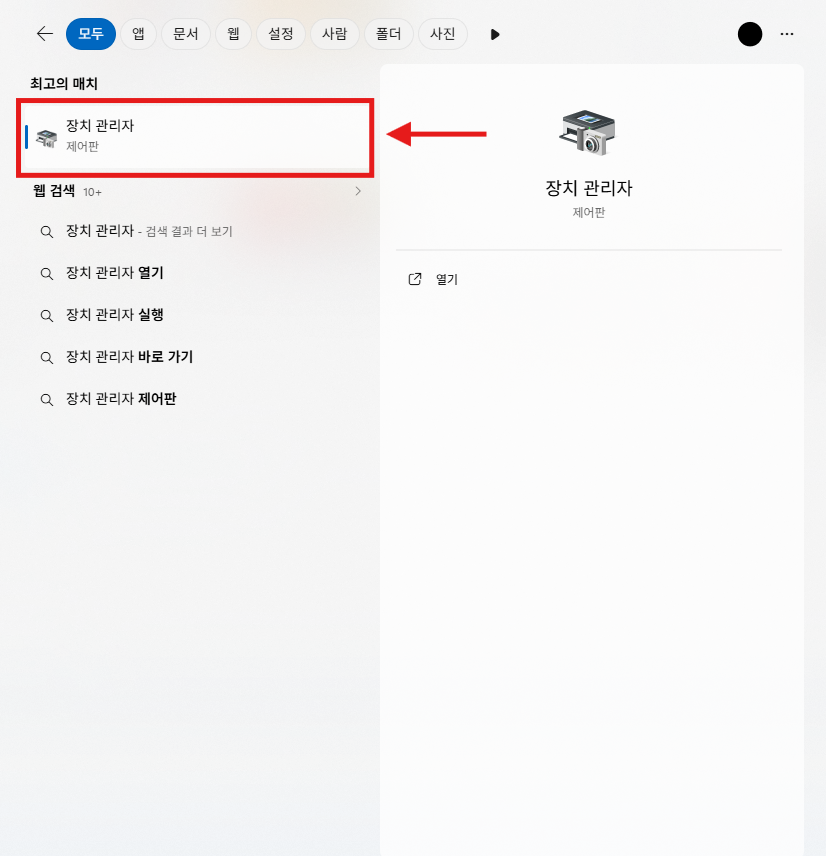
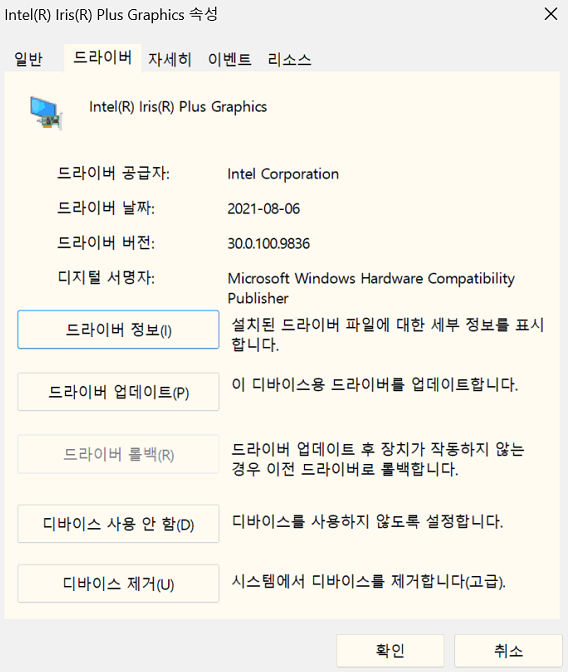
다만 Intel(R) HD Graphics 또는 Intel(R) HD Graphics Family와 같이 정확한 모델명이 표시되지 않는 경우에는 해당 정보만으로 적합한 드라이버를 특정하기 어렵습니다.
이 경우 아래 경로에서 하드웨어 ID를 확인한 후 해당 화면을 캡처하여 고객센터로 전달해 주세요.
장치 관리자 → 디스플레이 어댑터 → Intel 그래픽 장치 우클릭 → 속성 → 자세히 → 하드웨어 ID
전달해주신 하드웨어 정보를 기준으로 사용 중인 그래픽 장치를 확인하여 적합한 드라이버를 안내해드리겠습니다.