
공통
자주하는 질문
[곰믹스10] (NVIDIA) 그래픽 드라이버 업데이트 방법
[증상 화면]
곰믹스10 실행 시 위와 같은 팝업 메시지가 노출되어 'NVIDIA(엔비디아' 홈페이지로 이동된다면
PC 내 그래픽카드가 'NVIDIA(엔비디아)'인 것으로 예상되며, 최신 버전의 드라이버로 업데이트가 필요한 상황으로 판단됩니다.

아래 내용을 차근 차근 확인 후 'NVIDIA(엔비디아)' 그래픽카드 드라이버를 설치 완료 후 곰믹스10 재시도를 부탁드리겠습니다.
※ 해당 팝업 화면에서 '취소' 버튼을 눌러도 곰믹스10 실행이 가능합니다.
1. PC 좌측 하단 검색 항목에서 '장치 관리자' 검색
2. 목록 중 '디스플레이 어댑터' 더블 클릭 후 확인되는 그래픽카드 더블 클릭.
3. '드라이버' 화면 상단에 확인되는 그래픽카드 확인(ex. NVIDIA GeForce RTX 2060)
2. 목록 중 '디스플레이 어댑터' 더블 클릭 후 확인되는 그래픽카드 더블 클릭.
3. '드라이버' 화면 상단에 확인되는 그래픽카드 확인(ex. NVIDIA GeForce RTX 2060)
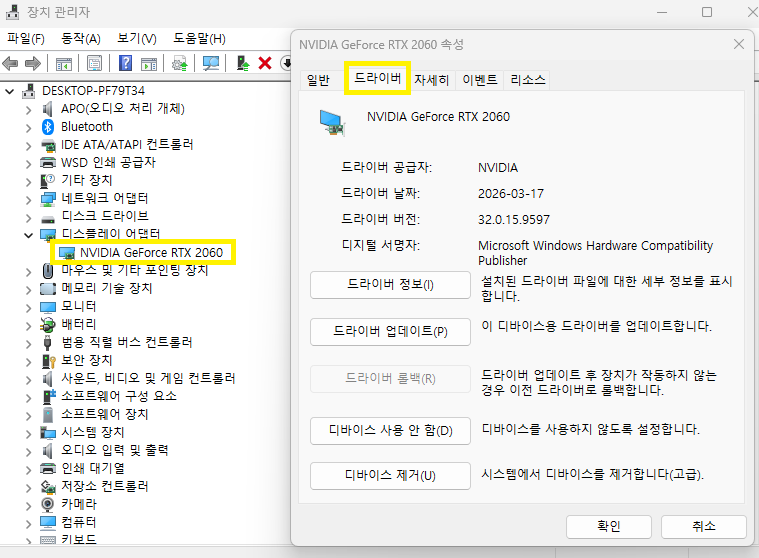
4. 엔비디아 홈페이지로 접속 후 수동 드라이버 검색 항목에서 확인해주신 그래픽 드라이버 검색 후
사용중이신 윈도우 운영체제(ex. 윈도우10 또는 윈도우 11)에 맞는 드라이버를 선택 후 하단 '찾기' 버튼을 클릭 해 주세요.
[NVIDIA(엔비디아) 드라이버 다운로드 홈페이지]
https://www.nvidia.com/ko-kr/drivers/
[NVIDIA(엔비디아) 드라이버 다운로드 홈페이지]
https://www.nvidia.com/ko-kr/drivers/
[검색 화면 예시]

5. 이동 된 페이지에서 'NVIDIA Studio 드라이버' 항목에서 '보기' 버튼을 클릭 해 주세요.

6. '다운로드' 버튼을 클릭하여 PC 드라이버에 맞는 드라이버로 설치를 부탁드리겠습니다.
* 드라이버 설치가 완료되었다면 곰믹스10 재실행을 부탁드리겠습니다.

※ 만일 드라이버 설치 이후에도 동일한 증상이 발생된다면 아래 내용을 작성하여 1:1 문의로 접수해주시면 자세한 증상 확인 후 안내를 도와드리겠습니다.
1. PC 좌측 하단 검색 항목에서 '장치 관리자' 검색
2. 목록 중 '디스플레이 어댑터' 더블 클릭 후 확인되는 그래픽카드 더블 클릭.
3. '드라이버' 탭 화면을 캡쳐하여 1:1 문의 접수에 이미지로 첨부 후 문의 접수.
2. 목록 중 '디스플레이 어댑터' 더블 클릭 후 확인되는 그래픽카드 더블 클릭.
3. '드라이버' 탭 화면을 캡쳐하여 1:1 문의 접수에 이미지로 첨부 후 문의 접수.