컴퓨터 화면 녹화 프로그램,
캡처부터 편집까지 원스톱으로
4K 고화질 녹화부터 편집까지 원스톱으로 완성하세요

컴퓨터 화면을 그대로 영상으로 남겨야 하는 순간은
생각보다 자주 찾아옵니다.
온라인 강의를 다시 보기 위해 저장할 때,
게임 플레이를 기록하고 싶을 때,
실시간 회의 내용을 보관해야 할 때 등.
이럴 때마다 자연스럽게 떠오르는 고민은 하나죠.
“깔끔하게 캡처하고 바로 편집까지 할 수 있는 프로그램 없을까?”
그런데 막상 여러 프로그램을 설치해 보면
중간에 끊기거나, 저장된 영상 품질이 흐릿하게 나오거나,
무료라고 적혀 있어도 광고나 워터마크가 붙어 실망하는 경우가 많습니다.
그래서 많은 분들이 ‘컴퓨터 화면 녹화 프로그램’을 선택할 때
무엇을 기준으로 골라야 하는지 막막함을 느끼죠.
따라서 오늘은 고화질 저장은 물론, 캡처부터 편집까지 한 번에 해결할 수 있는
가장 실용적인 컴퓨터 화면 녹화 프로그램에 대해 알려드리려고 합니다.
📚 목차
-
1️⃣ 실제 사용자 분들이 가장 많이 겪는 문제점
-
2️⃣ 고화질로 빠르게 녹화하려면 어떤 기능을 봐야 할까?
-
3️⃣ 컴퓨터 화면 녹화 프로그램, 캡처 부터 편집까지 원스톱으로
-
4️⃣ 고화질 녹화가 필요하다면 기능이 아닌 환경을 바꿔야 합니다.
실제 사용자분들이 가장 많이 겪는 문제점
실제로, 특성상 불안정한 컴퓨터 화면 녹화 프로그램이나
무료 프로그램을 사용할 때 아래와 같은 불편이 주로 나타납니다
🚫 실행 후 버벅임, 프레임
녹화 시작하자마자 반응이 느려지거나
게임/영상이 끊기기 시작합니다.
🚫 저장된 파일 화질이 기대보다 낮음
FHD, 4K로 보고 있었는데
막상 녹화된 영상은 해상도가 떨어진 채 저장되는 경우가 많습니다.
🚫 워터마크, 시간제한
무료라더니 결과물에 워터마크가 붙거나
10분만 가능한 제한이 걸린 경우도 많습니다.
🚫 소리 싱크 문제
마이크, 시스템 사운드가 각각 따로 녹음되거나
타이밍이 어긋나는 경우가 빈번합니다.
즉, 고품질·부드러움·사운드·편집 편의성까지
현실적인 조건을 만족해야 실제 작업에서 유용하게 쓸 수 있습니다.
고화질로 빠르게 녹화하려면 어떤 기능을 봐야 할까?

컴퓨터 화면 녹화 프로그램을 선택할 때
꼭 체크해야 하는 기준은 아래와 같습니다.
1️⃣ 고해상도 지원 : 1080p, 1440p, 4K까지
원본 품질 손실 없이 저장 가능한지 확인해야 합니다.
2️⃣ 프레임 안정성 : 30fps, 60fps, 120fps 등
원하는 프레임을 안정적으로 유지하는지 확인해야 합니다.
3️⃣ 시스템 사운드 + 마이크 동시 녹음
대부분의 사용자들이 프레젠테이션, 게임, 강의 녹화하기 때문에
두 가지 사운드를 동시에 녹음할 수 있는지 중요한 부분입니다.
4️⃣ 특정 영역만 선택 가능 : 전체 화면, 영역 선택,
특정 창 선택 등이 되면 작업 효율이 크게 올라갑니다.
5️⃣ 간단한 편집 기능 제공 : 불필요한 부분 자르기,
텍스트 입력, 오버레이 삽입 기능이 있으면 훨씬 편리합니다.
이 기준을 충족한다면 업무, 학습, 게임, 리뷰 등
대부분의 상황을 안정적으로 처리할 수 있습니다.
컴퓨터 화면 녹화 프로그램, 캡처부터 편집까지 원스톱으로
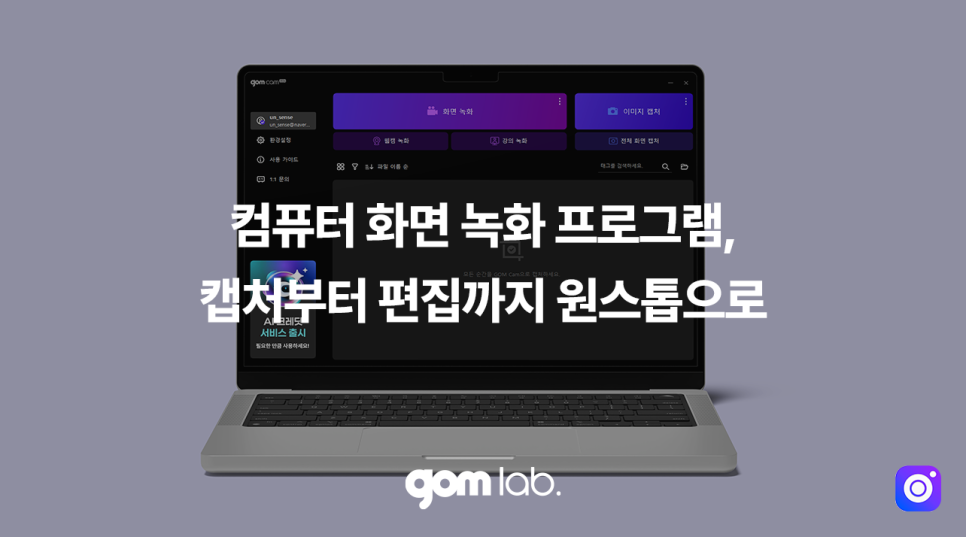
수많은 컴퓨터 화면 녹화 프로그램 중
실사용자 만족도가 높은 프로그램은 곰랩의 곰캠(GOM Cam)입니다.
화면 저장은 기본이고, 캡처와 간단한 편집까지 한 번에 처리할 수 있어
초보자부터 크리에이터까지 폭넓게 활용할 수 있는 것이 큰 장점입니다.
● 곰캠으로 고해상도 영상 녹화하는 방법
① 화면 영역 선택
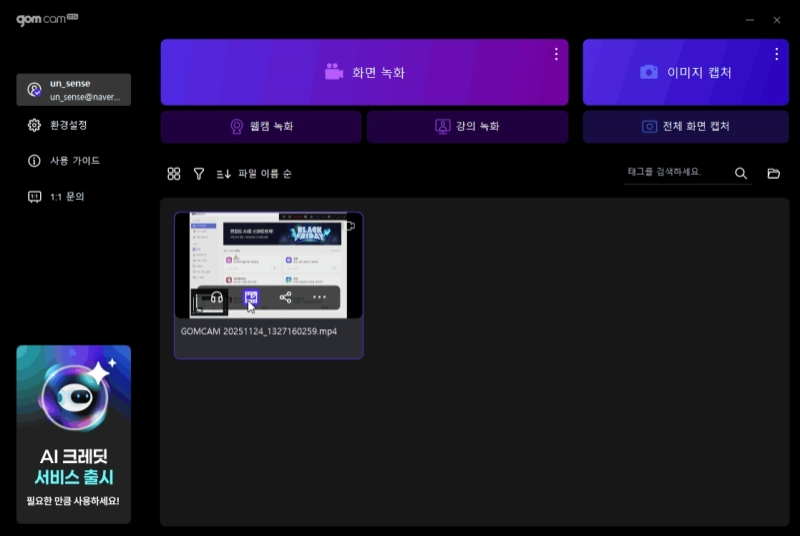
전체 화면 / 특정 영역 / 특정 창 / 웹캠 등
상황에 맞게 자유롭게 선택할 수 있어 작업 효율이 높습니다.
② 품질 설정
1080p·4K 해상도 선택, 30fps~60fps 설정 가능
비트 레이트를 원하는 수준으로 유지해 선명도 보장
③ 오디오 입력 설정
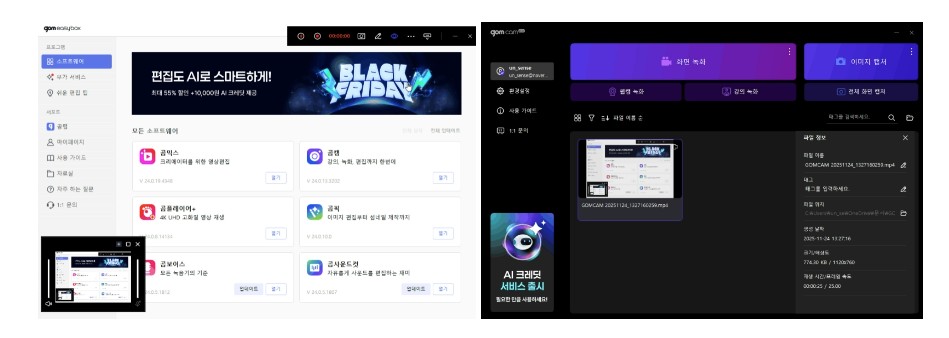
시스템 소리, 마이크 소리 모두 입력 가능
두 가지를 동시에 녹음할 수 있어
강의·발표·인터뷰 제작에 특히 유용합니다.
④ 단축키로 빠르게 시작·종료
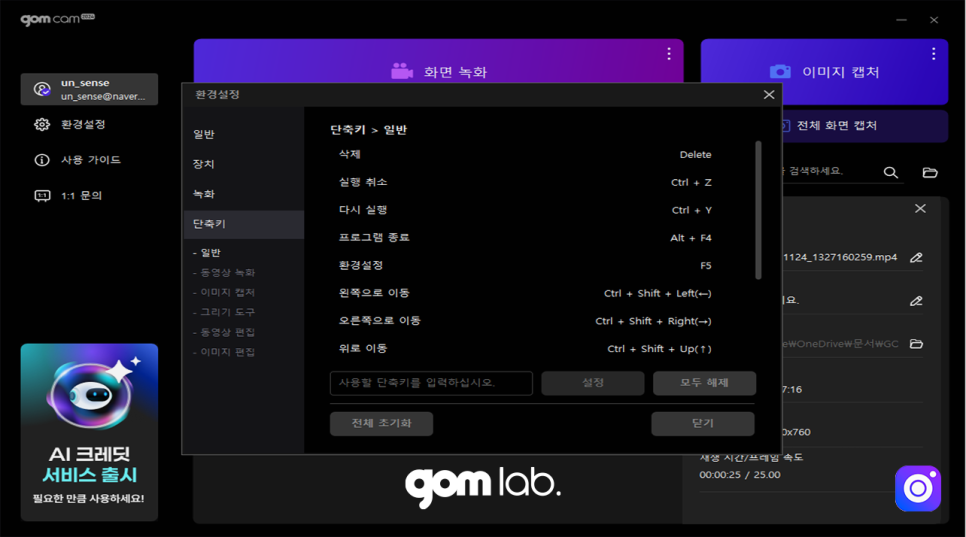
작업 중에도 단축키로 손쉽게 제어할 수 있어
실시간 변화가 많은 업무나 게임 저장에 편리합니다.
⑤ 바로 편집 가능
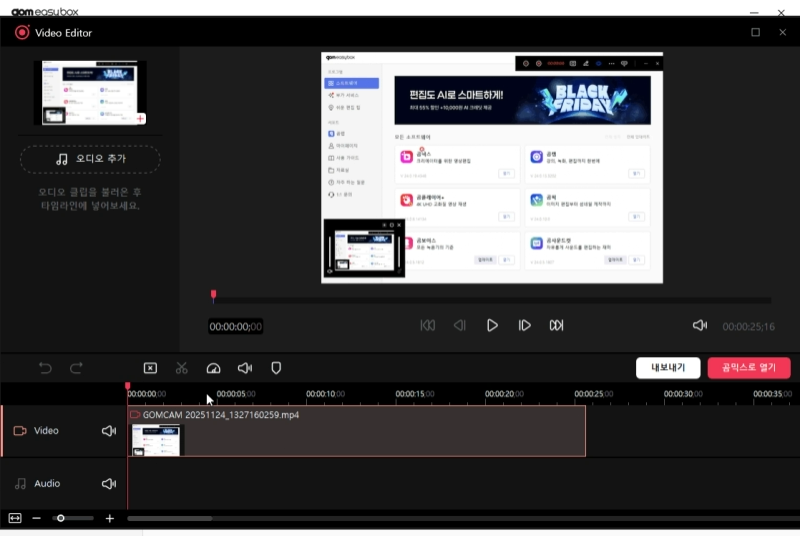
불필요한 구간 자르기, 간단한 자막·텍스트 입력
이미지 추가 가능 → 강의/프레젠테이션 제작에 활용도 높음
● 곰캠이 다른 프로그램보다 뛰어난 이유
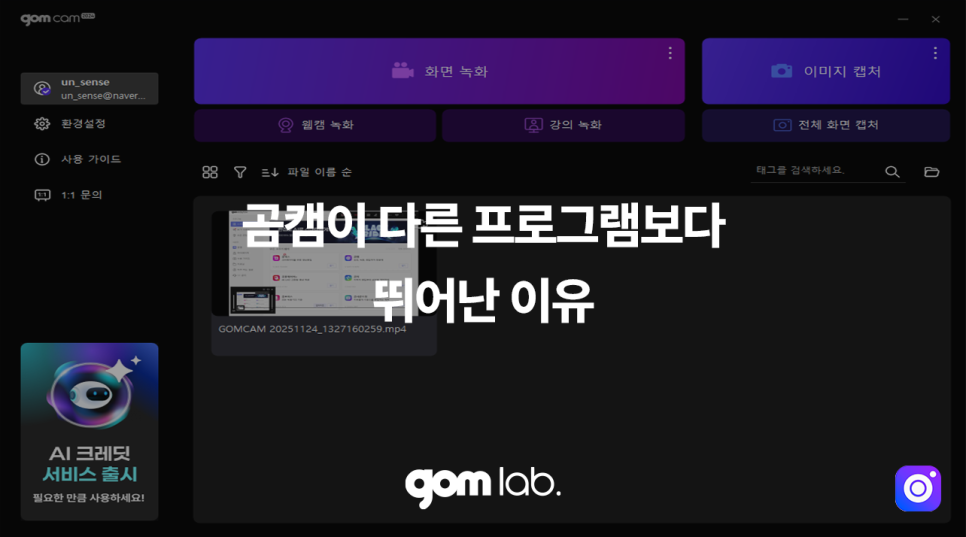
▶ 4K·고프레임 환경에서도 끊김 최소화
▶깔끔한 결과물(워터마크 없음)
▶ 클릭 강조·마우스 하이라이트 기능 지원
▶ 오버레이·텍스트 추가 편리
▶ 쉬운 인터페이스로 누구나 바로 사용
▶ 광고 없이 쾌적한 환경 제공
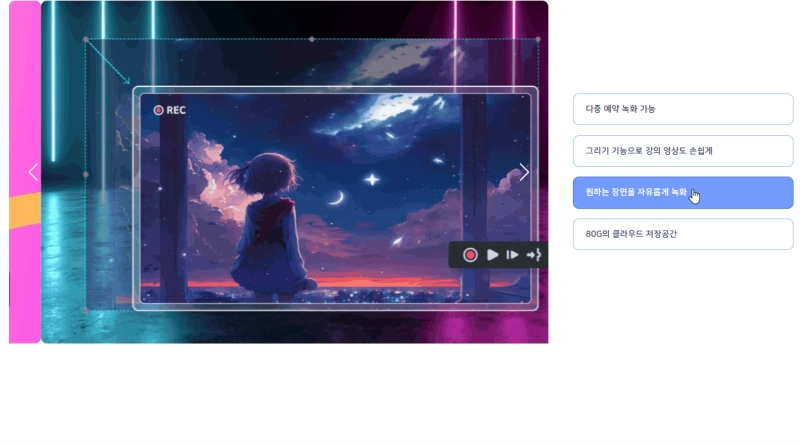
업무·강의·게임·IT 리뷰 등
컴퓨터 화면 녹화 프로그램이 필요한 대부분의 상황에서
곰캠은 안정성·편의성·속도 측면에서 높은 만족도를 제공합니다.
글 마무리
고화질 녹화가 필요하다면
‘기능’이 아닌 ‘환경’을 바꿔야 합니다

오늘은 컴퓨터 화면 녹화 프로그램,
고화질로 빠르게 녹화하는 방법에 대해 알려드렸습니다.
무료 도구도 많지만 실제 작업 환경에서는
화질 저하, 버벅임, 워터마크, 시간제한 등 여러 제약이 쉽게 드러납니다.
특히 화면 캡처부터 간단한 편집까지 한 번에 처리해야 하는 사용자라면
화질·프레임·오디오·편집 기능을 모두 안정적으로 갖춘
곰캠(GOM Cam) 같은 완성도 높은 프로그램이 훨씬 실용적입니다.
필요할 때마다 다른 프로그램을 설치하거나 기능을 나눠 쓰는 방식은
작업 흐름을 끊고 시간을 낭비하기 쉽습니다.
반면 곰캠은 저장 → 캡처 → 편집이 원스톱으로 이어져
업무·강의·게임·리뷰 제작까지 전체 프로세스를 훨씬 간결하게 만들어줍니다.
지금 곰랩 공식 홈페이지에서 곰캠을 다운로드해 직접 사용해 보세요.
작업 속도와 결과물 품질이 분명하게 달라지는 경험을 하게 될 것입니다.
● 곰랩 BLACK FRIDAY 편집도 AI로 스마트하게 ●
11월 19일 ~ 12월 10일까지
곰랩의 연중 최대 이벤트가 시작됐습니다.
이번 블랙프라이데이 기간 동안 주요 제품을
최대 55% 할인된 가격으로 만나볼 수 있습니다.
또한 구매 고객에게는
AI 자막·보이스·업스케일링 등에 사용할 수 있는
최대 1만 원 AI 크레딧까지 제공됩니다.
▼
블랙 프라이데이 할인 이벤트
영상·이미지·오디오 작업을 더 빠르고 스마트하게 만들고 싶다면,
지금이 가장 좋은 기회입니다.
이번 블랙프라이데이 혜택으로
곰랩의 모든 기능을 합리적으로 경험해보세요.
공식 홈페이지에서 제공하는 이벤트와 함께 곰이지패스의 다양한 혜택을 경험해 보시기 바랍니다.
감사합니다.

