유튜브 영상 다운로드 방법,
프로그램 설치 없이 간단하게
쉽게 저장하고 더 선명하게 즐기는 가장 간단한 방법

요즘은 유튜브에서 강의·요리·운동·음악 등 원하는 정보를 찾아보고
필요한 영상을 저장해두는 분들이 많습니다.
이때 “다운로드 버튼이 없는데, 어떻게 저장하지?”라는
고민을 한 번쯤 해보셨을 겁니다.
그래서 검색창에 유튜브 영상 다운로드 방법을 검색해 보면
수많은 사이트와 프로그램이 쏟아지는데요.
막상 써보면 이런 문제들이 생깁니다.
● 광고가 너무 많아서 어디를 눌러야 할지 헷갈림
● 저화질로만 저장되거나, 소리가 빠진 영상이 저장됨
● PC용 프로그램은 설치가 번거롭거나, 보안 경고가 뜸
● 무료라더니 일정 횟수 이상부터 유료 결제 요구
결국 “깔끔하고 안전한 유튜브 영상 다운로드 방법은 없을까?”라는
현실적인 고민에 다시 돌아오게 되죠.
따라서 오늘은 프로그램 설치 없이 간단한
유튜브 영상 다운로드 방법에 대해 알려드리려고 합니다.
📚 목차
-
1️⃣ 프로그램 설치 없이 유튜브 영상 다운로드 하는 방법
-
2️⃣ 스마트폰으로 유튜브 영상 다운로드 하기
-
3️⃣ 다운로드한 영상, 더 선명하게 시청하고 싶다면?
-
4️⃣마무리
프로그램 설치 없이 유튜브 영상 다운로드 하는 방법

유튜브는 공식적으로 영상 다운로드 기능을 제공하지 않지만,
웹 기반 다운로드 방식을 활용하면 충분히 저장할 수 있습니다.
PC에 별도의 프로그램을 설치하지 않아도 된다는 점이 큰 장점이죠.
✅ 웹사이트 기반 다운로드하기
① 유튜브에서 저장할 영상의 주소(URL)를 복사합니다.
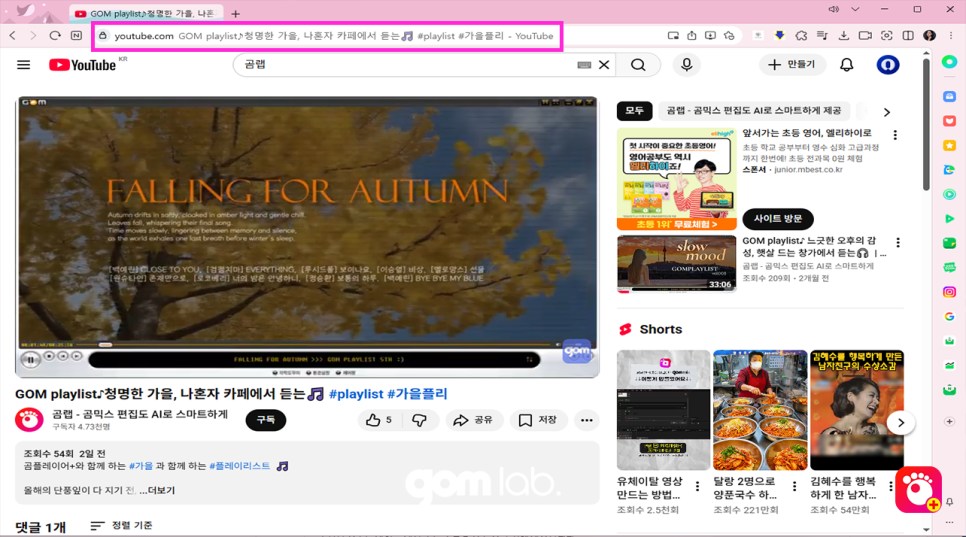
→ 영상 재생 중 상단 주소창의 링크를 그대로 복사하거나,
→ [공유] 버튼을 눌러 ‘링크 복사’를 선택합니다.
▼
② 다운로드 전용 웹사이트에 접속합니다.
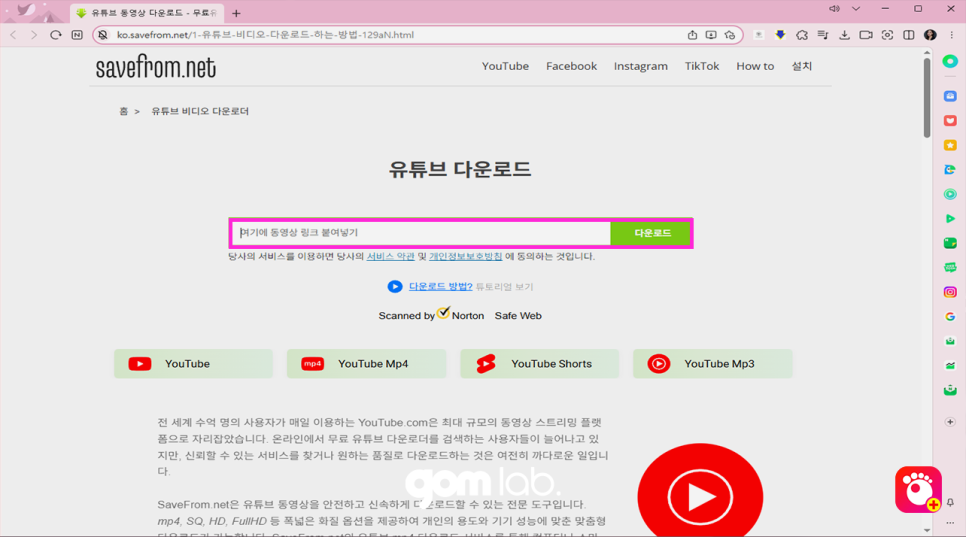
예) savefrom.net, ssyoutube.com, y2mate.is
등과 같은 사이트가 대표적입니다.
(검색창에 유튜브 영상 다운로드 방법을 입력하면 다양한 사이트가 나옵니다.)
▼
③ 복사한 링크를 입력창에 붙여 넣고,
원하는 화질을 선택합니다.
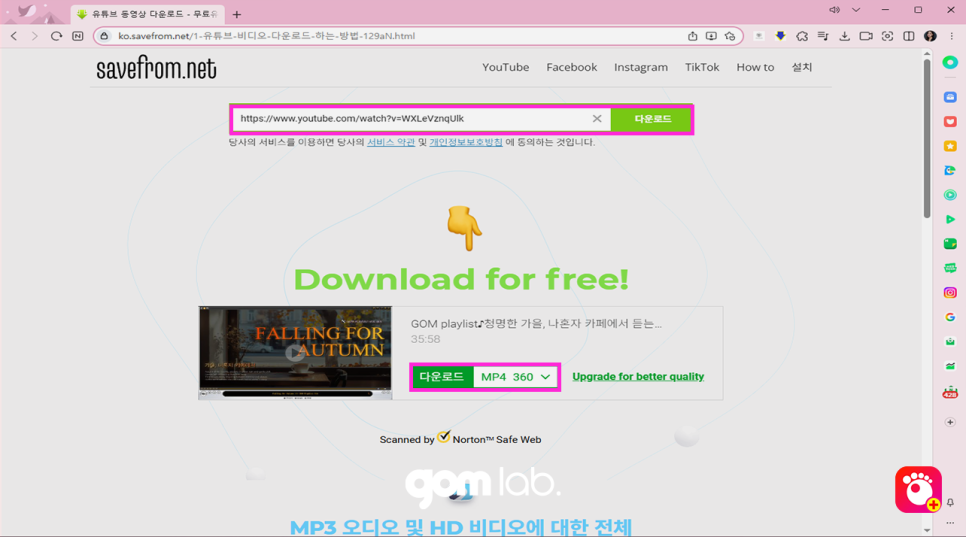
대부분 720p·1080p·4K 화질 중 선택할 수 있으며,
영상에 따라 소리(Audio)만 따로 저장하는 옵션도 제공됩니다.
▼
④ [Download] 버튼을 클릭하면 다운로드가 시작됩니다.
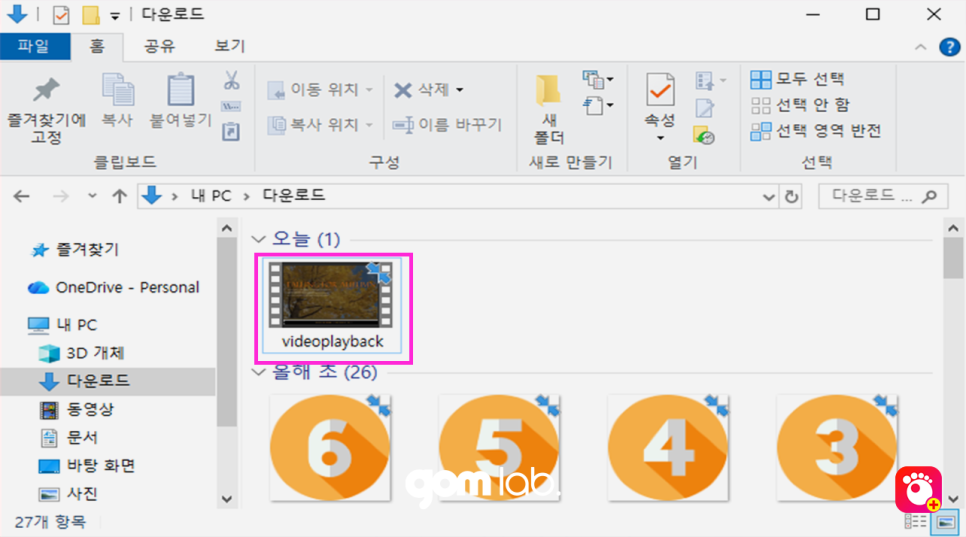
저장 위치를 지정하면
PC의 ‘다운로드 폴더’에 영상이 저장됩니다.
◆ TIP : 더 안정적인 다운로드를 원한다면?
팝업 광고가 많은 사이트는 피하고,
브라우저 확장 프로그램이나 보안 경고가 뜨는 페이지는 바로 닫으세요.
‘다운로드’ 버튼이 여러 개 보일 때는
재생 버튼이 없는 순수 링크만 클릭해야 합니다.
최신 버전의 크롬·웨일·엣지 브라우저에서 실행하면
속도가 더 빠르고 오류가 적습니다.
스마트폰으로 유튜브 영상 다운로드하기(Android 기준)

모바일에서도 설치 없이 간단하게 저장할 수 있습니다.
1. 유튜브 앱에서 공유 → 링크 복사
2. 브라우저에서 다운로드 사이트 접속
3. 복사한 링크 붙여넣기 → 화질 선택 → 다운로드
단, 일부 모바일 사이트는 해상도 제한이 있을 수 있습니다.
고화질 영상이 필요한 경우에는
PC로 다운로드 후 스마트폰으로 전송하는 편이 안정적입니다.
※ iPhone 사용자는
보안 정책상 브라우저 저장이 제한될 수 있습니다
이때는 PC에서 다운로드한 뒤
AirDrop으로 전송하는 것이 가장 확실한 방법입니다.
다운로드한 영상, 더 선명하게 시청하고 싶다면?
'곰플레이어+로 깨끗하게 재생하기'
웹 다운로드 방식은 간편하지만
화질·음질이 약간 손실되거나, 프레임이 부드럽지 않은 경우가 있습니다.
다운로드한 영상을 더 선명하게 시청하고 싶다면
곰플레이어+(GOM Player+)로 재생하는 방식을 추천합니다.
곰플레이어+는 다음 기능을 제공합니다.
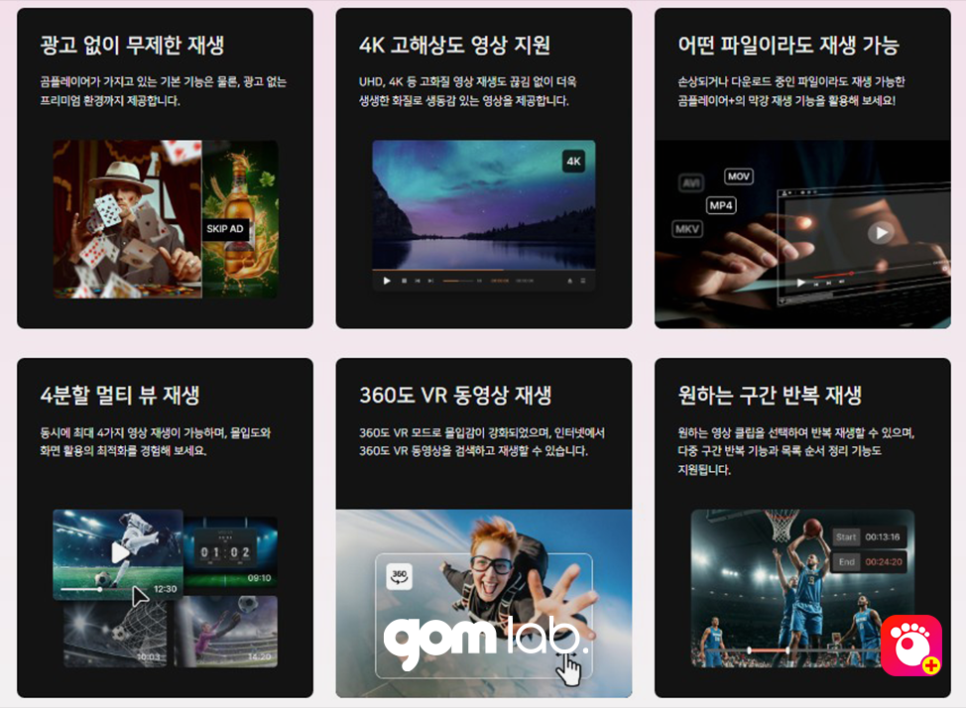
● 4K·8K 초고화질 재생 지원
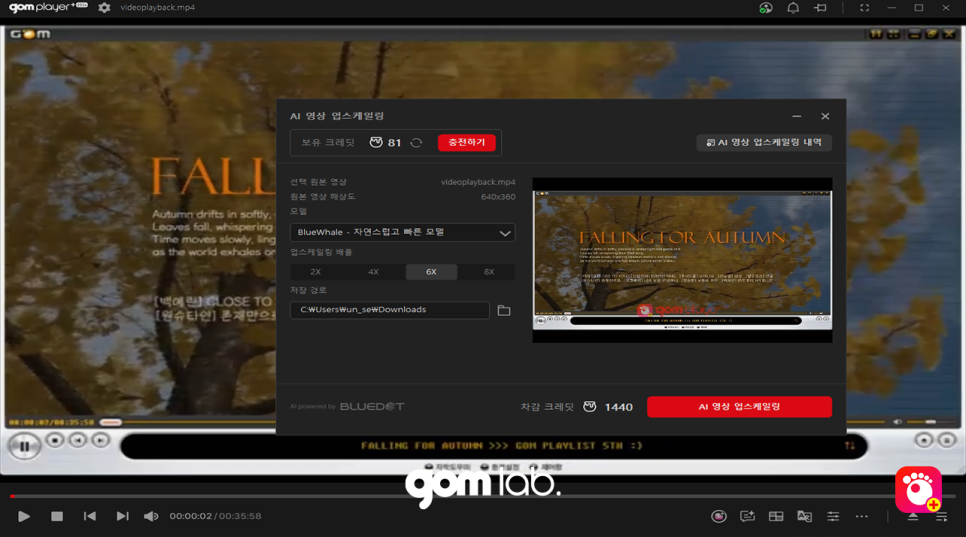
● AI 업스케일링으로 저화질 영상 선명도 복원
● 색상·밝기 자동 보정 및 경계선 디테일 강화
● 끊김 없는 부드러운 재생 (프레임 보정 지원)
● 자막 자동 인식 및 싱크 조정 기능
특히 저장한 유튜브 영상의 선명도가 아쉽다면
AI 업스케일링 기능으로 모서리·텍스처·색감까지
자동으로 개선하여 훨씬 높은 몰입감으로 시청할 수 있습니다.
글 마무리
다운로드는 간단하게,
시청은 완벽하게

유튜브 영상 다운로드 방법은 생각보다 복잡하지 않습니다.
프로그램 설치 없이도 웹 기반으로 쉽게 저장할 수 있고,
저장한 영상은 곰플레이어+로 선명하게 감상하면 완성입니다.
지금 필요한 영상을 바로 저장해 두고,
곰플레이어+로 더욱 깔끔하게 즐겨보세요.
간단한 다운로드와 고품질 감상,
이 두 가지를 갖추면 콘텐츠 활용의 만족도가 크게 올라갑니다.
● 곰랩 AI 기능 런칭 할인 이벤트 진행 중 ●
10월 29일 ~ 11월 19일까지
곰랩 주요 제품을 최대 55% 할인된 가격으로 만나보세요.
지금 구독하시면 AI 보너스 크레딧까지 함께 제공됩니다.
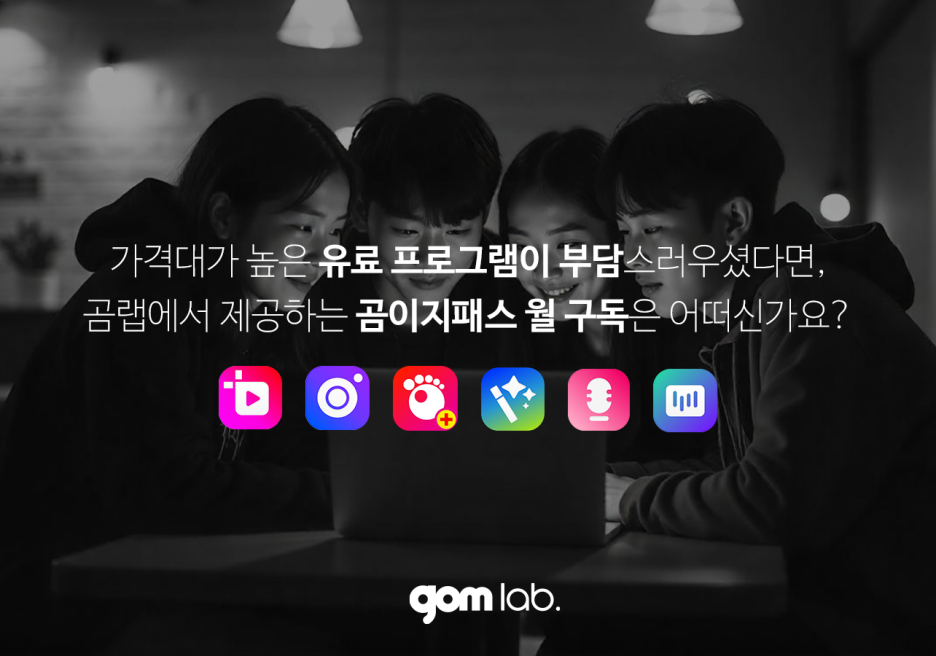
💡 곰이지패스 + 구독형 크레딧 패키지를 이용하면
곰랩의 6가지 주요 프로그램과 AI 기능을 한 번에 경험할 수 있습니다.
월 9,900원, 단 한 번의 구독으로
콘텐츠 제작부터 영상편집, 녹화, 음성, 이미지 업스케일링까지 ㅡ
모든 툴을 자유롭게 사용할 수 있습니다.
첫 구독 시에는 보너스 크레딧 113개가 추가 제공되어
AI(자막, 보이스, 업스케일링) 기능을 바로 체험할 수 있습니다.
▼
AI 서비스 런칭 할인 이벤트
이벤트와 함께 곰이지패스의 다양한 혜택을 경험해 보시기 바랍니다.
감사합니다.

