동영상 인코딩 뜻 프로그램
오류 없이 하는 방법, 초보자 추천
용량 줄이고 호환성 높이는 인코딩, 초보자도 쉽게!
- 영상 재생이 안 돼요
- 파일 용량이 너무 큽니다
- 플랫폼에서 오류가 나요
영상 콘텐츠를 만들어 각종 SNS 올리려다가,
위와 같은 문제를 겪게 될 때가 있으실 겁니다.
이럴 때 필요한 것이 바로, 동영상 인코딩인데요.
그런데 대부분의 사람들은,
- 인코딩이 무엇인지 잘 모르고
- 섣불리 복잡한 프로그램을 열었다 포기하고
- 괜히 잘못 건드렸다가 파일이 깨지진 않을까
등의 고민을 많이 하실 겁니다.
그래서 이번 글에서는,
기본 개념부터 오류 없이 하는 방법,
초보자도 쓰기 좋은 프로그램 추천까지
한 번에 정리해 드리겠습니다.
끝까지 읽어보시면 분명 도움이 되실 테니,
집중하여 봐주시기 바랍니다 :)
동영상 인코딩 뜻&필요성
< 인코딩 뜻 >
영상 파일을 하나의 형태에서,
다른 형태로 변환하는 과정
즉, 영상 파일을,
'재생하기 쉬운 형태로 바꾸는 과정'입니다.
예를 들면,
- 타인이 만든 영상의 용량이 너무 커서,
휴대폰에서 재생이 안 된다거나
- 유튜브 등의 플랫폼에 올리고자 하는데,
'지원하지 않는 형식입니다' 메시지가 뜨는 경우
이럴 때에 해당 파일의 언어(형식)를 바꿔서,
누구나 읽을 수 있도록 만드는 작업이
바로 '인코딩'이라는 겁니다.
즉, 컴퓨터 or 스마트폰이 이해 가능한,
언어로 번역해 주는 과정이라고 보시면 돼요.
그렇다면 이 작업은, 언제 필요할까요?
1
영상이 재생되지 않거나 깨질 때
호환이 가능한 형식으로,
바꿔줘야 합니다.
2
파일 용량이 클 때
압축하여 줄여줄 수 있습니다.
3
플랫폼에 제한된 형식이 있을 때
각 업로드하고자 하는,
플랫폼마다 형식을 제한하기도 합니다.
이럴 때 맞는 것으로 바꿔줘야 하죠.
4
여러 기기에서 동일한 재생하고자 할 때
통일된 포맷을 사용할 수 있도록,
진행해 줘야 합니다.
인코딩할 때 흔히 발생하는 오류와 원인
위의 내용을 대략 이해하신 분들은,
빠르게 프로그램을 찾아 해보시기도 하는데요.
이때 초보자들이 흔히 겪는 오류가 있는데,
오류의 유형과 그 원인을 살펴보도록 하겠습니다.
1
파일 재생이 전혀 되지 않음
해당 코덱을 디코딩 할 수 없는 기기,
컨테이너가 불일치할 때.
2
화면이 깨져서 나오는 경우
비트 레이트가 너무 낮게 설정되었거나,
코덱이 손상되었을 때.
3
소리만 나오고 화면은 나오지 X
비디오 트랙이 없는 컨테이너,
코덱 설정에 오류가 있을 때.
4
소리, 영상의 싱크가 어긋나는 경우
프레임 레이트가 불일치하거나,
원본과 변환하여 설정된 것이 불일치할 때.
5
파일 용량이 너무 크거나 작은 경우
비트 레이트, 압축률 설정이
잘못되었을 때.

그래서 이러한 오류를 예방하기 위해서는,
기본 개념부터 설정 원칙을 잘 알아야 합니다.
오류 없이 안정적으로 하는 방법을,
이어서 말씀드리도록 하겠습니다.
오류 없이 안정적으로 하는 방법

1) 무리한 압축은 X
파일 용량을 크게 낮춰보겠다고,
지나치게 낮은 비트 레이트로 압축할 경우에는
화질이 뭉개져 원본 영상 품질이 유지되기,
어려울 수 있습니다.
2) 권장 코덱 및 컨테이너 사용
일반적으로 MP4 + AVC가 호환성이 높고,
안정적이라는 것을 알아두시면 좋습니다.
3) 프레임률 유지
원본에 맞춰 frame rate를 유지하는 것이 좋습니다.
4) 적정한 비트 레이트 설정
해상도, 프레임 수, 비트 레이트 사이의,
관계를 고려하여 균형을 잡으셔야 합니다.
5) 사전 테스트
전체 파일을 한 번에 하기보다는,
일부 구간을 먼저 테스트한 이후에
문제없는지 확인하고 최종 인코딩을 하세요.

그렇다면 초보자들이 오류 없이 쉽게 할 수 있는,
인코딩 프로그램은 무엇이 있을까요?
추천할 만한 프로그램 5가지를,
소개해 드리도록 하겠습니다.
초보자에게 추천하는, 인코딩 프로그램 5가지
먼저 추천하기 좋은 프로그램 5가지를,
비교 / 분석해 보도록 하겠습니다.
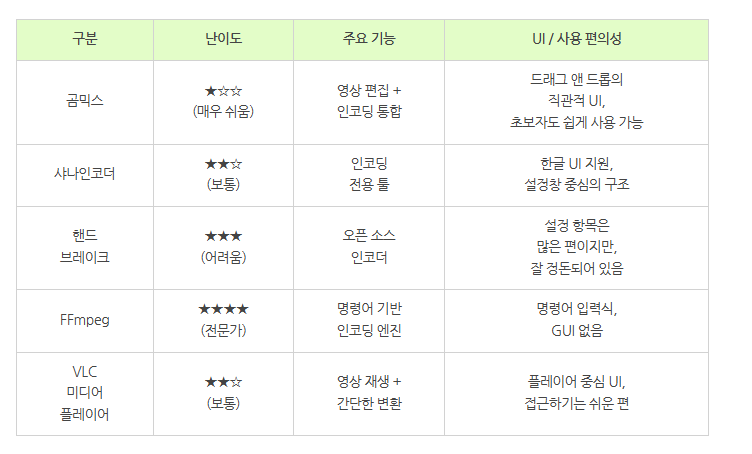
이 중에서도 오늘은 곰믹스에 대해,
조금 더 자세히 이야기해보려고 하는데요.
곰믹스는,
국내 회사인 곰랩에서 만든,
공식 국산 곰믹스 제품이니 만큼
초보 사용자가 활용하기에,
우선 쉽고 간편하다는 장점이 있습니다.
별도의 지식을 갖고 있지 않아도,
무난하게 작업하기에 용이한 프로그램이기도 하고
뿐만 아니라,
동영상 편집 + 인코딩을 한 번에,
할 수 있다는 장점까지 갖추고 있죠.
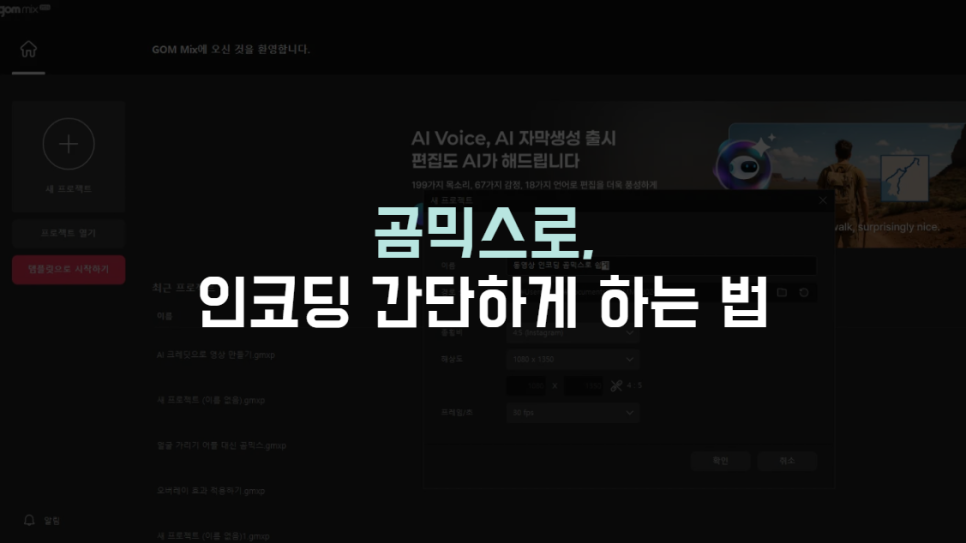
"곰믹스로 인코딩 간단하게 하는 방법"
곰믹스만의 장점은,
별도로 전문 지식을 갖추지 않아도
원하는 대로 영상을 편집한 이후에,
내보내기만 잘 하셔도 끝난다는 겁니다.
조금 더 자세히 설명드려볼게요.
1
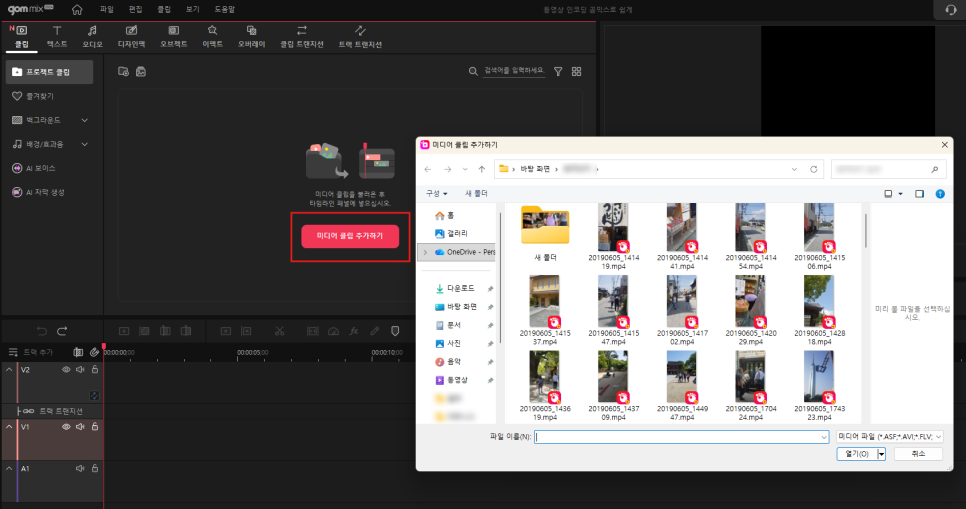
곰믹스 실행 및 파일 불러오기
프로그램을 다운로드한 후에,
'새 프로젝트'를 눌러 화면을 열어주시고요.
이후에 '미디어 클릭 추가하기' or
폴더를 열어 드래그 앤 드롭으로 끌어오시면 됩니다.
2
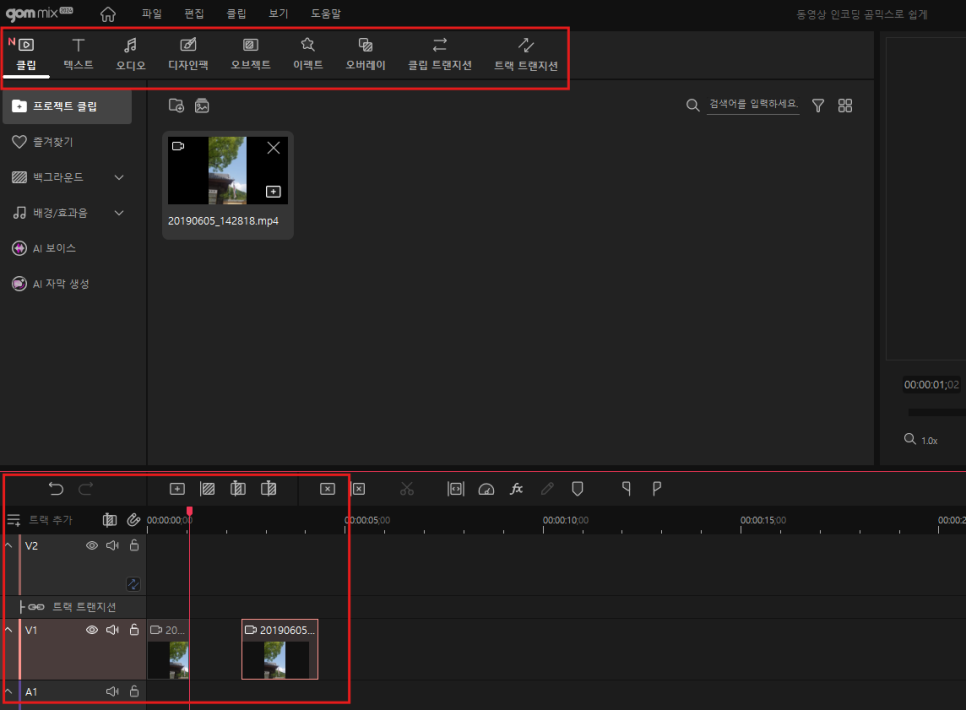
간단한 편집 or 내보내기
동영상 편집 프로그램이니 만큼,
혹시 컷편집이나 자막 / 음악 추가 등이
필요하시다면
간단하게 편집 작업을 거치실 수도 있고요.
만약 불필요하시다면,
곧바로 내보내기를 통해 진행하실 수 있습니다.
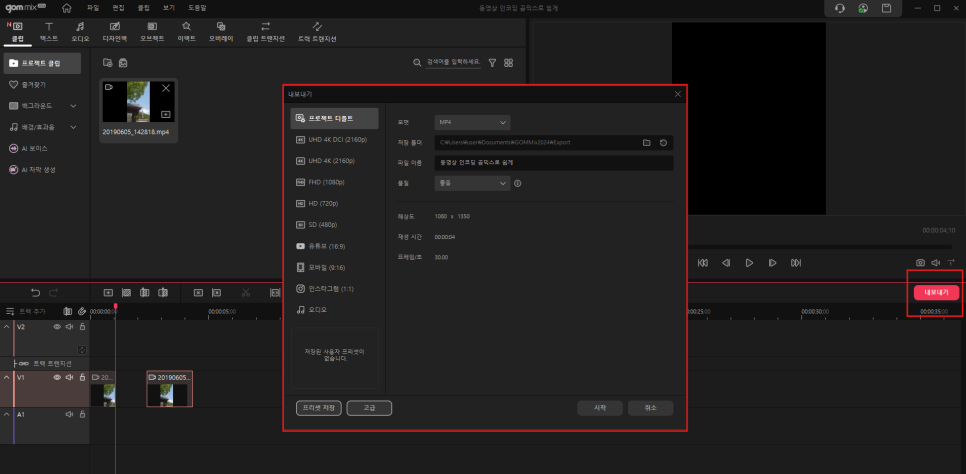
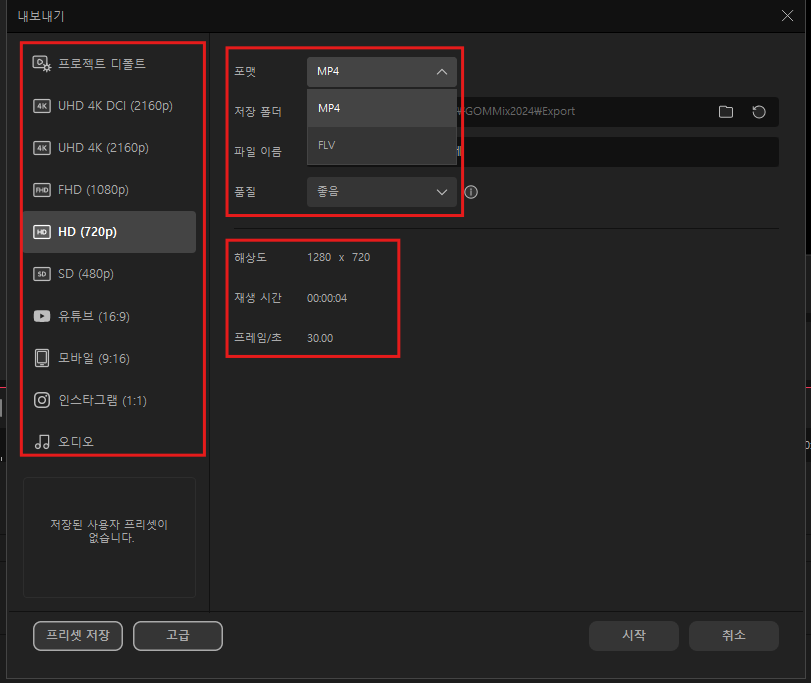
내보내기는 화면 우측 중간에,
붉은색 버튼으로 보이고 있고요.
이 버튼을 누르면,
'원하는 파일 포맷' 선택이 가능합니다.
* 보통 MP4, AVI, MOV 등을 사용하며,
가장 호환성이 좋은 것은 MP4입니다.
3
출력 설정 조정
설정 화면에 들어가서,
해상도 / 프레임 레이트 / 비디오 코덱 등을
수정하여 주시면 됩니다.
* 왼쪽 메뉴 하나씩 누르시면,
우측에 해상도가 바뀝니다.
1) 해상도 : 원본 그대로 유지하면 좋아요.
2) 프레임 레이트 : 60fps, 30fps 등의 설정이 가능.
3) 비디오 코덱 : 유튜브는 H.264를 권장.
4) 오디오 : 음질과 비트 레이트 조절 가능.
4
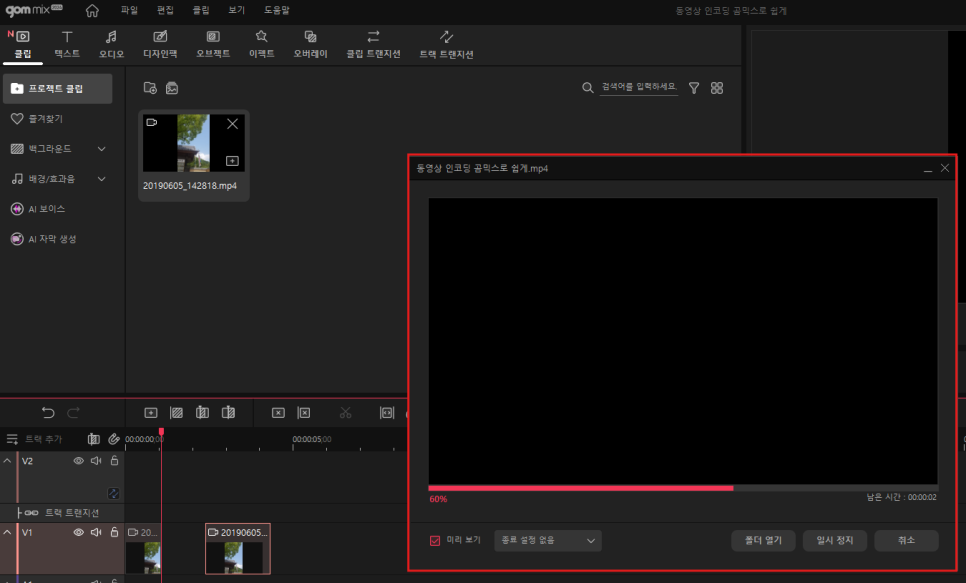
최종 진행하기
출력한 파일이 저장되는 위치를 선택,
사전에 잘 확인한 후에
'시작'버튼을 눌러주시면 됩니다.
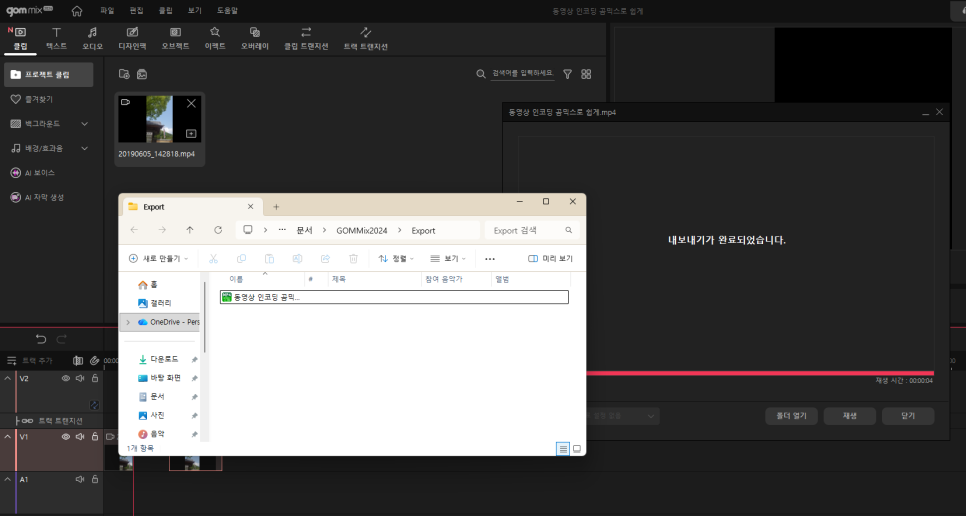
그 이후 폴더에서 완료된 파일을 열어,
최종 확인해 주시면 끝!
글 마무리
오늘은 이렇게 동영상 인코딩 뜻부터,
다양한 프로그램, 오류 없이 하는 방법 등에 대해
자세히 알아보는 시간을 가져보았습니다 :)
그저 어려울 거라 생각했던 것을,
조금이나마 쉽게 이해하고 하는 방법을
알 수 있는 시간이 되셨기를 바라며
누구나 쉽게 사용하기 좋은
곰믹스 활용을 권해드리고 글을 마무리하겠습니다!
● 곰랩 AI 기능 런칭 할인 이벤트 진행 중 ●
10월 29일 ~ 11월 19일까지
곰랩 주요 제품을 최대 55% 할인된 가격으로 만나보세요.
지금 구독하시면 AI 보너스 크레딧까지 함께 제공됩니다.
💡 곰이지패스 + 구독형 크레딧 패키지를 이용하면
곰랩의 6가지 주요 프로그램과 AI 기능을 한 번에 경험할 수 있습니다.
월 9,900원, 단 한 번의 구독으로
콘텐츠 제작부터 영상편집, 녹화, 음성, 이미지 업스케일링까지 ㅡ
모든 툴을 자유롭게 사용할 수 있습니다.
첫 구독 시에는 보너스 크레딧 113개가 추가 제공되어
AI(자막, 보이스, 업스케일링) 기능을 바로 체험할 수 있습니다.
▼
AI 서비스 런칭 할인 이벤트
이벤트와 함께 곰이지패스의 다양한 혜택을 경험해 보시기 바랍니다.
감사합니다.

