
요즘 유튜브·SNS에서 영상을 시청하다 보면,
거의 모든 콘텐츠에 자막이 들어가 있습니다.
영상에 아무리 좋은 내용이 담겨 있어도
자막이 없으면 시청자는 금세 이탈하기 때문이죠.
특히 모바일 환경에서는 무음으로 재생되는 경우가 많아,
자막이 없으면 처음 몇 초조차 보지 않고 넘겨버리는 경우도 많습니다.
하지만 막상 자막을 넣어보려 하면 초보자들은 이런 고민을 합니다.
자막 타이밍 맞추기가 너무 어려운데...
글자 하나 넣는데 왜 이렇게 오래 걸리지?
결국 영상 편집보다 자막 작업에 시간을 더 쏟다가
지치고, 업로드를 미루는 경우가 많습니다.
따라서 오늘은 누구나 쉽게 할 수 있는
동영상 자막 넣기, 클릭 몇 번으로 끝내는 편집 꿀팁을 소개하려고 합니다.
자막은 콘텐츠의 완성도를 결정하는 핵심요소입니다.

많은 초보자분들이 간과하지만,
자막은 콘텐츠의 완성도와 직결되는 핵심 편집 요소입니다.
자막이 있으면 시청자는 영상의 흐름을 따라가기 쉬워지고,
콘텐츠의 전달력도 높아지기 때문인데요.
또한 브랜드 이미지까지 함께 강화할 수 있죠.
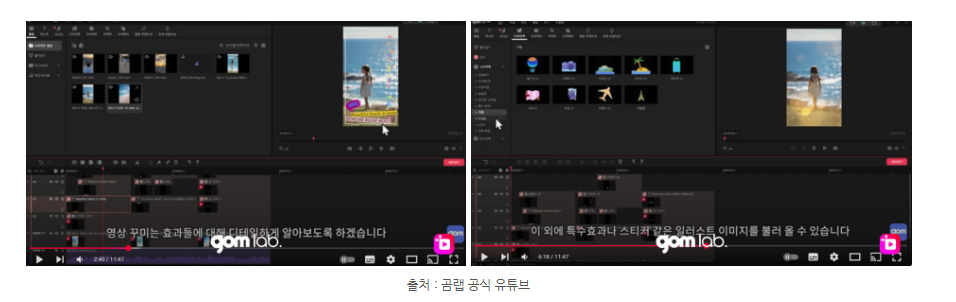
● 집중도 상승 : 화면과 자막이 동시에 정보를 제공해 시청자의 이해도를 높임
● 브랜드 톤 강화 : 폰트·컬러·배경 등을 통일해 브랜드 아이덴티티 전달
● 조회수 향상 : 알고리즘이 시청 지속 시간을 높게 평가해 추천 확률 상승
즉, 동영상 자막 넣기는 단순한 편집이 아니라,
시청자 몰입도를 높이는 마케팅 요소이기도 합니다.
무료 프로그램으로 동영상 자막 넣기 작업의 한계
시중에는 무료로 사용할 수 있는 편집 프로그램도 많지만,
막상 써보면 실무에서 쓰기엔 비효율적인 경우가 많습니다.
● 한글 폰트 부족 : 기본 폰트만 제공되어 콘텐츠 톤과 어울리지 않음
● 타임라인 미지원 : 클립을 개별적으로 조정할 수 없어
싱크를 맞추기 번거로움
● 스타일 템플릿 없음 : 매번 디자인을 새로 만들어야 함
● 화질 제한 : 자막 추가 후 720p 이하로만 저장되는 경우도 있음
● 유료 구매 부담 : 고급 폰트·템플릿·효과는 대부분 별도로 구매해야 사용 가능
● 저작권 라이선스 문제 : 제공 폰트·템플릿이
상업적 이용이 불가한 경우가 있어 사용 시 주의 필요
이런 한계로 인해, 무료 프로그램으로 작업을 하는 경우
작업 시간은 늘어나고 결과물 퀄리티는 낮아지기 쉽습니다.
특히 업무용·유튜브 채널 운영처럼
퀄리티와 속도가 중요한 환경에서는 큰 걸림돌이 됩니다.
동영상 자막 넣기, 클릭 몇 번으로 끝내는 편집 꿀팁
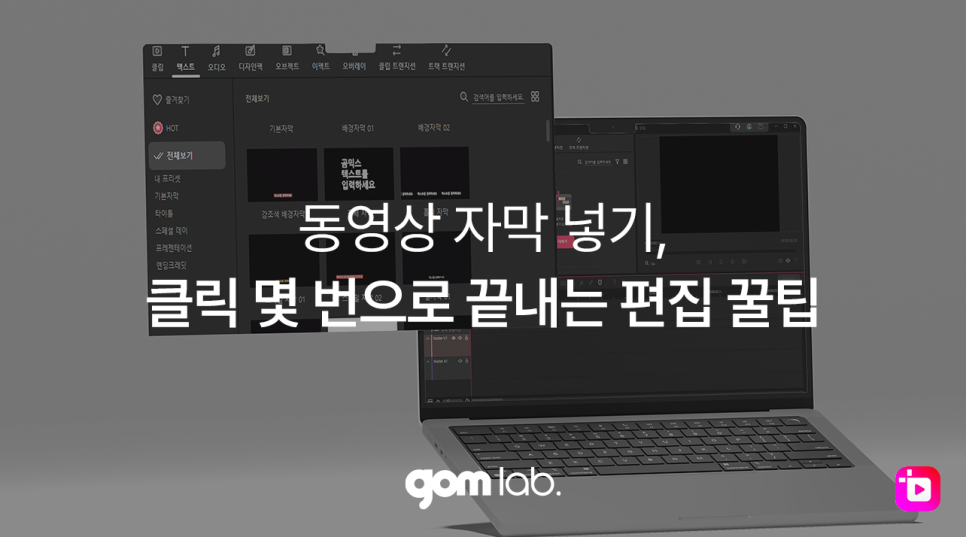
곰랩의 곰믹스(GOM Mix)는
드래그·클릭만으로 자막을 넣을 수 있는 직관적인 UI를 제공합니다.
여러 가지 템플릿이 내장되어 있어,
내용만 바꾸면 고급스럽고 깔끔한 자막을 빠르게 완성할 수 있죠.
또한 최근에는 ‘폰트 둘러보기’ 기능이 새롭게 추가되어
● 텍스트 편집 창의 폰트 목록에서 바로 다양한 서체를 확인하고
● 마음에 드는 폰트를 45종 이상 다운로드 후 즉시 활용할 수 있습니다.
꾸준히 업데이트되어 템플릿·효과·폰트가 지속적으로 확장되기 때문에,
항상 새로운 스타일로 자막을 제작할 수 있다는 점도 큰 장점입니다.
초보자도 단순히 문구만 바꾸는 것만으로 최신 트렌드 자막을 쉽게 적용할 수 있죠.
곰믹스로 동영상 자막 넣기 5단계
① 영상 불러오기 : [새 프로젝트] → [미디어 클립 추가하기]로 영상 파일 추가
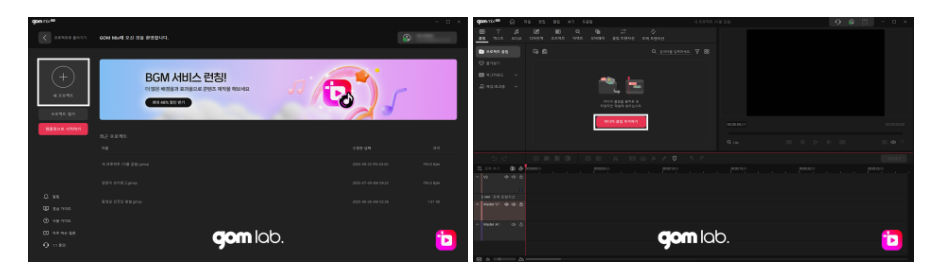
② 자막 추가하기 : 상단 [텍스트] 클릭 → 원하는 디자인 선택
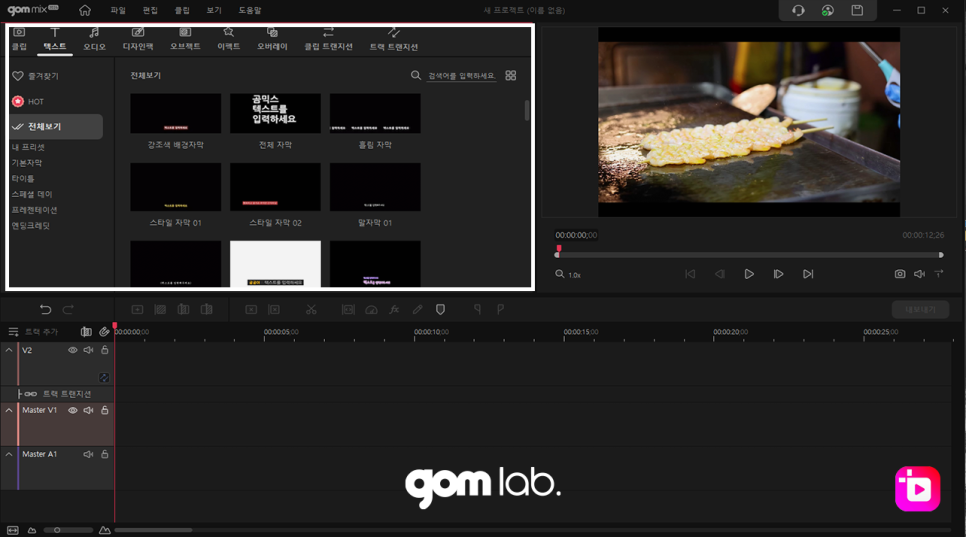
③ 문구 입력하기 : 텍스트 패널에서 문구 입력 및 크기 조절
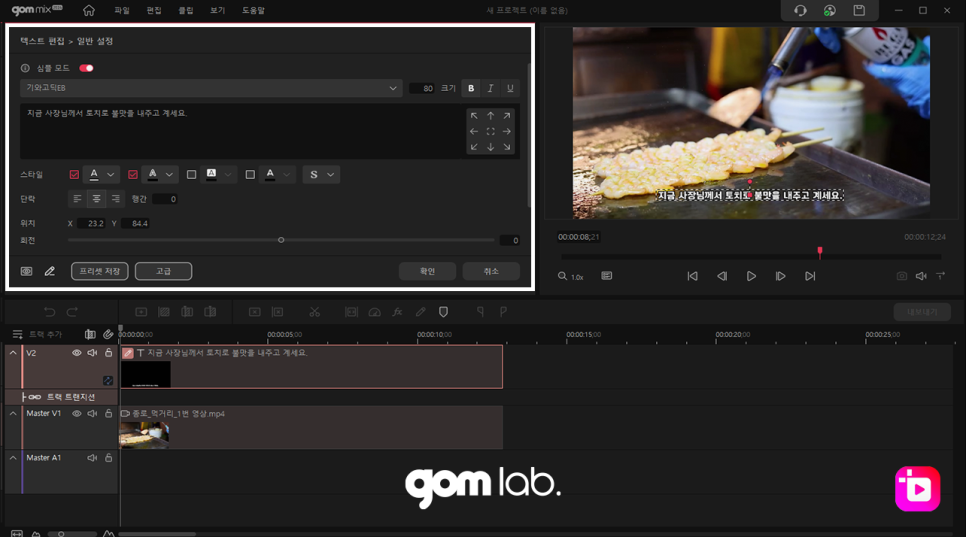
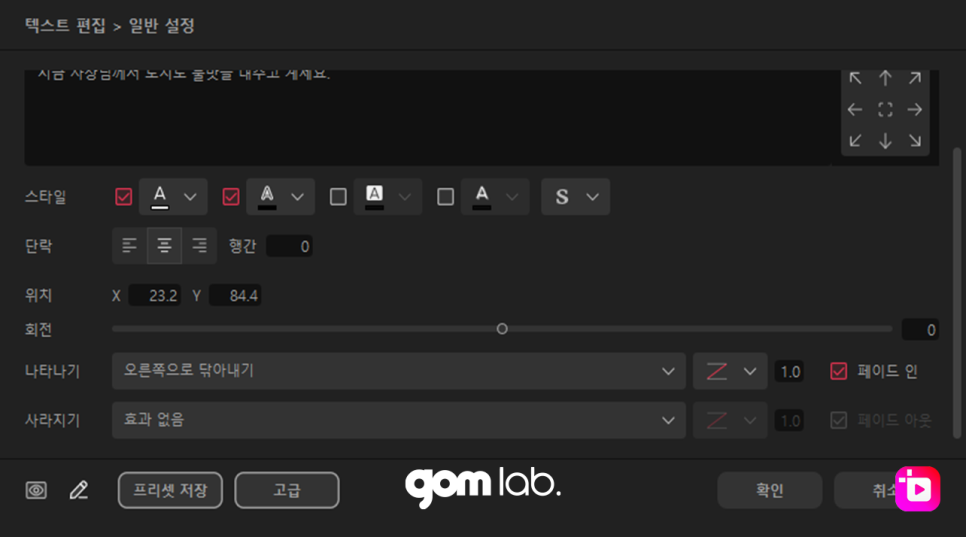
④ 스타일 조정하기 : 글꼴·색상·크기·배경·테두리·애니메이션까지 자유롭게 설정
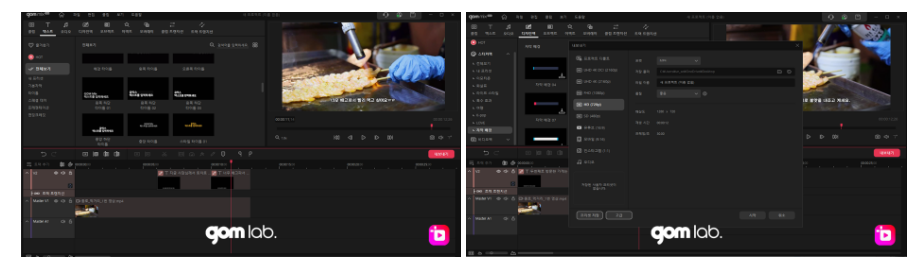
⑤ 싱크 맞추기 : 클립 길이를 조절해 대사 타이밍에 정확히 맞춘 후 내보내기
글 마무리
자막 스타일을 바꿔
영상 퀄리티를 높여보세요.

동영상 자막 넣기는 영상의 가독성을 높이고 시청 지속 시간을 늘려,
결국 조회수와 구독자 확보, 브랜드 이미지까지 바꾸는 힘을 가집니다.
오늘 소개해 드린 곰랩의 곰믹스(GOM Mix)를 활용해 보세요.
● 템플릿으로 빠르게 시작하고
● 타임라인 기반으로 정확한 싱크를 맞추며
● 꾸준한 업데이트로 새로운 폰트와 스타일을 계속 활용할 수 있습니다.
초보자도 클릭 몇 번이면 전문가처럼 콘텐츠를 만들 수 있습니다.
동영상 자막 넣기, 이제는 곰믹스로 빠르고 완성도 있게 끝내보시기 바랍니다.

"곰믹스, 곰플레이어+, 곰픽, 곰보이스, 곰사운드컷, 곰캠까지"
지금 공식 홈페이지에서 진행 중인 특별 이벤트를 통해
곰랩의 6가지 제품을 월 2,900원에 경험해 보실 수 있습니다.
필요에 따라 부가 서비스를 추가해도
월 3,900원~7,900원 선이면 충분합니다.
작업에 꼭 필요한 기능만 알차게 담긴 구성.
커피 한 잔보다 낮은 가격 월 2,900원으로
올인원 혜택을 누려보시기 바랍니다.
이벤트와 함께 곰이지패스의 다양한 혜택을 경험해 보시기 바랍니다.
감사합니다.

