방송용 오디오 녹음기 추천, 효과적으로 사용하는 방법까지

2025-10-02

방송용 오디오 녹음기 추천,

효과적으로 사용하는 방법까지

방송·팟캐스트·강의까지, 곰보이스로 누구나 고음질 녹음 완성

방송용 오디오 녹음기 추천, 효과적으로 사용하는 방법까지


음성 콘텐츠의 중요성이 날로 커지면서

고품질 오디오를 녹음할 수 있는 장비와 프로그램에 대한 관심이 높아지고 있습니다.

​

방송, 팟캐스트, 유튜브 콘텐츠 제작 등

다양한 분야에서 선명한 음질의 녹음이 필수 요소로 자리 잡고 있는데요.

​

하지만 일반적인 녹음 프로그램은 잡음이 섞이거나,

설정이 복잡하고 까다로워 원하는 음질을 얻기가 어렵습니다.

​

​

따라서 오늘은 방송용 오디오 녹음기의 필요성과 추천 프로그램,

그리고 효과적으로 활용할 수 있는 꿀팁까지 알려드리려고 합니다.

📚 목차

  • 1️⃣방송용 오디오 녹음기의 필요성

  • 2️⃣ 곰보이스(GOM Voice) 소개

  • 3️⃣ 곰보이스 사용 방법

  • 4️⃣ 효과적으로 활용하는 꿀팁

방송용 오디오 녹음기, 굳이 사용할 필요가 있을까?

이미지 설명


1️⃣ 고품질 음성 녹음 필수

​

팟캐스트, 오디오 북, 유튜브 콘텐츠, 온라인 강의 등에서

오디오의 품질은 청취자의 집중도를 결정하는 중요한 요소입니다.

​

잡음이 섞이거나 음성이 깨질 경우 청취자가 이탈할 확률이 높아지므로,

선명한 음질을 확보하는 것이 필수입니다.


2️⃣ 다양한 녹음 환경 지원

​

방송용 오디오 녹음기는 조용한 스튜디오뿐만 아니라

야외에서도 깨끗한 음성을 녹음할 수 있도록 다양한 환경을 지원합니다.

​

노이즈 제거 및 마이크 감도를 조절할 수 있는 기능이 포함된 프로그램을 사용하면

더욱 완성도 높은 결과물을 얻을 수 있습니다.


3️⃣ 쉽고 빠른 편집의 편리함

​

단순한 레코딩 뿐만 아니라, 후반작업에서

불필요한 부분을 잘라내거나 효과음을 추가하는 과정도 중요합니다.

​

방송용 오디오 녹음기는 이러한 편집 기능을 제공하여

더욱 전문적인 결과물을 만들 수 있도록 돕습니다.


방송용 오디오 녹음기 추천, 효과적으로 사용하는 방법까지

이미지 설명


고품질 오디오 녹음을 위해서는 누구나 쉬운 사용이 가능한

신뢰할 수 있는 프로그램을 선택하는 것이 중요한데요.

​

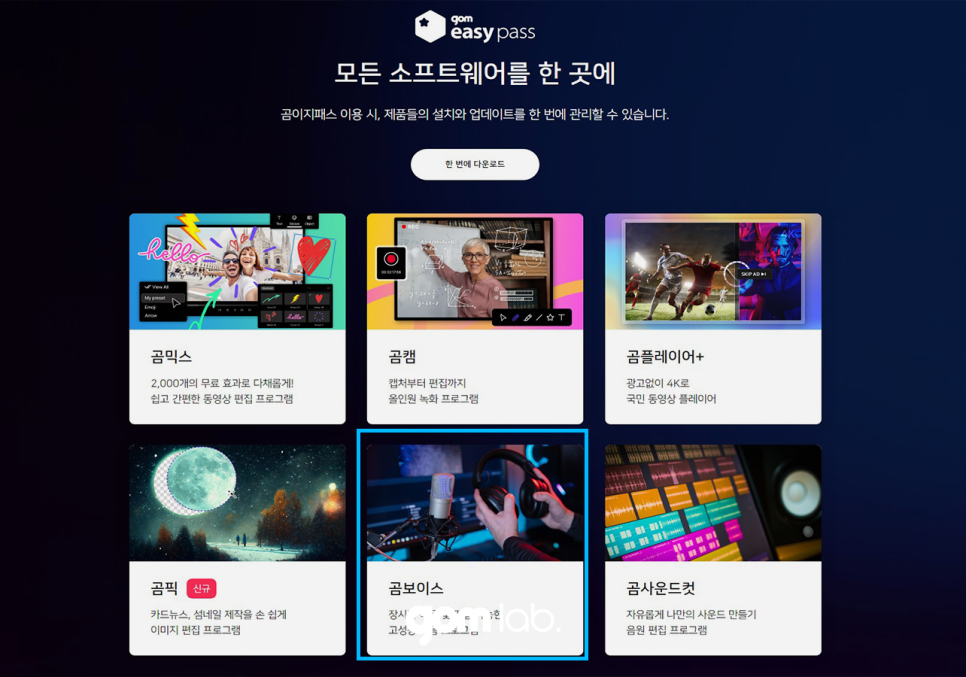
곰랩에서 제공하는 '곰보이스(GOM Voice)'는

방송용 오디오 녹음에 최적화된 기능을 제공하는 프로그램으로,

누구나 쉽게 고품질의 녹음을 진행할 수 있습니다.

​

​

[곰보이스 사용방법]

​

① 설치 및 실행


곰랩 공식 웹사이트에서 '곰보이스'를 다운로드하여 설치한 뒤,

프로그램을 실행하고 기본 설정을 확인합니다.

​

※ 곰보이스는 기존 '곰오디오'를 업그레이드한 프로그램으로,

녹음의 모든 과정을 간편하게 해결할 수 있도록 설계되었는데요.

​

곰이지패스 월 구독을 통해 곰보이스를 무제한으로 활용할 수 있습니다.

​

​

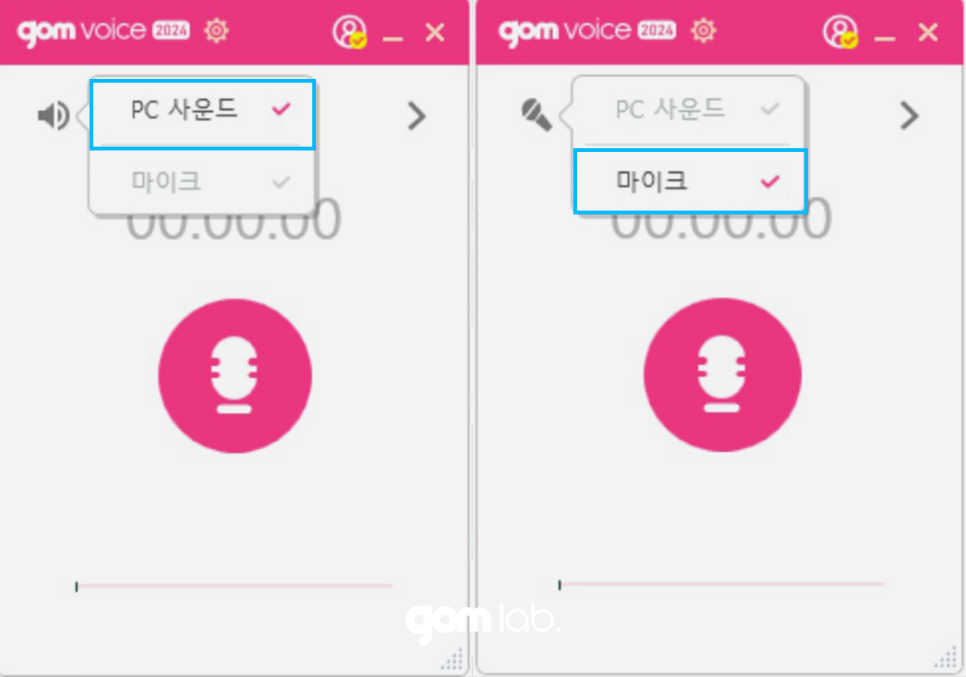
② 녹음 설정 조정


레코딩 품질을 설정할 수 있으며,

원하는 마이크 입력(PC 사운드/마이크)을 선택할 수 있습니다.

​

자동 잡음 제거 기능을 활용하면,

더욱 선명하고 깨끗한 음질을 얻을 수 있습니다.

​

​

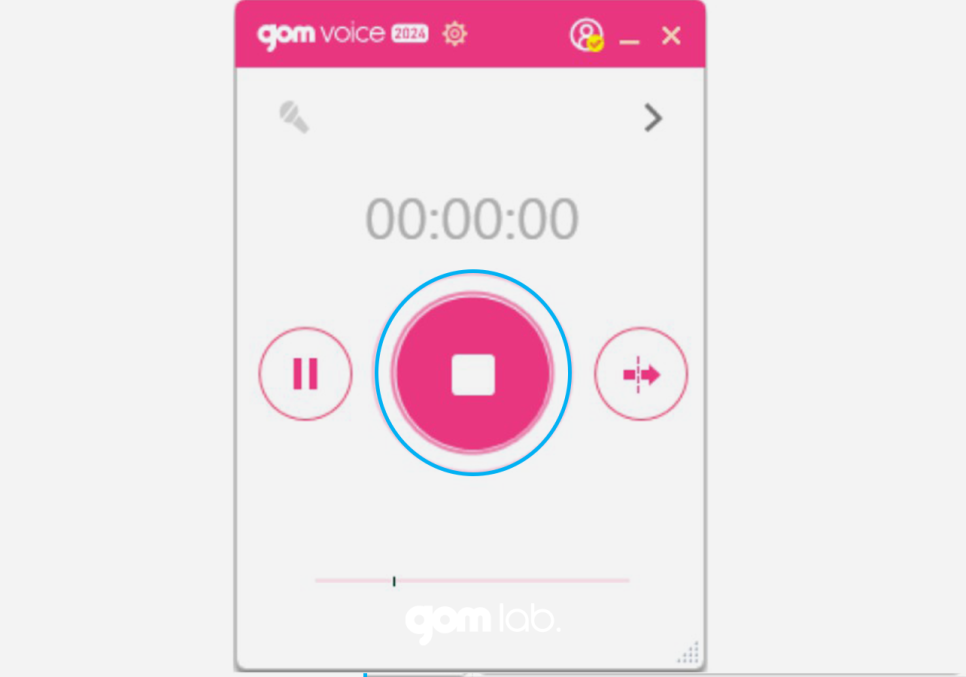
③ 레코딩 시작


​

중앙에 동그란 '녹음'버튼을 눌러 음성을 레코팅합니다.

​

작업 중 실시간 모니터링이 가능하기 때문에,

음량과 음질을 조정할 수 있습니다.

​

​

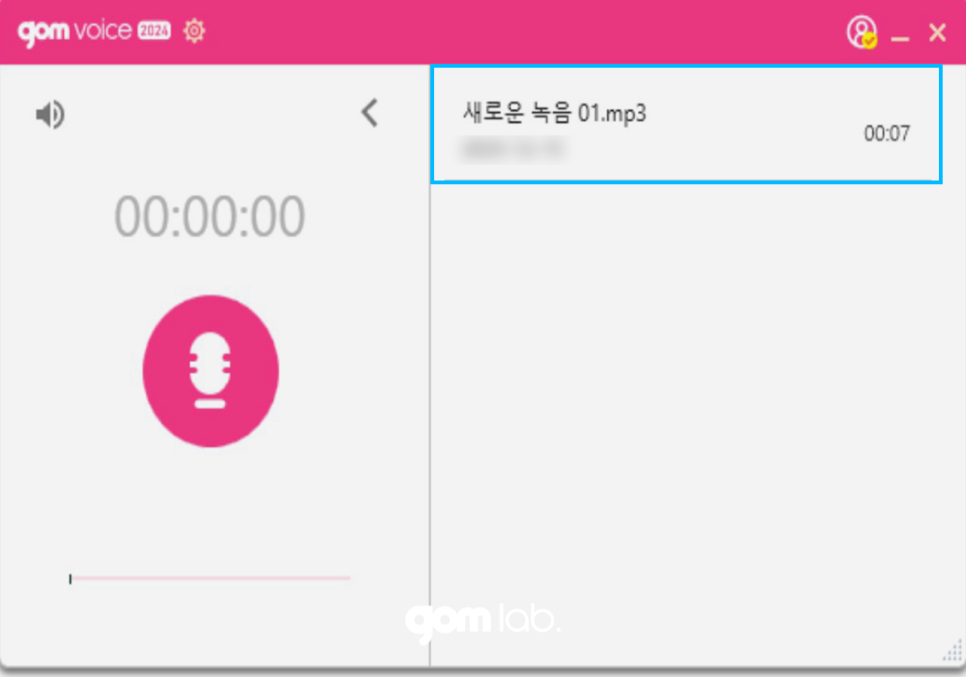
④ 편집 및 저장


작업이 완료된 파일을 클릭한 후,

편집 아이콘을 선택하면 '곰사운드컷'이 실행​됩니다.

​

오디오 파일은 자동으로 곰사운드컷에 추가되며, 간단한 편집이 가능합니다.

​

음성을 자르거나 확대/축소할 수 있으며,

볼륨 조절과 페이드인/아웃 효과를 추가할 수 있습니다.

​

편집이 완료된 오디오는 원하는 포맷으로 저장하여,

다양한 플랫폼에서 자유롭게 활용 가능합니다.

​

​

[곰사운드컷이 궁금하다면?]

오디오 녹음 프로그램, 곰보이스와 곰사운드컷 활용 방법

 

방송용 오디오 녹음기, 효과적으로 사용하는 방법은?

1) 고음질 마이크 사용하기

​

내장 마이크보다는 외장 마이크를 사용할 경우,

더욱 선명한 음질을 확보할 수 있습니다.

​

콘덴서 마이크를 활용하면, 더욱 풍부한 음색 녹음이 가능합니다.

​

※ 레코딩 전 조용한 환경을 확보하는 것도 좋은 방법입니다.

​

​

2) 적절한 마이크 거리 유지

​

마이크와의 거리가 너무 가깝거나 멀면, 음질에 영향을 줄 수 있습니다.

​

따라서, 15~20cm 정도의 거리를 유지하여

최적의 품질을 얻는 것이 중요합니다.

​

​

3) 편집 기능 적극 활용

​

곰사운드컷을 활용하여 음량 조절, 에코 제거, 불필요한 부분 삭제 등

적절한 편집 기능을 활용하면 더욱 완성도 높은 결과물을 얻을 수 있습니다.

글 마무리


오늘은 공식 블로그에서

방송용 오디오 녹음기 곰보이스에 대해 알려드렸습니다.

​

​

방송용 오디오 녹음기를 잘만 활용하면,

누구나 쉽게 고품질의 음성을 레코딩할 수 있습니다.

​

곰랩의 곰보이스는 방송, 팟캐스트, 유튜브, 온라인 강의 등

다양한 환경에서 사용할 수 있도록 최적화된 기능을 제공하는데요.

​

간단한 설정과 손쉬운 사용방법으로 깨끗한 결과물을 얻을 수 있습니다.

​


"곰믹스, 곰플레이어+, 곰픽, 곰보이스, 곰사운드컷, 곰캠까지"

​

지금 공식 홈페이지에서 진행 중인 특별 이벤트를 통해

곰랩의 6가지 제품을 월 2,900원에 경험해 보실 수 있습니다.

​

필요에 따라 부가 서비스를 추가해도

월 3,900원~7,900원 선이면 충분합니다.

​

​

작업에 꼭 필요한 기능만 알차게 담긴 구성.

​

커피 한 잔보다 낮은 가격 월 2,900원으로

올인원 혜택을 누려보시기 바랍니다.


이벤트와 함께 곰이지패스의 다양한 혜택을 경험해 보시기 바랍니다.


감사합니다.