영상 색감 보정하는 방법, 곰믹스로 쉽고 빠르게 사용법까지

2025-09-30

영상 색감 보정하는 방법,

곰믹스로 쉽고 빠르게 사용법까지

곰믹스로 손쉽게 색감을 보정해 주제별 맞춤 분위기를 연출하세요!

영상 색감 보정하는 방법, 곰믹스로 쉽고 빠르게 사용법까지


영상 편집 시 놓쳐서는 안 될 것,

그중 하나가 바로 색감입니다.


간혹 사람들은 콘텐츠를 만들어내실 때에,

자막이나 컷 편집에만 집중하시곤 하지만

​

​

사실 영상 전체의 분위기를 결정짓는,

핵심적인 요소는 바로 색감입니다.

​

​

어떤 색감을 주느냐에 따라서,

보는 사람들에게 전달되는 감정 / 분위기 등은

​

​

완벽히 달라질 수가 있기 때문인데요.

​

​

오늘은 이렇게 중요한 요소와 관련하여,

영상 색감 보정하는 방법에 대해

​

​

자세히 알아보는 시간을 가져보겠습니다.

​

📚 목차

  • 1️⃣ 영상 색감 중요한 이유

  • 2️⃣ 곰믹스로 쉽게 보정하는 방법

  • 3️⃣ 주제에 맞는 색감 팁

영상 색감 중요한 이유

이미지 설명


우리가 보고자 하는 영상을 딱 재생했을 때,

느끼셨던 감정을 떠올려 보세요.

​

​

시작되는 그 짧은 찰나에,

'자막 + 컷 편집 + 소리' 등부터 느끼시나요?

​

​

아마 눈에 처음 보이는,

그 분위기부터 느껴지셨을 겁니다.

​

​

이 분위기는 색감이 좌우한다고 할 수 있는데요.

예를 들어,

​

​

1) 따뜻한 톤

​

​

잔잔한 브이로그인 줄 알고 클릭했는데,

차가운 톤으로 시작된다면?

​

​

아마 더 재생하기가 꺼려질 수 있습니다.

​

​

이러한 콘텐츠는 따뜻한 분위기로,

시작되어야 사람들이 편안한 마음으로

​

​

시청을 이어갈 수가 있죠.

2) 차가운 톤

​

​

반대로 게임 콘텐츠를 재생했는데,

너무 따뜻하고 부드러운 분위기라면?

​

​

아마 보고자 하는 게임 내용에,

집중하시기 어려울 수 있습니다.

​

​

당연히 차가운 분위기로 다가가는 것이,

훨씬 게임이라는 콘텐츠에 어울리겠죠.

이처럼 영상의 톤이 주는 것은,

단순히 그 콘텐츠의 전체적인 배경을 넘어서

​

​

시청자들에게 느껴지는 분위기로,

다가갈 수 있음을 알 수 있습니다.

​

​

또한, 특정한 색감을 선택하여,

계정 내 콘텐츠들을 일관되게 만드신다면

​

​

그 계정의 정체성으로도 자리 잡게 할 수 있으니,

여러 가지로 고려해 보시고

​

​

그 톤을 결정하시는 것도 좋을 겁니다.


​

그렇다면 영상 색감 보정하는 방법,

어떻게 하면 좋을지

​

​

곰믹스를 활용하여 쉽게 하기,

이어서 알려드리도록 하겠습니다.

​

곰믹스로 쉽게 보정하는 방법

곰믹스는,

​

초보자 / 입문자 누구나,

​

쉽게 다루기 좋은

영상 편집 프로그램입니다.


그래서 당연히 색감 보정 또한,

간단하게 적용하는 것이 가능합니다.

​

​

곰믹스에 대한 자세한 설명은,

아래 글을 참고하시면 도움이 될 수 있고요.


동영상 편집기 추천


오늘은 톤 보정과 관련한 내용을,

상세하게 설명드려 보도록 하겠습니다.


이미지 설명


< 곰믹스로 색감 빠르게 보정하기 >

      1      

곰믹스 실행

​

​

프로그램을 실행한 후,

'새 프로젝트' 영역을 클릭하여

​

​

내가 원하는 크기로 제작될 수 있게끔,

시작을 해주시면 됩니다.

​

       2      

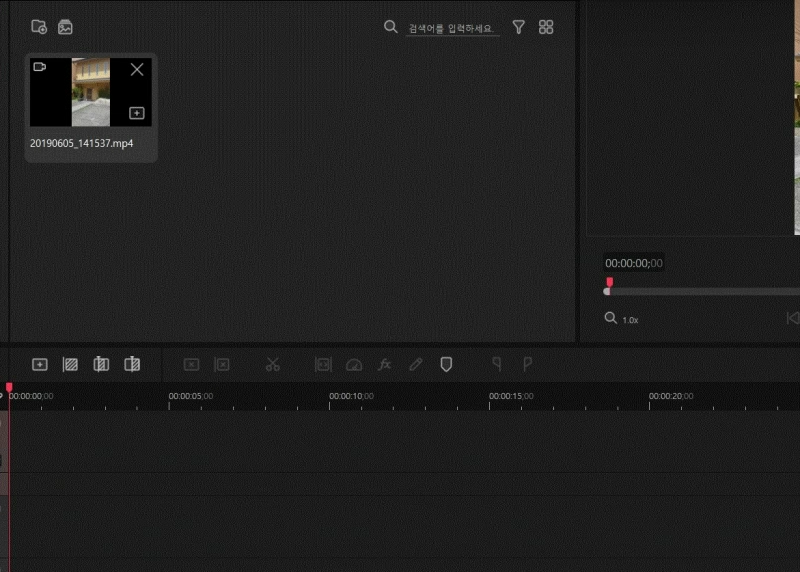
파일 불러오기

​ 

​

처음 화면에 뜨는 '프로젝트 클립' 영역에서,

내가 편집하고자 하는 파일을 가져옵니다.

​

​

가져온 파일은 편집을 위해,

아래 트랙으로 옮겨주셔야 하는데요.

​

​

이는 직접 마우스로 끌어다 옮기시는 것도 되고,

클립에 보이는 미리 보기에서

​

​

'+' 플러스 버튼을 눌러 이동하는 것도 됩니다.

      3      

효과 선택하기

​

​

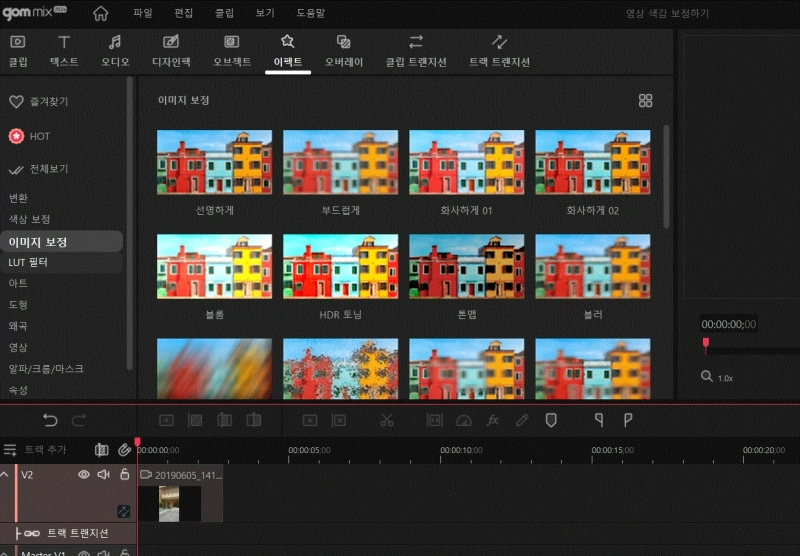
영상 색감 보정하는 방법은,

곰믹스의 메뉴 기능을 활용하면 되기에

​

​

아주 간단하게 적용할 수가 있는데요.

​

​

위의 메뉴에서,

이펙트 -> 색상 / 이미지 보정 / 필터 등을 눌러

​

​

원하는 것으로 선택해 주시면 됩니다.

​

      4      

효과 적용하기

​

​

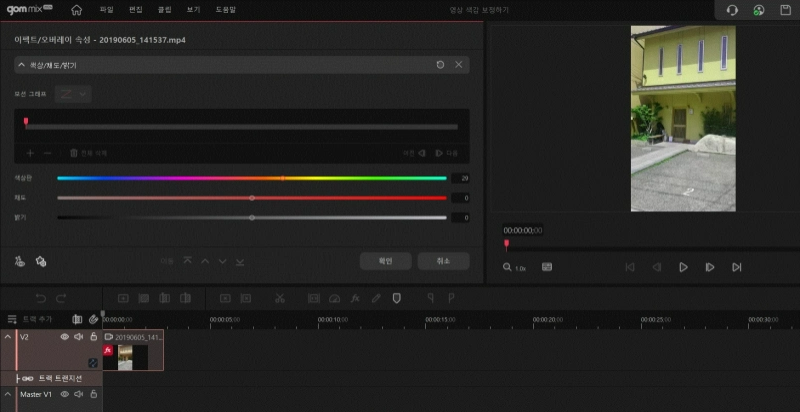
'색상 보정 -> 색상 / 채도 / 밝기'

를 조정해 보도록 하겠습니다.

​

​

아래 트랙에 있는 클립을 꼭 클릭하신 후,

위에서 원하는 이펙트 영역을 더블클릭해주세요.

​

​

그럼, 상세 조정할 수 있는 화면이 나오고,

위의 이미지와 같이 내가 원하는 대로

​

​

다양하게 변화를 줄 수가 있습니다.

​

      5      

미리 보기 적극 활용

​

​

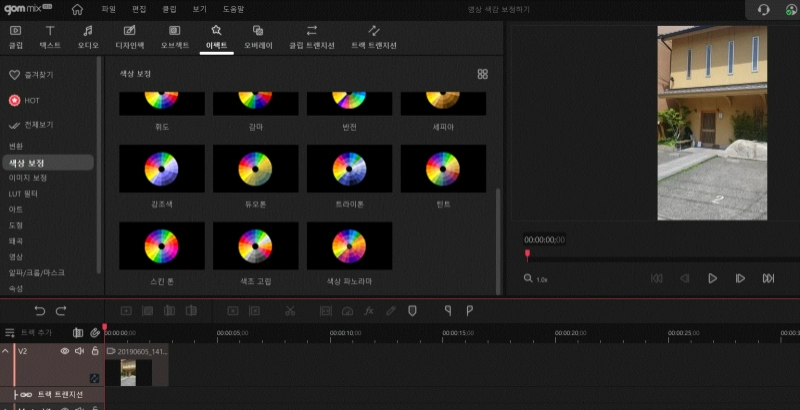
알려드린 이펙트 기능은 적용하는 즉시,

우측 미리 보기 화면에서 보이기 때문에

​

​

이를 확인하면서 조금씩 조절해 보시고,

마음에 안 드실 경우에는

​

​

트랙 영역 좌측 상단의 '뒤로 가기' 화살표나,

ctrl + Z를 누르신 후 취소하여

​

​

다시 적용해 주시면 됩니다.


​

이렇게 곰믹스를 이용하신다면,

원하는 영상 색감 보정을 쉽게 하실 수 있죠.

​

​

표현하고자 하는 메뉴 자체도,

한글로 잘 설명이 되어 있는 만큼

​

​

어렵지 않게 원하는 것을 찾으실 수 있답니다.

​

​

이쯤에서 곰믹스 다운로드하여,

사용해 보고 싶으시다면?

​

​

아래 링크를 참고하여 주시기 바랍니다!

2천가지 풍부한 무료 효과의 동영상 편집 프로그

주제에 맞는 색감 연출 꿀팁


​

그렇다면 마지막으로,

​

주제 별로 어울리는 색감을 연출하는,

꿀팁을 알려드리도록 하겠습니다.

이미지 설명


​

      1      

브이로그

​

​

따뜻하고 밝은 분위기가 좋습니다.

​

​

브이로그는 역동적인 내용은 많지 않고,

잔잔하게 흘러가는 일상을 보여주는 경우가

​

​

대부분일 겁니다.

​

​

이때에는 보다 따뜻하고 밝은 색감을,

영상에 적용해 주신다면

​

​

보는 이 입장에서도 편안함을 느낄 테죠.

      2      

여행 콘텐츠

​

​

브이로그와 비슷하긴 하지만,

일상보다는 다소 활기찬 느낌이 있기에

​

​

친근하면서도 활기 넘치는 모습이,

잘 담길 수 있도록 조정해 주시면 좋습니다.

​

​

이때에는 색상은 물론 배경음악에도,

신경을 써주시면 그 분위기가 더 좋아질 겁니다.

​

​

      3      

제품 리뷰

​

​

제품을 소개하고 후기를 알려주는,

리뷰성 영상을 만드실 때가 있죠.

​

​

이때에는 제품 본연의 색상과 특징이,

잘 보여야 하는 만큼

​

​

대비나 채도를 높이고,

너무 어둡지 않게 잘 조절해 주세요.

​

​

그래야 선명하게 제품이 잘 보일 수 있습니다.

      4      

게임 영상

​

​

게임과 관련한 콘텐츠를 만드신다면,

제품 리뷰와 마찬가지로

​

​

보다 선명한 느낌은 물론이고요.

​

​

조금은 차갑게 느껴질 수 있게끔,

블루톤 등으로 조절하여

​

​

사람들이 게임 콘텐츠에 더욱 몰입할 수 있도록,

신경 써 주시면 좋습니다.


글 마무리

이렇게 오늘은 영상의 색감이,

​

​

콘텐츠 분위기를 어떻게 좌우하는지부터,

주제 별로 어떤 느낌으로 설정하면 좋을지

​

​

그리고 이러한 느낌들을,

어떤 편집기로 어떻게 적용하면 되는지

​

​

자세히 알아보는 시간을 가져보았습니다.

​

​

특히 다양하게 활용할 수 있는,

곰믹스 이펙트 기능을 적극적으로 사용하시면

​

​

원하는 색 보정으로 쉽게 반영할 수 있으니,

필요하신 분들은 꼭 이용해 보시기 바랍니다.

​

​

그럼, 오늘 알려드린 내용이,

여러분들께 좋은 정보가 되셨기를 바라며

​

​

이만 글을 마치도록 하겠습니다 :)


이벤트와 함께 곰이지패스의 다양한 혜택을 경험해 보시기 바랍니다.


감사합니다.