깔끔한 나레이션 만들기,
콘텐츠 퀄리티를 높이는 방법 <공개>
곰보이스로 손쉽게 녹음하고, 곰사운드컷으로 정교하게 편집하면 프로급 나레이션!

요즘 영상 콘텐츠의 품질을 결정짓는 건
단지 화면구성이나 BGM만이 아닙니다.
특히 유튜브나 강의 영상처럼 정보 전달이 중요한 콘텐츠일수록
'깔끔한 나레이션 만들기'는 시청자의 몰입도와 이해도를 결정짓는데요.
똑같은 영상이라도 목소리가 또렷하지 않거나 잡음이 섞이면,
시청자가 금방 지쳐버리고, 이탈률도 급격히 높아질 수밖에 없습니다.
그렇다면 초보자도 쉽게 따라 할 수 있으면서,
전문적인 결과물로 이어지는 나레이션 제작방법은 어떤 것일까요?
오늘은 '깔끔한 나레이션 만들기'를 위한
필수조건과 추천 도구에 대해 알려드리려고 합니다.
깔끔한 나레이션 만들기, 콘텐츠 퀄리티를 높이는 방법 <공개>

영상 콘텐츠에서 자막보다 더 강력한 전달력은 '목소리'입니다.
전달하려고 하는 메시지를 감정과 톤으로 직접 전할 수 있기 때문에
정보 이해도와 몰입감을 동시에 끌어올릴 수 있죠.
하지만 주변 소음이 심하거나 볼륨이 균일하지 않으면,
오히려 시청자의 집중력을 흐트러뜨리는 역효과가 발생합니다.
깔끔한 나레이션 만들기의 핵심은 바로 이러한 불편 요소를 제거하고,
부드럽고 선명한 음성을 확보하는 데 있습니다.
예를 들어 튜토리얼 영상에서 설명이 뚝뚝 끊기거나 주변 잡음이 들리면,
내용이 아무리 유익해도 시청자 입장에선 불쾌하게 느껴질 수 있습니다.
때문에 정확하고 깨끗한 음성을 확보하는 건
모든 콘텐츠 제작자분들에게 중요한 기본기입니다.
곰보이스로 깔끔하고, 쉽게 녹음하기

음성녹음이 처음이라면 어렵게 느껴지실 수밖에 없는데요.
곰랩에서 제공하는 곰보이스는 초보자도 간편하게 사용할 수 있는 직관적인 UI로
높은 퀄리티의 나레이션을 제작할 수 있도록 도와줍니다.
버튼 하나로 녹음을 시작할 수 있으며,
녹음 중에도 마이크 감도나 음량을 실시간 조정할 수 있어 편리하죠.
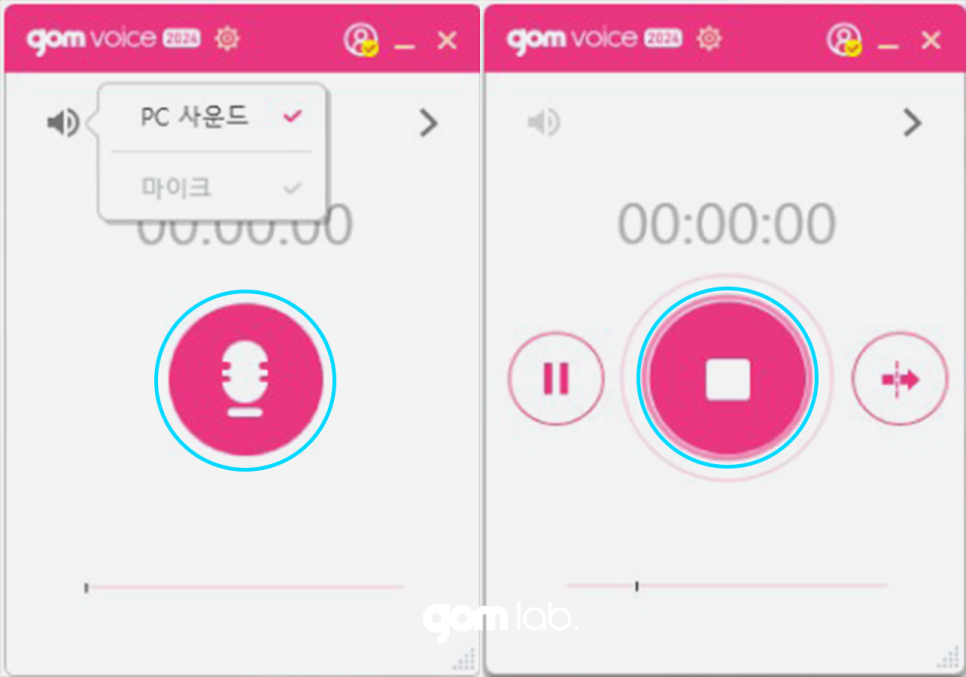
무엇보다 볼륨 균형 유지 기능이 탑재되어 있기 때문에,
목소리의 크기를 일정하게 유지하며 녹음할 수 있습니다.
특히 강의 영상이나 유튜브 콘텐츠처럼 긴 녹을 진행해야 할 때,
따로 후작업 없이도 안정적인 음성 퀄리티를 유지할 수 있다는 점이 큰 장점입니다.
작업 후에는 MP3, WAV 등 다양한 포맷으로 저장할 수 있어,
편집 프로그램과의 호환성도 뛰어납니다.
곰보이스는 단순히 녹음 기능만 제공하는 것이 아니기 때문에,
깔끔한 나레이션 만들에 최적화된 전문도 구입니다.
곰사운드컷으로 후작업까지 완성
녹음이 끝났다면, 이제는 후작업으로 완성도를 높여야 하는데요.
곰보이스에서 원하는 오디오 파일을 선택하고 편집아이콘을 누르면,
곰사운드컷이 자동으로 실행되며 해당 파일이 즉시 작업 공간에 불러와집니다.
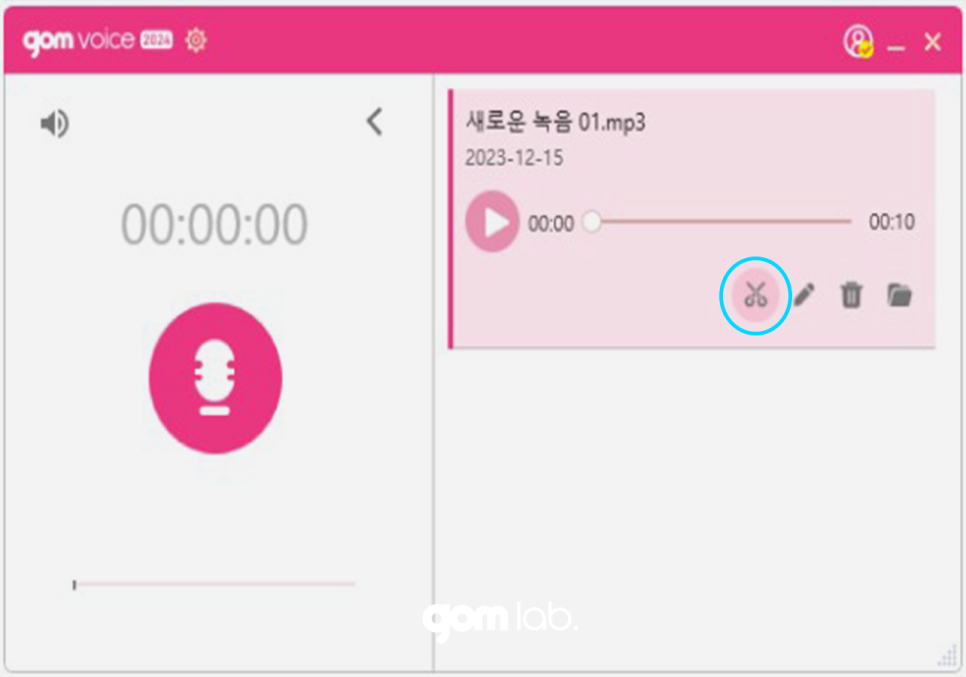
별도의 파일이동 없이 곧바로 편집을 시작할 수 잇어 더욱 효율적입니다.
곰사운드컷은 기존 곰오디오보다
훨씬 강력한 편집 기능을 제공하는 오디오 편집 프로그램입니다.
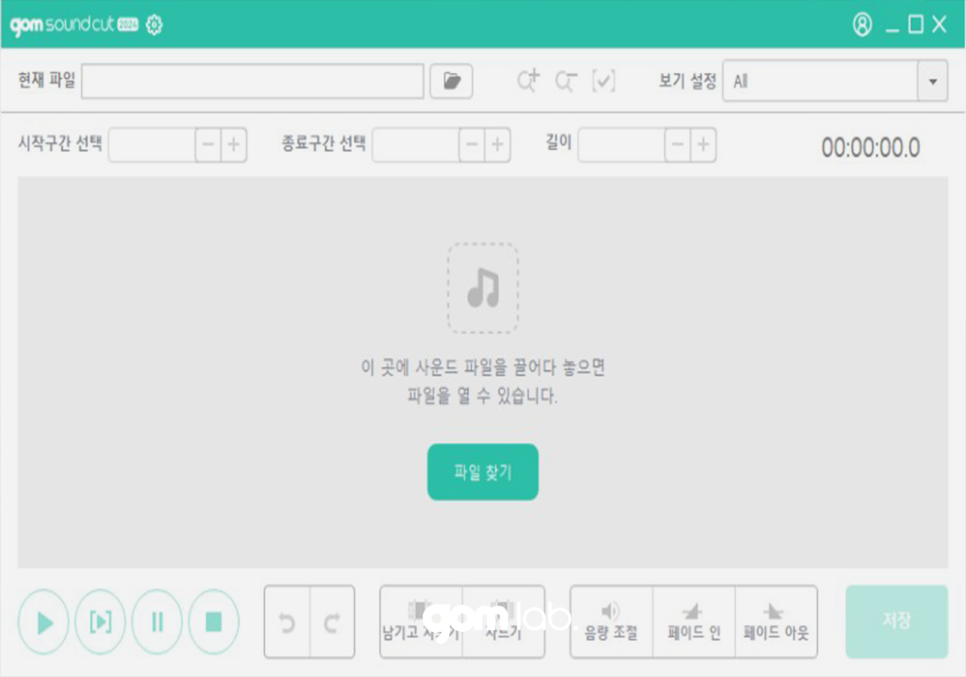
녹음된 파일에서 잡음을 제거하고,
필요 없는 구간을 자르거나 강조하고 싶은 부분을 조정할 수 있어,
나레이션의 퀄리티를 한층 더 끌어올릴 수 있습니다.
예를 들어, 설명 중간의 어색한 끊김이나 쓸데없는 침묵 구간을
곰사운드컷으로 잘라낼 수 있는데요.
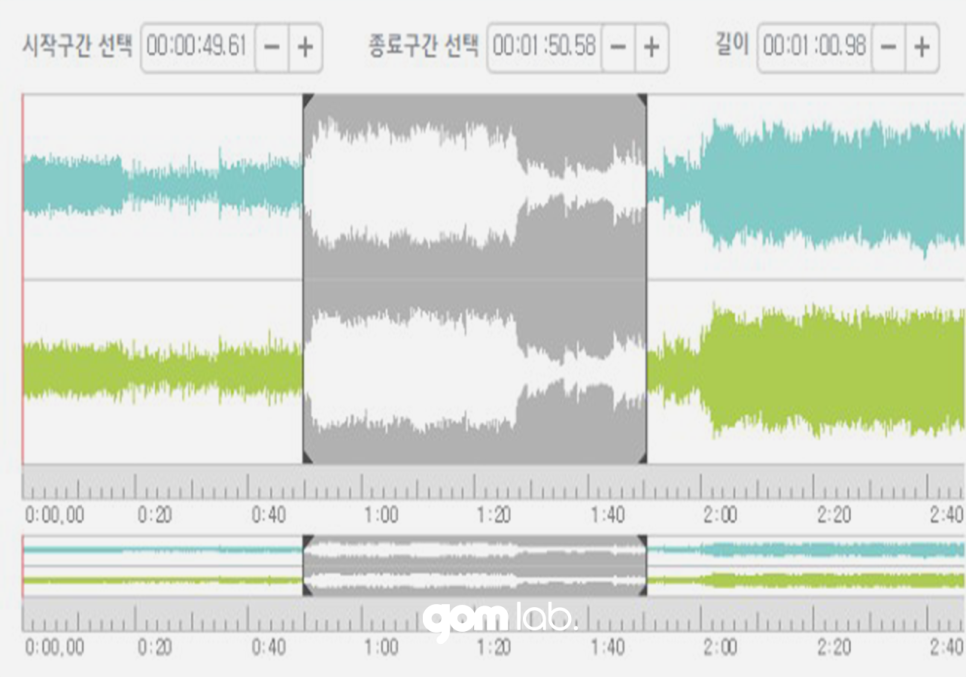
강조하고 싶은 부분에는 볼륨을 살짝 키우는 방식으로
시청자의 집중력을 유도할 수 있습니다.
이처럼 곰보이스를 활용해 고음질로 녹음하고,
곰사운드컷으로 정교하게 편집하면?
스튜디오급 나레이션 결과물을 집에서도 손쉽게 완성할 수 있습니다.
두 프로그램은 곰랩의 기존 '곰오디오'에서 기능을 분리해
발전시킨 업그레이드 버전이라고 할 수 있는데요.
사용은 더 쉬워졌지만, 기능은 훨씬 더 강력해졌죠.
특히 곰이지패스 구독자라면 이 두 프로그램을 무제한으로 사용할 수 있어,
비용 부담 없이 고퀄리티 작업을 지속할 수 있습니다.
글 마무리
오늘은 공식 블로그에서
'깔끔한 나레이션 만들기의 중요성과 추천 도구'에 대해 알려드렸습니다.
전문 장비나 비싼 스튜디오 없이도
콘텐츠 완성도를 높일 수 있는 방법은 분명히 존재합니다.
깔끔한 나레이션 만들기는 단순히 소리를 녹음하는 과정이 아니라,
콘텐츠의 전체 인상을 좌우는 중요한 요소인데요.
곰보이스나 곰사운드컷은 이 과정을 누구보다 쉽게,
그리고 효과적으로 만들어 줍니다.
지금 바로 곰이지패스를 통해 두 소프트웨어를 모두 경험해 보고,
목소리 하나로 콘텐츠의 품질을 바꾸는 놀라운 차이를 느껴보세요.

"곰믹스, 곰플레이어+, 곰픽, 곰보이스, 곰사운드컷, 곰캠까지"
지금 공식 홈페이지에서 진행 중인 특별 이벤트를 통해
곰랩의 6가지 제품을 월 2,900원에 경험해 보실 수 있습니다.
필요에 따라 부가 서비스를 추가해도
월 3,900원~7,900원 선이면 충분합니다.
작업에 꼭 필요한 기능만 알차게 담긴 구성.
커피 한 잔보다 낮은 가격 월 2,900원으로
올인원 혜택을 누려보시기 바랍니다.
이벤트와 함께 곰이지패스의 다양한 혜택을 경험해 보시기 바랍니다.
감사합니다.

