" 게임 크리에이터가 되고 싶은데,
게임 플레이 화면을
어떤 걸로 녹화하면 좋을까요? "
많은 분들이 게임을 취미 삼으시곤 하죠.
자주 게임을 하는 만큼,
실력은 물론 본인만의 스킬이 늘어나기도 하는데요.
이러한 실력 등을 본인만 알고 있기는 아까워,
게임 크리에이터로서 활동하고자 하십니다.
이때, 반드시 필요한 것이 바로
게임 영상 녹화 프로그램인데요.
어떠한 것이 좋을지,
고민하고 알아보시는 분들을 위해
오늘 이 글에서,
곰캠으로 게임 영상 화면 녹화,
무료 편집을 할 수 있는 방법을
자세히 알려드릴 테니,
궁금하신 분들은 시간을 내어 글을 읽어주세요 :)
곰캠 프로그램 설명
강력한 영상 캡처, 편집이 가능한
올인원 동영상 녹화 프로그램
곰캠을 설명할 수 있는 한 문장입니다.
조금 더 상세하게 설명해 드리자면,
- 화면 녹화 / 캡처
- 오디오 분리 저장
- 간단한 편집
...과 같은 기능들을 할 수 있는
프로그램입니다.
해당 기능들을 하나씩 상세히
소개해 보도록 하겠습니다.
1) 녹화
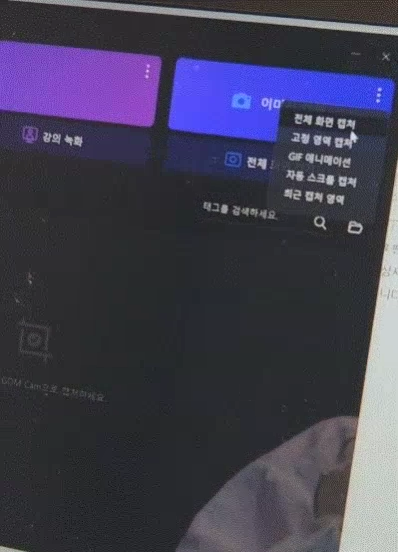
곰캠 gif 애니메이션 활용 장면
해당 기능의 경우,
'일반 촬영 / 웹캠 / 강의 / 예약'을
활용해 보실 수가 있는데요.
일반적인 모니터 전체,
혹은 내가 필요로 하는 영역을 지정
하는 것도 가능하고요.
자료를 모니터에 띄워두고
웹캠을 통해 내 얼굴을 함께 촬영할 수도 있죠.
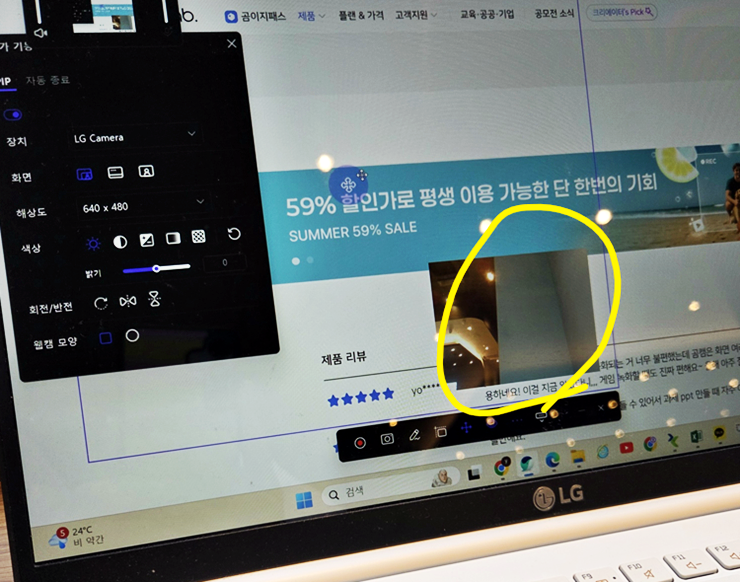
특히 게임 영상 화면 녹화 프로그램 사용할 때,
이 기능이 가능한지 궁금해하시곤 하는데
곰캠에서는 게임 장면 + 내 얼굴
을 동시에 촬영할 수가 있습니다.
이 방법에 대해서는,
아래 목차에서 자세히 설명드릴게요.
2) 캡처
곰캠 gif 애니메이션 활용 장면
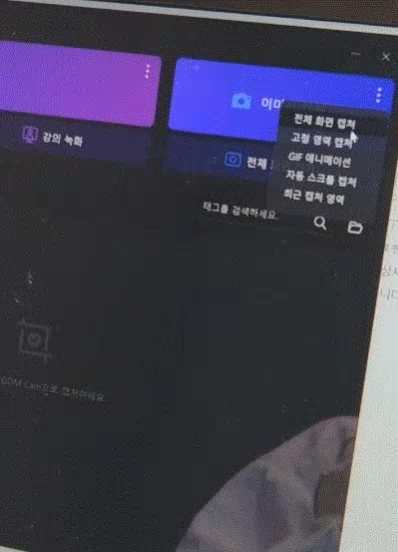
뿐만 아니라 강력한 캡처 기능도
갖추고 있는 프로그램입니다.
PC로 무언가 하실 때,
우리는 생각보다 많이 보고 있는 화면을
저장해야 할 때가 있는데요.
이때 곰캠의 다양한 캡처 기능들을
사용하여 보시기 바랍니다.
위에서 보여드린 gif 이미지들도,
모두 곰캠을 활용한 것인데
크게 화질이 저하되지 않고,
부드럽게 gif로 변환된 것이 확인되실 겁니다.
3) 오디오 분리 저장
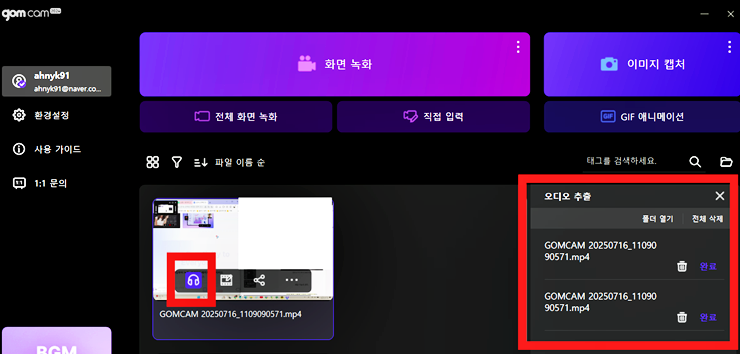
혹시라도 녹화를 하신 이후에,
모니터 속 장면이 아닌 오디오만 필요하실 때는
오디오 분리 저장 기능을
활용해 보시면 좋은데요.
이는, 곰캠에 저장된 파일의
미리 보기 화면에 마우스를 가져다 대보면
헤드폰 아이콘이 나타나실 텐데요.
이 아이콘을 클릭만 하시면,
곧바로 우측에서 오디오가 분리 저장된 것을
확인하실 수가 있습니다.
4) 간단한 편집
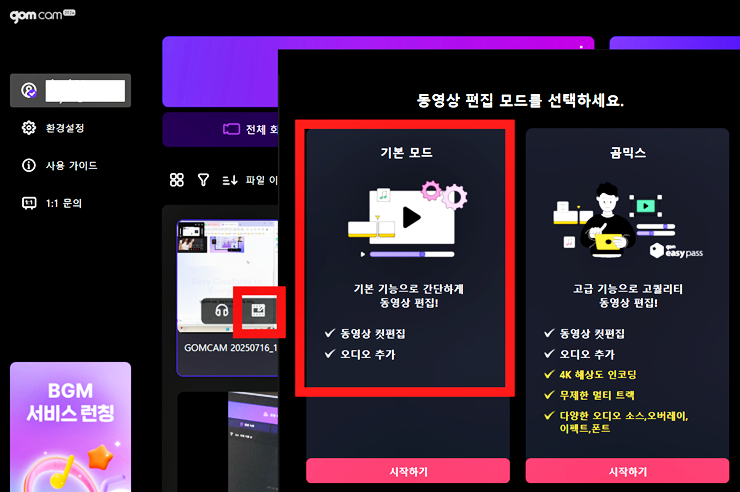
저장된 영상을 간단히
무료로 편집하는 것도 가능합니다.
위에서 알려드린 3번의 방법에서,
헤드폰 옆의 아이콘을 클릭하시면
위와 같은 팝업창이 뜨실 텐데요.
여기서 '기본 모드'를 선택하실 경우,
무료로 간단한 컷편집 / 오디오 추가
등을 진행할 수 있고요.
만약 '곰믹스'를 선택하신다면
보다 정교한 동영상 편집이 가능해요.
이렇게 곰캠의 기능들에 대해 알아보았으니,
이제 게임 영상 녹화 프로그램을
사용하는 방법을 알려드리겠습니다.
게임 영상 화면 녹화 방법
아래 순서대로 차근차근해보시면,
게임 크리에이터가 되는 첫걸음을
무난하게 진행해 보실 수 있을 겁니다.
그럼, 시작해 보겠습니다!
1) 곰캠 프로그램 실행
2) 화면 녹화 -> 종류 선택
전체 화면 or 직접 입력 (사이즈 설정)
3) 촬영할 모니터 선택
마우스 클릭하여 모니터를 설정해 주세요.
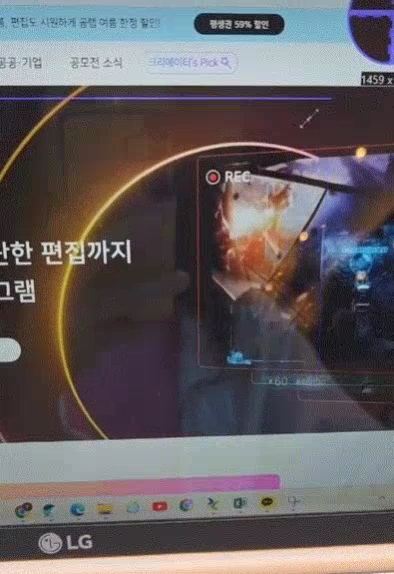
4) 사이즈 조정
(화면이 바뀐 후 보라색 테두리 끝을 클릭하여
크기를 조정하실 수 있습니다)
5) 녹화 시작
붉은색 동그라미 버튼을 클릭하시면,
영상 저장이 시작됩니다.
중간에 일시정지도 가능하고,
마치셨다면 정지 버튼을 클릭한 후
툴바의 우측 끝에 있는 'x'
버튼을 클릭하여 끝내실 수 있어요
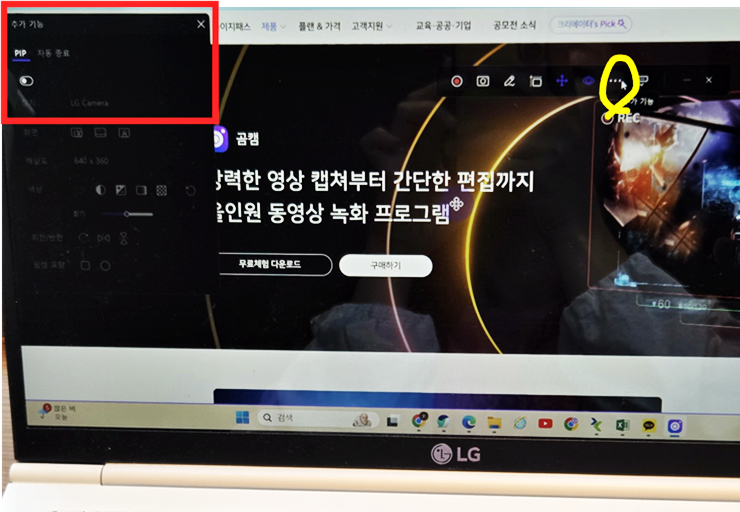
6) PIP 기능 활용
녹화화면에 나오는 툴바에서,
' … ' 아이콘을 클릭하실 경우
PIP 팝업이 뜨는데요.
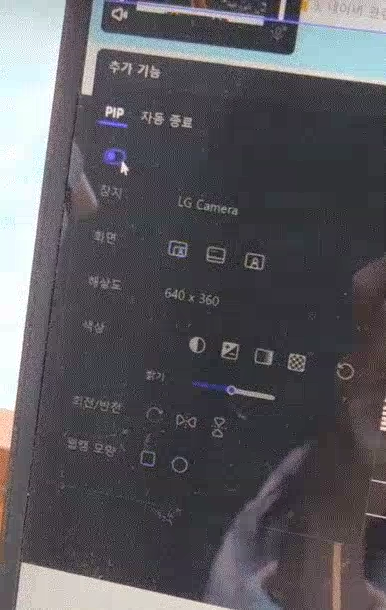
gif 이미지
위의 이미지와 같이,
활성화를 해주시면 웹캠 작동 후
전체 화면 옆에,
얼굴을 촬영할 수 있도록 세팅이 됩니다.
그럼, 게임 플레이 영상과
플레이어 화면을 동시에 촬영할 수 있어요.
6) 그리기 기능
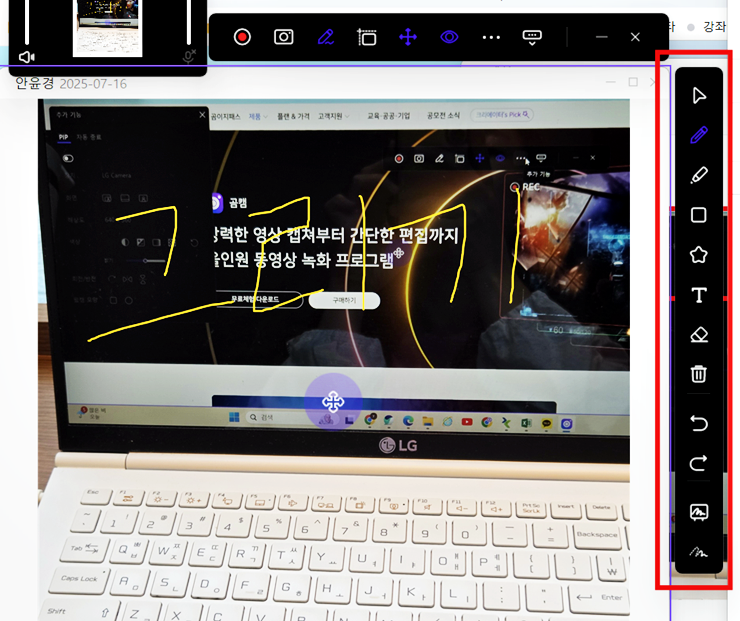
중간에 강조하거나,
꼭 알려줘야 할 부분이 있다면
툴바의 3번째 연필 아이콘을 클릭하여
'그리기, 텍스트, 이모티콘' 등의
기능들을 활용하시면 됩니다.
이렇게 모든 촬영을 마치신 후,
위에서 알려드렸던 '간편 편집'기능도
활용해 보신다면
불필요한 부분은 지우고,
꼭 필요한 장면만 남기시는 것도 가능해요.
글 마무리
이렇게 게임 영상 화면 녹화 프로그램을
찾으시는 분들에게 적합한
곰캠에 대한 설명, 사용하는 방법
등을 알아보는 시간을 가져보았습니다.
아마 검색해 보시면 아시겠지만,
주변에 이러한 기능이 있는
프로그램들이 꽤 있을 겁니다.
그중에서 곰캠은,
- 꼭 필요한 기능을 간편하게
- 합리적인 가격
* 곰이지패스
월 2,900원 ~ (전체 소프트웨어 패키지)
* 곰캠 평생이용권
29,000원
으로 이용할 수 있는 프로그램이니 만큼,
꼭 활용해 보시기를 바랍니다.
* 곰이지패스 이용 시,
10일 동안 무료로 체험하실 수도 있으니
직접 이용해 보시고,
지속 사용을 결정하시면 좋을 것 같습니다.
그럼, 이 글이 도움 되셨기를 바라며
이만 마치도록 하겠습니다.
이벤트와 함께 곰이지패스의 다양한 혜택을 경험해 보시기 바랍니다.
감사합니다.



